Osserva la pagina
Controlla dove va a capo il testo, il pulsante principale e gli elementi che raggiungono il bordo destro. Apri il menu o la finestra di dialogo del percorso che stai verificando.
 Mobile Viewer Estensione gratuita per il browser
Configurazione a 412 × 915 pixel CSS, specifiche dello schermo e prova pratica del layout su Samsung Galaxy S22 Ultra.
Profilo integrato
Estensione gratuita per il browser · Nessun account · Funziona sul tuo computer
 Chrome
 Edge
 Opera
 Brave
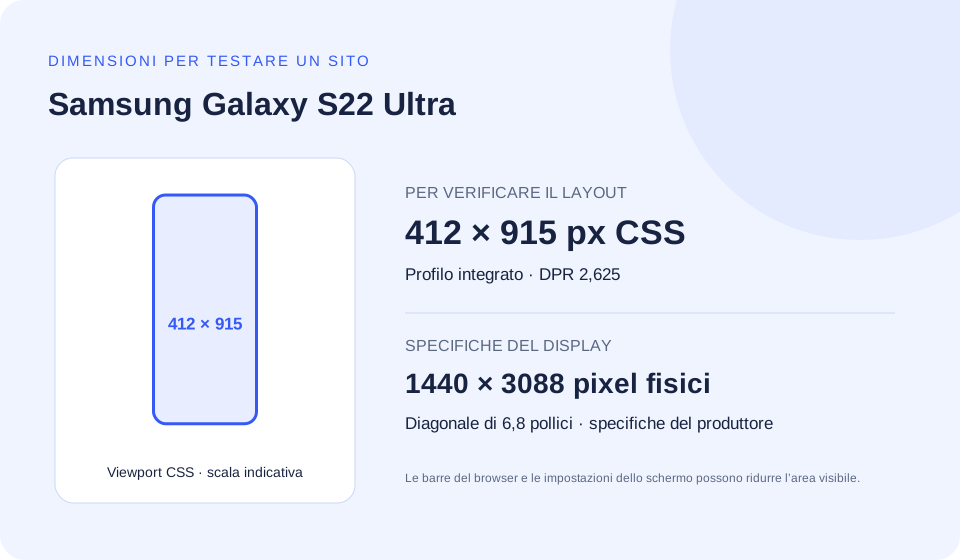
Samsung Galaxy S22 Ultra ha uno schermo da 6,8 pollici con una risoluzione fisica di 1440 × 3088 pixel in verticale. Per verificare il layout di un sito, parti dalla configurazione a 412 × 915 pixel CSS descritta qui. Tieni distinti i pixel dello schermo dallo spazio a disposizione del layout, poi prova il test sul tuo sito.
Le specifiche dello schermo riportate qui provengono dal produttore. Le dimensioni CSS e il DPR si riferiscono al profilo attuale di Mobile Viewer. Lo spazio visibile sul telefono può variare a seconda dello stato del browser.
| Misura | Valore | A cosa serve |
|---|---|---|
| Diagonale dello schermo | 6,8 pollici | Confrontare le dimensioni fisiche degli schermi |
| Risoluzione fisica | 1440 × 3088 pixel | Consultare le specifiche del produttore |
| Viewport in verticale | 412 × 915 px CSS | Verificare il layout responsive |
| DPR del profilo | 2,625 | Configurare la densità indipendentemente dalla larghezza CSS |
| Viewport in orizzontale | 915 × 412 px CSS | Provare un layout più largo e meno alto |
| Configurazione in Mobile Viewer | Profilo integrato | Seleziona Galaxy S22 Ultra nel catalogo dei dispositivi. |
In Mobile Viewer la configurazione da 412 × 915 usa un DPR di 2,625. Moltiplicando queste dimensioni per il DPR non puoi risalire alla risoluzione fisica massima di 1440 × 3088 pixel. Su Android le impostazioni di risoluzione e dimensioni di visualizzazione possono modificare la larghezza CSS effettiva.
Se il problema dipende da uno stato preciso del browser, misura il viewport sul telefono di destinazione. Annota le impostazioni di visualizzazione, il browser, il viewport e il DPR. Riproduci poi il layout con larghezza e altezza personalizzate. Configurazioni Android diverse possono comportarsi in modo diverso sui telefoni reali.
Parti da una larghezza di 412 pixel CSS e scegli i breakpoint in funzione dei contenuti. Le condizioni degli esempi possono valere per più dispositivi, tra cui Samsung Galaxy S22 Ultra. Espandi l’esempio che ti serve e copia il codice.
Adatta i nomi dei file immagine e le classi CSS al tuo progetto. Mantieni attivo lo zoom e controlla il risultato sopra e sotto la larghezza scelta.
Consenti al browser di usare la larghezza del dispositivo per il layout. Aggiungi viewport-fit=cover solo se gestisci anche le aree sicure nel layout a tutto schermo.
<meta name="viewport" content="width=device-width, initial-scale=1">Questo esempio mostra un breakpoint che impila i pulsanti della scheda prodotto in base allo spazio disponibile. Anche altri dispositivi e le finestre desktop ridimensionate possono soddisfare la stessa condizione.
@media (max-width: 412px) {
  .product-actions {
    display: grid;
    grid-template-columns: minmax(0, 1fr);
    gap: 0.75rem;
  }
}Leggi questi valori nel browser di destinazione quando riproduci il problema. L’altezza del viewport visivo può cambiare quando variano i controlli del browser o si apre la tastiera.
const viewport = {
  layoutWidth: document.documentElement.clientWidth,
  layoutHeight: document.documentElement.clientHeight,
  visualWidth: window.visualViewport?.width,
  visualHeight: window.visualViewport?.height,
  devicePixelRatio: window.devicePixelRatio,
};
console.table(viewport);Questa condizione si applica a partire da 2,625 dppx. La soglia corrisponde al DPR del profilo. Per le foto usa immagini responsive. Una condizione basata solo sulla densità non garantisce dimensioni adeguate per il file.
@media (min-resolution: 2.625dppx) {
  .brand-mark {
    /* Use a vector asset or a suitable high-density source. */
    background-image: url("/images/brand-mark.svg");
  }
}L’attributo sizes indica la larghezza prevista per l’immagine visualizzata e srcset elenca le larghezze dei file disponibili. Adatta i valori e i file al tuo componente.
<img
  src="/images/product-480.jpg"
  srcset="/images/product-480.jpg 480w,
          /images/product-960.jpg 960w,
          /images/product-1440.jpg 1440w"
  sizes="(max-width: 412px) calc(100vw - 32px), 480px"
  width="480" height="600"
alt="Describe the product and relevant visual details">Con la dimensione del carattere radice predefinita di 16 px, 25.75rem corrisponde a 412 px. Definisci i breakpoint personalizzati in rem, come quelli predefiniti di Tailwind. È un esempio indicativo. Puoi usare lo stesso breakpoint per più dispositivi.
@import "tailwindcss";

@theme {
  --breakpoint-phone-check: 25.75rem;
}

/* Example markup: */
/* <div class="grid grid-cols-1 phone-check:grid-cols-2">…</div> */Il profilo di Samsung Galaxy S22 Ultra indica un foro centrale e margini di sicurezza indicativi di 36 px in alto e 0 px in basso. I valori provengono dalla configurazione dell’estensione. Le misure sul telefono possono variare in base allo stato del browser.
Con un layout a tutto schermo, proteggi i contenuti importanti su ogni lato e aggiungi spazio interno al pulsante fisso in basso. Mantieni la spaziatura normale se il margine di sicurezza è zero. Misura i valori di env() nel browser di destinazione anche se l’anteprima mostra un notch.
Usa questo esempio per un layout a tutto schermo. Riserva nel contenuto lo spazio effettivo occupato dal pulsante fisso. Verifica i valori di env() e l’interazione con la tastiera nel browser di destinazione. L’esempio ricava i margini dall’ambiente.
<meta name="viewport"
      content="width=device-width, initial-scale=1, viewport-fit=cover">

<style>
  :root { --action-height: 5rem; } /* Match your actual control. */
  .page-content {
    padding-left: max(1rem, env(safe-area-inset-left, 0px));
    padding-right: max(1rem, env(safe-area-inset-right, 0px));
    padding-bottom: calc(var(--action-height) + env(safe-area-inset-bottom, 0px));
  }
  .fixed-action {
    position: fixed;
    inset-inline: 0;
    bottom: 0;
    padding: 1rem;
    padding-bottom: max(1rem, env(safe-area-inset-bottom, 0px));
  }
</style>La stringa qui sotto è salvata nel profilo attuale di Mobile Viewer. Le versioni del browser e del sistema operativo provengono da questa configurazione. Per sapere quale versione è installata su un telefono, controlla direttamente sul dispositivo.
Le stringhe User-Agent possono essere abbreviate o modificate. Su iPhone non consentono di identificare in modo affidabile il modello esatto. Chrome mantiene il suo motore di rendering anche con uno User-Agent mobile. Per il comportamento dell’app, verifica la disponibilità delle singole funzionalità e indica il browser e la versione quando documenti un problema riproducibile.
Usa la stringa come riferimento per la configurazione o nei log. Per identificare con certezza un dispositivo, verificane il modello direttamente.
Mozilla/5.0 (Linux; Android 12; SM-S908U Build/SP1A.210812.016) AppleWebKit/537.36 (KHTML, like Gecko) Chrome/114.0.0.0 Mobile Safari/537.36Apri un modulo a 412 × 915, poi confrontalo con una configurazione personalizzata più bassa. Controlla le etichette lunghe, i campi affiancati e il pulsante finale. Dopo un errore, verifica che il campo obbligatorio successivo resti raggiungibile. Controlla anche cosa copre la tastiera sul Galaxy di destinazione con le sue impostazioni di visualizzazione.
Mantieni gli stessi contenuti e lo stesso stato della pagina in ogni anteprima. Un titolo più lungo potrebbe sembrare una differenza dovuta al dispositivo. Regola lo zoom delle cornici per adattarle al monitor senza modificare le dimensioni CSS scelte.
Controlla dove va a capo il testo, il pulsante principale e gli elementi che raggiungono il bordo destro. Apri il menu o la finestra di dialogo del percorso che stai verificando.
Prova una larghezza simile o ruota l’anteprima. Mantieni invariati i contenuti per capire con precisione cosa cambia nel layout.
Salva un PNG del dispositivo selezionato o una breve registrazione. Indica larghezza, altezza, orientamento e passaggi per ottenere lo stesso risultato.
Queste configurazioni di Mobile Viewer si avvicinano a 412 pixel CSS, prima per larghezza e poi per altezza. Una larghezza vicina può mostrare come cambia il layout quando si supera un breakpoint. A parità di larghezza, un’altezza diversa può rendere irraggiungibile un comando del menu o di una finestra di dialogo.
Nessun altro profilo integrato combina attualmente le stesse tre misure di larghezza, altezza e DPR. Puoi riprodurre le stesse dimensioni CSS con una configurazione personalizzata.
52 px CSS di differenza in larghezza. Controlla se il layout del componente cambia tra queste due dimensioni.
Schemi dei viewport CSS in scala 1:5. In Mobile Viewer, aggiungi queste configurazioni accanto alla pagina desktop e ripeti la prova descritta sopra. Se manca un profilo dedicato, imposta larghezza e altezza personalizzate.
| Profilo | Verticale in px CSS | DPR | Differenza di larghezza |
|---|---|---|---|
| Galaxy S24 Ultra | 412 × 918 | 2,625 | 0 px |
| Pixel 6 Pro | 412 × 892 | 3,5 | 0 px |
| Galaxy A17 | 412 × 891 | 2,625 | 0 px |
| Galaxy Note 5 | 412 × 732 | 3,5 | 0 px |
Installa Mobile Viewer in Chrome per desktop, apri la pagina HTTPS o localhost e seleziona Galaxy S22 Ultra. Verifica che le dimensioni siano 412 × 915, poi aggiungi un’altra misura per il confronto. L’area di lavoro ospita fino a cinque anteprime mobili accanto alla pagina desktop.
Segui la prova descritta sopra, modifica il CSS dove serve e ripeti gli stessi passaggi. Se il problema sembra specifico di un browser, parti da quello che hai osservato su desktop e verificalo nel browser di destinazione.
Lo schermo misura 6,8 pollici di diagonale e ha una risoluzione fisica di 1440 × 3088 pixel in verticale. Per provare il sito usa le dimensioni distinte di 412 × 915 pixel CSS.
Sì. Il catalogo include Galaxy S22 Ultra con la configurazione riportata sopra. Verifica separatamente il comportamento sul dispositivo reale.
La pagina viene visualizzata dal motore di Chrome per desktop. Usa l’anteprima per verificare il layout e le interazioni supportate alle dimensioni scelte. Su un dispositivo reale controlla il browser Android di destinazione, le impostazioni di visualizzazione e la tastiera.
Le media query verificano condizioni come larghezza, altezza e risoluzione. Più modelli possono soddisfare le stesse condizioni. L’esempio a 412 px aiuta a controllare questo formato e le finestre più strette. Scegli i breakpoint in base al contenuto e prova anche larghezze vicine.
Il DPR indica un fattore di scala su ciascun asse. In questo caso il valore del profilo è 2,625. Con un DPR di 2×, per esempio, un pixel CSS quadrato può corrispondere a un’area di 2 pixel fisici per 2. DPR frazionari, zoom e rasterizzazione possono cambiare il risultato. La densità fisica in pixel per pollice è una misura distinta. Più modelli possono avere lo stesso DPR.
Le barre del browser possono espandersi o ritirarsi e la tastiera su schermo può modificare il viewport visivo. Se il problema dipende dall’altezza, registra sia le misure del viewport del layout sia quelle del viewport visivo. Le dimensioni del profilo rappresentano un singolo stato.
Sì. Apri la pagina su localhost o 127.0.0.1 in Chrome per desktop e avvia Mobile Viewer. Per un sito non locale, usa HTTPS. Confronta gli stessi contenuti in tutte le anteprime e annota la configurazione insieme al risultato.
Apri la pagina a 412 × 915, confrontala con una larghezza simile e prova un percorso che conta per i tuoi visitatori. Inizia con l’estensione gratuita Mobile Viewer per Chrome.
Installa l’estensioneChrome Web StoreGratisEstensione gratuita per il browser · Nessun account · Funziona sul tuo computer
Funzione
Confronta il tuo sito alle dimensioni di Samsung, Pixel e Xiaomi, direttamente in Chrome.
Scopri di piùScheda dispositivo
Una guida interattiva alle dimensioni dei dispositivi con prove pratiche per il tuo sito.
Vedi la schedaScheda dispositivo
Cerca le dimensioni di un iPhone, confronta i viewport CSS e scegli come testare il tuo sito.
Vedi la scheda

