

Guida
Modello di bug report
Copia il modello e descrivi un problema del sito che altri possano riprodurre.
Leggi la guidaMisurazione dello schermo in tempo reale
Controlla le dimensioni dello schermo rilevate dal browser, le misure del viewport e il rapporto tra pixel del dispositivo. Copia i valori o scopri come misurarli direttamente sulla pagina in cui compare il problema di layout.
Estensione gratuita per il browser · Nessun account · Funziona sul tuo computer
Le dimensioni dello schermo sono espresse in pixel CSS. Trovi la risoluzione di uscita nelle impostazioni dello schermo del sistema e quella nativa nelle specifiche del monitor.
Queste misure si riferiscono a questa pagina. Per analizzare un bug, misura sulla pagina interessata mentre il problema è visibile.
Lo strumento legge le misure della finestra del browser in uso. Se stai testando un layout responsive, parti dal “Viewport di layout”. Ridimensiona la finestra o ruota il telefono per vedere quali valori cambiano.
Per controllare il layout di un sito, usa le misure CSS del browser. Per conoscere la risoluzione nativa del monitor, consulta le specifiche del modello. La risoluzione di uscita corrente si trova nelle impostazioni dello schermo del sistema operativo.
| Misura | Significato | A cosa serve |
|---|---|---|
| Dimensioni dello schermo rilevate dal browser | Larghezza e altezza dello schermo riportate dal browser in pixel CSS. | Documentare le condizioni di visualizzazione in un bug report. |
| Viewport di layout | Larghezza e altezza dell’area usata per il layout, incluse le barre di scorrimento visibili. | Riprodurre le dimensioni iniziali di un problema di layout. |
| Viewport visivo | Parte della pagina visibile all’utente in quel momento. | Capire perché un pulsante è coperto o l’area visibile è troppo piccola. |
| Rapporto tra pixel del dispositivo (DPR) | Rapporto tra pixel fisici e pixel CSS riportato dal browser. | Spiegare la densità dei pixel e le differenze nella resa delle immagini. |
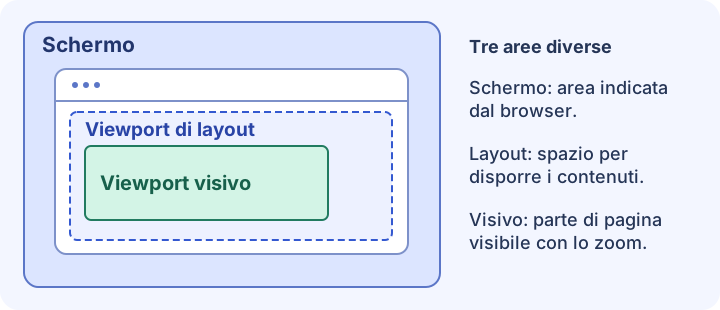
Riproduci il problema sulla pagina interessata e misura lì. Passare a questo strumento può cambiare lo spazio disponibile: l’altra pagina potrebbe avere impostazioni di viewport diverse e, uscendo da un campo, la tastiera a schermo potrebbe chiudersi. Se gli strumenti per sviluppatori agganciati alla finestra modificano il layout, apri la console in una finestra separata o usa l’ispezione da remoto.
Esegui il codice nella console per sviluppatori della pagina interessata mentre il bug è visibile. Il codice si limita a leggere le misure. Se aprire gli strumenti modifica lo stato della pagina, fai prima uno screenshot o una registrazione. Quando misuri in seguito, annota lo stato della pagina.
(() => {
  const viewport = window.visualViewport;
  console.table({
    layout: `${window.innerWidth} × ${window.innerHeight} CSS px`,
    visible: viewport
      ? `${viewport.width} × ${viewport.height} CSS px`
      : "Unavailable",
    visualViewportScale: viewport?.scale,
    dpr: window.devicePixelRatio,
  });
})();Misurazione su: demo della rivista Margin (margin.html), menu aperto
Viewport di layout: 402 × 874 CSS px
Viewport visivo: 402 × 814 CSS px
Rapporto tra pixel del dispositivo: 3
Passaggi: apri “Explore” e scorri fino alla fine del menu.
Risultato atteso: “About the journal” è raggiungibile e apre la sezione corrispondente.
Risultato effettivo: lo scorrimento si ferma prima dell’ultimo link.Apri l’URL interessato e inserisci larghezza e altezza del viewport di layout nel pannello “Custom” di Mobile Viewer. Controlla lo stato originale, poi confrontalo con un’anteprima leggermente più larga o più bassa. Se il problema dipende dall’interfaccia del browser, dalla tastiera o dal motore di rendering, verificalo anche sul browser e sul dispositivo originali.
Lascia la pagina aperta nello stato in cui si verifica il problema. Annota il browser, il dispositivo, l’orientamento e se la tastiera a schermo è aperta o lo zoom è attivo.
Includi l’URL interessato, le misure prese su quella pagina, i passaggi, il risultato atteso e quello effettivo. Se il problema è visivo, allega uno screenshot o una registrazione.
Usa un’anteprima responsive alla larghezza e all’altezza registrate per controllare il layout. Per i bug che dipendono dal tocco, dalla tastiera o dal browser, ripeti il test sul browser e sul dispositivo originali.
Il “Viewport di layout” mostra le dimensioni dell’area che il browser usa per disporre i contenuti. Il “Viewport visivo” mostra l’area che vedi in quel momento. Entrambi i valori si aggiornano quando cambiano le dimensioni.
Il browser riporta le dimensioni in pixel CSS. La risoluzione di uscita del sistema e la risoluzione nativa del monitor si misurano in pixel fisici. I valori possono variare in base alla scala o alle impostazioni dello schermo.
Consulta le specifiche del produttore per trovare la diagonale dello schermo in pollici. Questo strumento indica larghezza e altezza dello schermo in pixel CSS.
Se ingrandisci la pagina con due dita o apri la tastiera a schermo, l’area visibile può ridursi. Il viewport di layout può mantenere le stesse dimensioni anche quando vedi una parte più piccola della pagina.
Inserisci in Mobile Viewer larghezza e altezza che hai copiato e confronta la stessa pagina con un’altra dimensione.
Installa l’estensioneChrome Web StoreGratisEstensione gratuita per il browser · Nessun account · Funziona sul tuo computer
Guida
Copia il modello e descrivi un problema del sito che altri possano riprodurre.
Leggi la guidaGuida
Scegli le dimensioni del viewport e scopri cosa controllare a ogni misura.
Leggi la guidaFunzione
Esamina i cambiamenti del layout a più larghezze e intorno ai breakpoint.
Scopri di piùScheda dispositivo
Trova il tuo modello di iPad, confronta risoluzione e misure CSS e scegli un viewport da testare.
Vedi la scheda
