
Leggere
Titoli e testo rientrano nella larghezza disponibile. Le immagini restano nei contenitori e i contenuti importanti rimangono accessibili anche ingrandendo il testo.
Verifica pratica di un sito su mobile
Prova il sito a due larghezze da smartphone. Leggi i contenuti, apri il menu e completa un’attività importante. Installa Mobile Viewer in Chrome sul computer per affiancare le due anteprime alla versione desktop, quindi annota nella checklist cosa va sistemato.
Estensione gratuita per il browser · Nessun account · Funziona sul tuo computer
Su un sito adatto ai dispositivi mobili puoi leggere, navigare e completare un’attività anche su uno schermo piccolo. Verifica la pagina al primo caricamento e con il menu aperto, un’opzione selezionata e un errore del modulo visibile.
La checklist serve a una prima verifica manuale della singola pagina. Ripetila su pagine rappresentative, come la home, una scheda prodotto o servizio e il modulo di contatto o il checkout. Misura separatamente il caricamento e prova le attività importanti sul telefono interessato. La checklist non assegna un punteggio automatico all’intero sito.
Titoli e testo rientrano nella larghezza disponibile. Le immagini restano nei contenitori e i contenuti importanti rimangono accessibili anche ingrandendo il testo.
Link, pulsanti e comandi di chiusura restano accessibili. Un pannello fisso lascia spazio sufficiente per usare la pagina sottostante.
Si può selezionare un’opzione, capire un errore e arrivare alla conferma. Il percorso funziona anche dopo un cambio di layout.
Apri la pagina in Chrome sul computer. Salva i dati che stai inserendo e avvia Mobile Viewer. Scegli un telefono compatto e uno più largo oppure imposta misure come 320 × 800 e 390 × 844 pixel CSS. Parti da queste misure e aggiungi quelle in cui i tuoi visitatori riscontrano problemi.
Esegui i sei controlli a entrambe le larghezze. Seleziona «Superato» solo se l’azione riesce a tutte le dimensioni indicate. Se fallisce anche a una sola, scegli «Da correggere» e annota misure, browser e passaggi. Lascia «Non verificato» per i controlli in sospeso e usa «Non applicabile» solo se l’elemento manca.
0 controlli registrati su 6
Leggi il titolo più lungo, il testo e le etichette del modulo a ogni larghezza.
Superato se: Il testo va a capo, è leggibile e si può ingrandire senza perdere contenuti.
Scorri dalla prima schermata al piè di pagina. Controlla immagini, schede e tabelle larghe.
Superato se: La pagina rientra nel viewport. Le tabelle e i diagrammi larghi scorrono nella propria area.
Apri il menu, raggiungi l’ultima voce, segui un link e richiudi il menu.
Superato se: Tutte le destinazioni sono raggiungibili e la pagina resta utilizzabile dopo la chiusura.
Scegli l’opzione prodotto più lunga o un altro valore realistico e usa il pulsante principale. Sul telefono, verifica di poterlo toccare senza attivare un comando vicino.
Superato se: Il pulsante rimane visibile, il testo rientra e si apre il passaggio previsto. Sul telefono è facile toccarlo con precisione.
Usa dati di test. Lascia vuoto un campo obbligatorio, correggi l’errore e completa il percorso.
Superato se: Il messaggio identifica il campo, i dati inseriti si conservano e il modulo corretto si invia.
Apri eventuali banner dei cookie, finestre di dialogo o pannelli fissi e prova a chiuderli o a proseguire.
Superato se: Il comando è raggiungibile e il contenuto torna utilizzabile dopo la chiusura.
Tieni aperta questa scheda mentre controlli il sito. Copia i risultati prima di uscire o ricaricare la pagina.
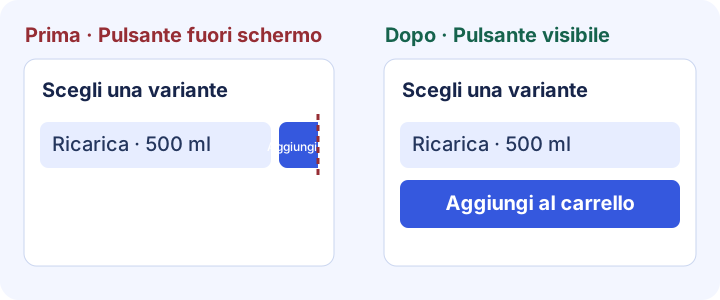
Parti dal primo errore che blocca l’attività. Un’opzione prodotto lunga e il pulsante «Aggiungi al carrello», per esempio, potrebbero essere forzati sulla stessa riga. Il pulsante può finire fuori dal viewport. Prima di cambiare il CSS, ispeziona la larghezza del contenitore e dei comandi in DevTools.
Applica le regole ai comandi e al contenitore dell’esempio. Sostituisci il selettore con quello del tuo sito e controlla eventuali larghezze fisse in conflitto.
/* Consenti ai comandi lunghi di andare a capo in un contenitore stretto. */
.product-actions {
  display: flex;
  flex-wrap: wrap;
  gap: 0.75rem;
}

.product-actions > * {
  flex: 1 1 12rem;
  min-width: 0;
  max-width: 100%;
}

.product-actions button {
  white-space: normal;
  overflow-wrap: anywhere;
}| Controllo | Prima della correzione | Dopo la correzione |
|---|---|---|
| Telefono stretto | Il pulsante esce dal viewport. | I comandi vanno a capo e il pulsante è interamente accessibile. |
| Telefono più largo | Con un’opzione breve la riga può sembrare adeguata. | Anche un’opzione lunga entra o va a capo senza coprire il pulsante. |
| Completamento dell’azione | Non si raggiunge sempre il passaggio successivo. | Il carrello o la conferma mostra l’opzione scelta. |
Anche se rientra nello schermo, un modulo può essere difficile da completare. Con dati di prova, lascia vuoto un campo obbligatorio, avvia la convalida e individua l’errore. Correggilo, verifica che i dati precedenti siano conservati e controlla la conferma. Ripeti alla seconda larghezza.
Usa la checklist manuale per verificare lettura e percorsi, gli strumenti del browser per trovare la causa e un telefono reale per confermare il comportamento. Conserva pagina, dimensioni e passaggi per ripetere il test dopo la correzione.
| Domanda | Metodo | Risultato da conservare |
|---|---|---|
| Si riesce a leggere e completare l’attività? | Mobile Viewer o modalità dispositivo di Chrome, con questa checklist | Dimensioni problematiche, passaggi e schermata o registrazione. |
| Quale regola CSS fa uscire il contenuto dal viewport? | Chrome DevTools | Elemento, regola e correzione verificata. |
| Tocco, Safari e tastiera funzionano correttamente? | Telefono e browser interessati | Esito sul dispositivo e browser interessati. |
| Il caricamento è lento? | PageSpeed Insights e strumenti di prestazioni del browser | Diagnosi del caricamento ed esito dopo l’ottimizzazione. |
Copia i risultati o scarica il modello vuoto. Indica la pagina esatta, le dimensioni del viewport, i passaggi e le prove. Dopo la correzione, ripeti l’attività alle due larghezze iniziali e a una vicina. Assegna ogni problema rimasto a una persona.
VERIFICA DEL SITO SU DISPOSITIVI MOBILI
Pagina verificata:
Browser / dispositivo:
Dimensioni in pixel CSS:
Orientamento / zoom / stato della tastiera:
Criterio: superato a tutte le dimensioni, da correggere se fallisce a una qualsiasi.

[Non verificato] Leggere i contenuti
[Non verificato] Cercare lo scorrimento orizzontale
[Non verificato] Raggiungere l’ultimo link del menu
[Non verificato] Usare il pulsante principale
[Non verificato] Correggere un errore del modulo
[Non verificato] Chiudere banner e finestre popup

Problema e passaggi per riprodurlo:
Risultato atteso:
Risultato osservato:
Dimensioni e stato del problema:
Schermata / registrazione:
Responsabile della correzione:
Nuovo test alle stesse dimensioni:Apri una pagina importante a una larghezza da telefono compatto e a una maggiore. Leggi il contenuto, scorri fino al piè di pagina, apri il menu e completa l’attività principale con dati di prova. Registra ogni esito, ripeti sui principali tipi di pagina e verifica i comportamenti specifici su un telefono.
Tra le cause comuni ci sono larghezze fisse, contenuti che non vanno a capo, menu tagliati, pulsanti coperti e moduli difficili da completare. Individua la prima azione che fallisce, esamina l’elemento o la regola e riprova dopo la modifica.
La guida aiuta a trovare e documentare il problema. Correggilo nel CSS, nel tema o nell’editor del sito, poi controlla il risultato alle stesse dimensioni. Mobile Viewer mantiene aperte le anteprime per confrontare e riprovare.
Include leggibilità, ridisposizione del contenuto e accesso ai comandi. Una verifica completa comprende anche tastiera, focus, semantica, contrasto e tecnologie assistive. Consulta i riferimenti W3C qui sotto.
Google lo ha disattivato il 1° dicembre 2023. Per layout e interazione usa gli strumenti attuali del browser e un controllo manuale ripetibile. Per diagnosticare il caricamento usa PageSpeed Insights.
Installa l’estensione in Chrome sul computer, apri il sito e confronta due dimensioni da telefono accanto al desktop. Segui un’attività, salva lo stato con errore e verifica la correzione alle stesse dimensioni.
Installa l’estensioneChrome Web StoreGratisEstensione gratuita per il browser · Nessun account · Funziona sul tuo computer
Funzione
Segui un percorso alle dimensioni mobili e registra cosa va corretto.
Scopri di piùFunzione
Visualizza il sito attuale a dimensioni mobili accanto alla versione desktop.
Scopri di piùGuida
Scegli le dimensioni del viewport e scopri cosa controllare a ogni misura.
Leggi la guidaGuida
Copia il modello e descrivi un problema del sito che altri possano riprodurre.
Leggi la guidaGuida
Scegli un’immagine per mobile, definisci le dimensioni e verifica il negozio dopo aver modificato il tema.
Leggi la guida


