 Chrome
 Edge
 Opera
 Brave
表示を確認
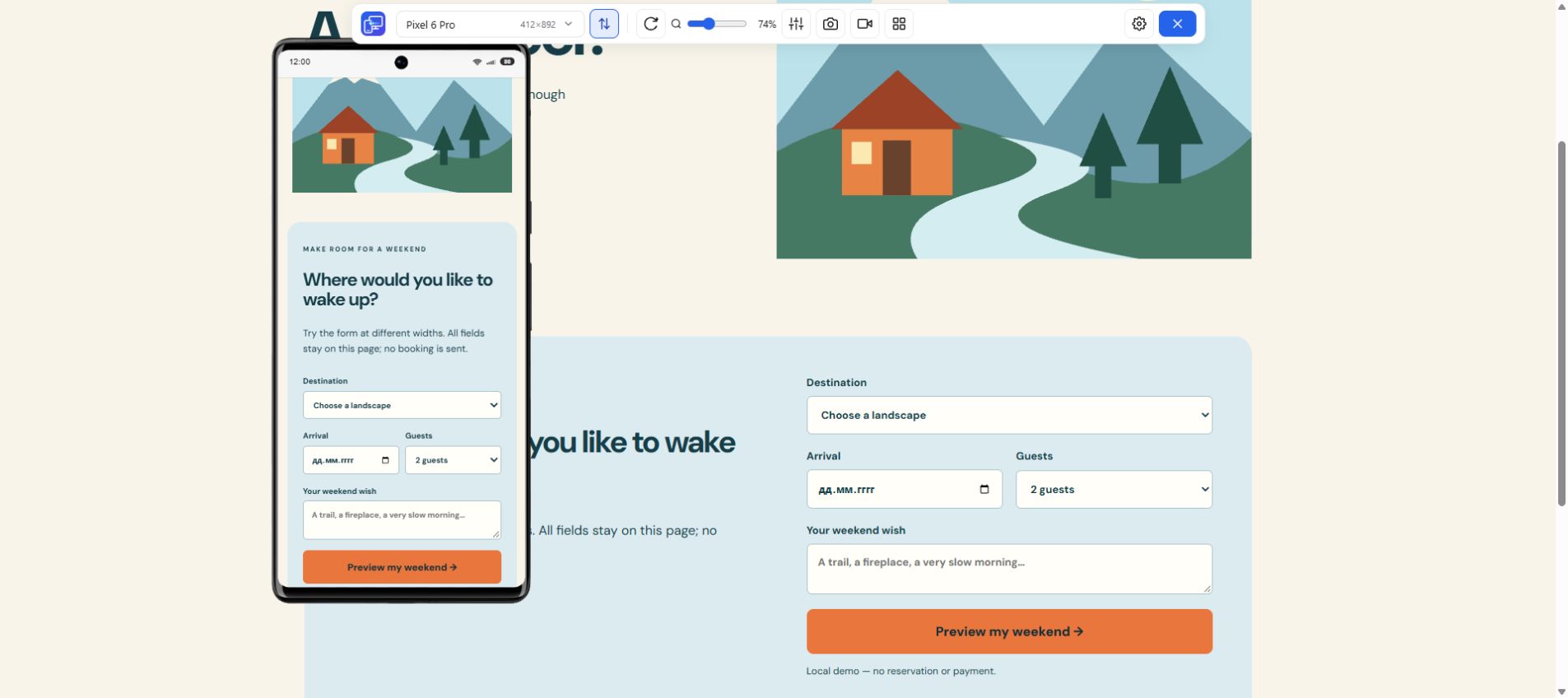
折り返し、主要ボタン、右端にはみ出す内容を確認します。対象のメニューやダイアログを開いてください。
 Mobile Viewer 無料のブラウザ拡張機能
412 × 892 CSS ピクセルの表示設定、ディスプレイ仕様、Google Pixel 6 Pro でのレイアウト確認手順。
内蔵プリセット
Google Pixel 6 Pro の画面は 6.7 インチで、縦向きの物理解像度は 1440 × 3120 ピクセルです。サイトのレイアウト確認には、まず 412 × 892 CSS ピクセルの設定を使います。ディスプレイの物理ピクセルと CSS のレイアウト領域を区別し、このページの手順で自分のサイトを確認してください。
以下のハードウェア仕様はメーカー公表値です。CSS の寸法と DPR は Mobile Viewer の現在のプリセットを示しています。実機のブラウザで常にこの領域が見えるとは限りません。
| 測定項目 | 値 | 用途 |
|---|---|---|
| 画面の対角サイズ | 6.7 インチ | ハードウェアの画面サイズを比較 |
| 物理解像度 | 1440 × 3120 ピクセル | メーカーのディスプレイ仕様を確認 |
| 縦向きのサイト表示 | 412 × 892 CSS ピクセル | レスポンシブなレイアウトを確認 |
| プリセットの DPR | 3.5 | CSS の幅とは別の密度の目安 |
| 横向きの表示領域 | 892 × 412 CSS ピクセル | 幅が広く高さの低いレイアウトを確認 |
| Mobile Viewer での設定 | 内蔵プリセット | Pixel 6 Pro をデバイスカタログから選択 |
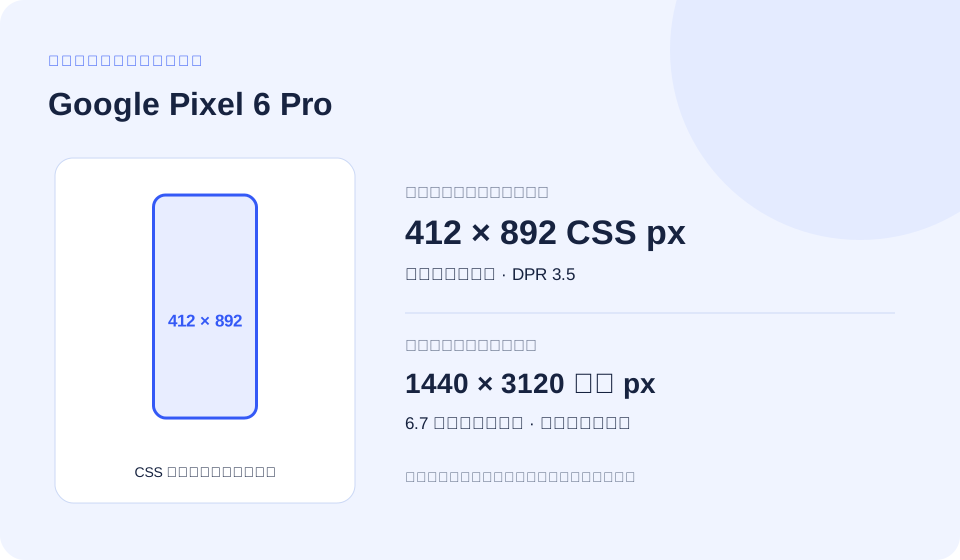
Mobile Viewer の 412 × 892 設定では DPR 3.5 を使います。この値を掛けても、最大物理解像度 1440 × 3120 と同じ表示設定になるわけではありません。Android の表示サイズや解像度の設定により、実効的な CSS の幅は変わります。
特定のブラウザ状態に依存する問題は、対象の実機で測定してください。表示設定、ブラウザ、ビューポート、DPR を記録し、幅と高さをカスタム指定してレイアウトを再現します。パソコン上のプレビューだけでは、すべての Android 設定で動作が同じかは判断できません。
幅 412 CSS ピクセルをテストケースにして、コンテンツに必要な位置にブレークポイントを設定してください。以下のコードはレイアウトの条件を調べるもので、特定の Google Pixel 6 Pro を識別するものではありません。使う例を開いてコードをコピーできます。
画像の仮ファイルとコンポーネントのクラスは、自分のプロジェクトに合わせて置き換えてください。ズームを有効にしたまま、選んだ幅の前後でも表示を確認します。
デバイスの幅をレイアウトに使う設定です。viewport-fit=cover は、画面端まで使うレイアウトでセーフエリアへの対応も行う場合に追加してください。
<meta name="viewport" content="width=device-width, initial-scale=1">商品の操作ボタンを縦に並べる、コンテンツ基準のブレークポイントの例です。他のデバイスや幅を狭めた PC のウィンドウも同じ条件に一致する場合があります。
@media (max-width: 412px) {
  .product-actions {
    display: grid;
    grid-template-columns: minmax(0, 1fr);
    gap: 0.75rem;
  }
}問題を再現する対象ブラウザで値を読み取ってください。ブラウザの操作部品やキーボードにより、表示ビューポートの高さが変わることがあります。
const viewport = {
  layoutWidth: document.documentElement.clientWidth,
  layoutHeight: document.documentElement.clientHeight,
  visualWidth: window.visualViewport?.width,
  visualHeight: window.visualViewport?.height,
  devicePixelRatio: window.devicePixelRatio,
};
console.table(viewport);3.5 dppx 以上の環境に一致する条件です。しきい値は プリセットの DPRに基づきます。写真にはレスポンシブな画像選択を使ってください。密度の条件だけで適切な画像サイズになるとは限りません。
@media (min-resolution: 3.5dppx) {
  .brand-mark {
    /* Use a vector asset or a suitable high-density source. */
    background-image: url("/images/brand-mark.svg");
  }
}sizes は表示する画像の幅、srcset は元画像の幅を示します。実際のコンポーネントに合わせてサイズとファイルを置き換えてください。
<img
  src="/images/product-480.jpg"
  srcset="/images/product-480.jpg 480w,
          /images/product-960.jpg 960w,
          /images/product-1440.jpg 1440w"
  sizes="(max-width: 412px) calc(100vw - 32px), 480px"
  width="480" height="600"
alt="Describe the product and relevant visual details">ルートの文字サイズが標準の 16 px なら、25.75rem は 412px に相当します。Tailwind の標準単位に合わせ、カスタムのブレークポイントも rem で指定します。この例は確認点を示すもので、機種ごとにブレークポイントを作る必要はありません。
@import "tailwindcss";

@theme {
  --breakpoint-phone-check: 25.75rem;
}

/* Example markup: */
/* <div class="grid grid-cols-1 phone-check:grid-cols-2">…</div> */Google Pixel 6 Pro のプリセットには、中央のパンチホールと、上 36 px・下 0 px の参考余白が設定されています。拡張機能の設定値であり、実機のすべてのブラウザ状態における表示領域を保証する値ではありません。
画面端まで使うページでは、上下左右の重要な内容を保護し、下部の固定ボタンに独自の余白を設けてください。環境側の余白がゼロでも通常の間隔は残します。描かれたノッチから実際のブラウザの env() の値を判断することはできません。
画面端まで使うレイアウト向けの例です。固定ボタンの実際の高さを本文側に確保してください。env() の値とキーボード表示時の動作は対象ブラウザで確認します。機種ごとの余白を固定値で設定する例ではありません。
<meta name="viewport"
      content="width=device-width, initial-scale=1, viewport-fit=cover">

<style>
  :root { --action-height: 5rem; } /* Match your actual control. */
  .page-content {
    padding-left: max(1rem, env(safe-area-inset-left, 0px));
    padding-right: max(1rem, env(safe-area-inset-right, 0px));
    padding-bottom: calc(var(--action-height) + env(safe-area-inset-bottom, 0px));
  }
  .fixed-action {
    position: fixed;
    inset-inline: 0;
    bottom: 0;
    padding: 1rem;
    padding-bottom: max(1rem, env(safe-area-inset-bottom, 0px));
  }
</style>以下は Mobile Viewer の現在のプリセットに保存されている文字列です。ブラウザと OS のバージョンはテスト設定の一部であり、同名の機種がすべてそのソフトウェアを使っているという意味ではありません。
User-Agent は短縮や変更が可能で、iPhone も正確なハードウェアモデルを安定して公開するわけではありません。モバイル用の User-Agent を使っても、Chrome の描画エンジンは Safari に変わりません。アプリの処理分岐には機能検出を優先し、再現可能な不具合報告にはブラウザ名とバージョンを添えてください。
設定やログの参照に使えますが、確実なデバイス識別には使えません。
Mozilla/5.0 (Linux; Android 13; Pixel 6 Pro Build/TQ2A.230305.008.C1) AppleWebKit/537.36 (KHTML, like Gecko) Chrome/114.0.0.0 Mobile Safari/537.36412 × 892 の Pixel 6 Pro と 412 × 918 の Galaxy S24 Ultra を比べます。CSS の幅は同じですが、高さと DPR は異なります。フォーム末尾のボタンとレスポンシブ画像の選択を確認してください。幅だけのメディアクエリでは両機種を区別できません。報告された問題を再現するときは、実機の Pixel の表示設定も記録します。
すべてのプレビューで内容とページの状態をそろえてください。一方だけタイトルが長いと、デバイスによる違いに見えることがあります。選択した CSS 寸法を保ったまま、フレームの表示倍率をモニターに合わせて調整できます。
折り返し、主要ボタン、右端にはみ出す内容を確認します。対象のメニューやダイアログを開いてください。
近い幅と比較するか、画面の向きを変えます。内容をそろえると、配置の差を説明しやすくなります。
選択したデバイスの PNG または短い動画を保存します。幅、高さ、向き、再現手順を添えてください。
幅 412 CSS ピクセルに近い実際の Mobile Viewer 設定を、幅、次いで高さの順で選んでいます。近い幅ではブレークポイントをまたぐ変化が見つかる場合があります。同じ幅でも高さが違うと、メニューやダイアログのボタンに届かなくなることがあります。
現在、幅・高さ・DPR の 3 つがすべて一致する別の内蔵プリセットはありません。カスタム設定では同じ CSS サイズを再現できます。
CSS の幅は同じで、高さは 26 CSS ピクセル異なります。密度とページの状態も比較してください。
図は CSS ビューポートを縮尺 1:5 で示しています。Mobile Viewer で PC ページの横に同じ設定を追加し、上の確認手順を繰り返してください。内蔵プリセットがない場合は幅と高さをカスタム指定します。
| プリセット | 縦向きの CSS ピクセル | DPR | 幅の差 |
|---|---|---|---|
| Galaxy A17 | 412 × 891 | 2.625 | 0 px |
| Galaxy S22 Ultra | 412 × 915 | 2.625 | 0 px |
| Galaxy S24 Ultra | 412 × 918 | 2.625 | 0 px |
| Galaxy Note 5 | 412 × 732 | 3.5 | 0 px |
PC 版 Chrome に Mobile Viewer をインストールし、HTTPS または localhost のページを開いて Pixel 6 Pro を選びます。412 × 892 の設定を確認し、比較用にもう 1 つサイズを追加してください。PC 表示の横に最大 5 台のモバイルプレビューを並べられます。
上の手順でページを操作し、必要な CSS を修正したら同じ条件で再確認します。ブラウザに依存する不具合は、PC での観察を手掛かりに対象ブラウザでも確かめてください。
対角サイズは 6.7 インチ、縦向きの物理解像度は 1440 × 3120 ピクセルです。サイトの確認には、別の単位で示した 412 × 892 CSS ピクセルの設定を使います。
はい。現在のカタログには Pixel 6 Pro として上記の設定が含まれています。実機の動作は別途確認してください。
ページの描画は PC 版 Chrome で行います。指定サイズでレイアウトや対応する操作を確認し、iOS Safari、ブラウザの操作部品、キーボードは実機環境で検証してください。
CSS のクエリは幅、高さ、解像度などの条件を調べます。特定の機種を識別する条件ではありません。上の 412 px の例でこのサイズとより狭いウィンドウを確認できます。コンテンツに合わせてブレークポイントを決め、前後の幅でも試してください。
DPR は各辺に対する倍率を示します。ここでのプリセット値は 3.5 です。例えば 2 倍なら、正方形の CSS ピクセル 1 個が 2 × 2 のデバイスピクセルに対応する場合があります。小数の DPR、ブラウザのズーム、ラスタライズも関係します。インチあたりの物理ピクセル密度とは異なり、機種を一意に識別する値ではありません。
ブラウザの操作部品が展開・収納されたり、ソフトウェアキーボードが表示されたりすると、表示ビューポートが変化します。高さに関係する問題では、レイアウトと表示の両ビューポートを記録してください。プリセットの寸法だけで実機の全状態を表せるわけではありません。
はい。PC 版 Chrome で localhost または 127.0.0.1 を開き、Mobile Viewer を起動してください。ローカル以外のサイトには HTTPS を使います。各表示で内容をそろえ、確認結果と一緒に設定を残してください。
ページを 412 × 892 で開き、近い幅と比較しながら、訪問者に必要な操作を試してください。無料の Chrome 拡張機能 Mobile Viewer で始められます。
拡張機能をインストールChrome Web Store無料無料のブラウザ拡張機能 · アカウント不要 · お使いのパソコンで動作


