 Chrome
 Edge
 Opera
 Brave
페이지 확인
텍스트 줄바꿈, 기본 버튼, 오른쪽 가장자리까지 닿는 콘텐츠를 확인하세요. 점검할 작업에서 사용하는 메뉴나 대화상자를 여세요.
 Mobile Viewer 무료 브라우저 확장 프로그램
412 × 892 CSS 픽셀 구성, 디스플레이 사양, Google Pixel 6 Pro 화면의 레이아웃 점검 방법을 알아보세요.
기본 프리셋
Google Pixel 6 Pro 모델의 화면은 6.7인치이며 세로 방향의 물리적 해상도는 1440 × 3120픽셀입니다. 웹사이트 레이아웃은 아래의 412 × 892 CSS 픽셀 구성에서 먼저 확인하세요. 화면의 물리적 픽셀과 레이아웃에 쓰는 CSS 픽셀을 구분하고, 아래 점검 방법을 실제 웹사이트에 적용해 보세요.
디스플레이 사양은 제조사 자료를 기준으로 합니다. CSS 치수와 DPR은 현재 Mobile Viewer 프리셋에 설정된 값입니다. 휴대전화 브라우저에서 실제로 보이는 영역은 상태에 따라 달라집니다.
| 측정 항목 | 값 | 용도 |
|---|---|---|
| 화면 대각선 | 6.7인치 | 실제 화면 크기 비교 |
| 물리적 화면 해상도 | 1440 × 3120픽셀 | 제조사 하드웨어 사양 확인 |
| 세로 방향 뷰포트 | 412 × 892 CSS px | 반응형 레이아웃 확인 |
| 프리셋 DPR | 3.5 | CSS 너비와 별도로 설정하는 밀도 |
| 가로 방향 뷰포트 | 892 × 412 CSS px | 더 넓고 높이가 낮은 레이아웃 점검 |
| Mobile Viewer 설정 | 내장 프리셋 | 기기 목록에서 Pixel 6 Pro 선택 |
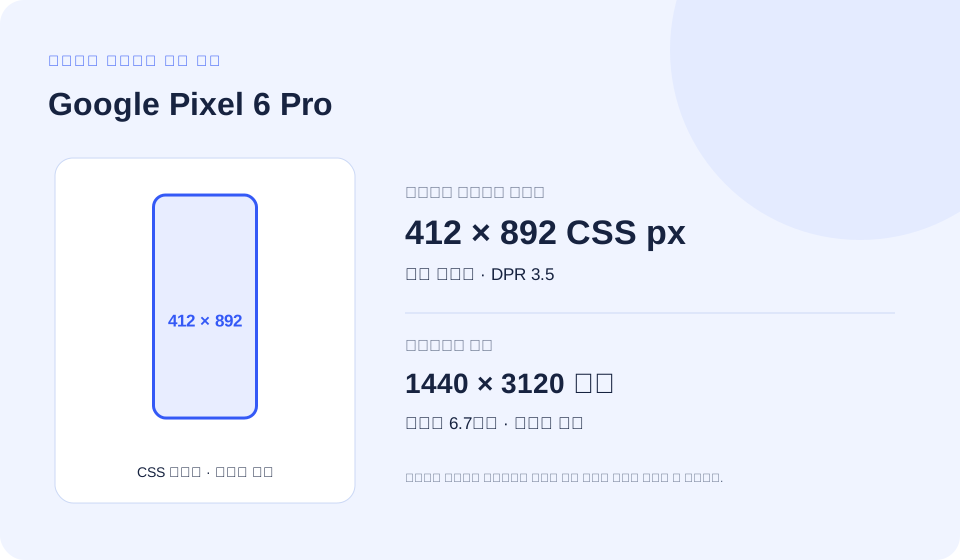
Mobile Viewer에서 412 × 892 구성의 DPR은 3.5입니다. 각 치수에 이 값을 곱해도 최대 물리적 해상도 1440 × 3120픽셀을 구할 수 있는 것은 아닙니다. Android의 화면 표시 크기와 해상도 설정에 따라 실제 CSS 너비가 달라질 수 있습니다.
브라우저의 특정 상태에서 문제가 생긴다면 대상 휴대전화에서 직접 측정하세요. 화면 설정, 브라우저, 뷰포트, DPR을 기록한 다음 사용자 지정 너비와 높이로 레이아웃을 재현하세요. 실제 기기에서는 Android 설정에 따라 동작이 달라질 수 있습니다.
너비 412 CSS 픽셀을 테스트 기준으로 삼고 콘텐츠가 바뀌어야 하는 지점에 중단점을 정하세요. 이 예제의 레이아웃 조건은 Google Pixel 6 Pro 외에도 여러 기기에서 충족될 수 있습니다. 필요한 예제를 펼쳐 코드를 복사하세요.
이미지 파일 이름과 CSS 클래스는 프로젝트에 맞게 바꾸세요. 확대 기능을 유지하고 선택한 너비보다 좁거나 넓은 화면에서도 확인하세요.
브라우저가 기기 너비를 기준으로 레이아웃을 배치하게 합니다. 화면 가장자리까지 사용하는 디자인에서 안전 영역도 처리할 때만 viewport-fit=cover를 추가하세요.
<meta name="viewport" content="width=device-width, initial-scale=1">콘텐츠에 공간이 필요할 때 상품 버튼을 세로로 쌓는 중단점 예제입니다. 다른 기기나 크기를 조절한 데스크톱 창도 같은 조건을 충족할 수 있습니다.
@media (max-width: 412px) {
  .product-actions {
    display: grid;
    grid-template-columns: minmax(0, 1fr);
    gap: 0.75rem;
  }
}문제를 재현할 때 대상 브라우저에서 이 값을 읽으세요. 브라우저 조작 요소나 키보드 상태가 달라지면 시각적 뷰포트의 높이도 바뀔 수 있습니다.
const viewport = {
  layoutWidth: document.documentElement.clientWidth,
  layoutHeight: document.documentElement.clientHeight,
  visualWidth: window.visualViewport?.width,
  visualHeight: window.visualViewport?.height,
  devicePixelRatio: window.devicePixelRatio,
};
console.table(viewport);3.5dppx 이상인 환경에 이 조건이 적용됩니다. 프리셋 DPR을 기준으로 정한 값입니다. 사진에는 반응형 이미지를 사용하세요. 밀도 조건만으로는 적절한 크기의 파일이 선택된다고 보장할 수 없습니다.
@media (min-resolution: 3.5dppx) {
  .brand-mark {
    /* Use a vector asset or a suitable high-density source. */
    background-image: url("/images/brand-mark.svg");
  }
}sizes에는 화면에 표시될 이미지 너비를, srcset에는 사용할 수 있는 이미지 파일별 너비를 지정합니다. 실제 구성 요소에 맞게 값과 파일을 바꾸세요.
<img
  src="/images/product-480.jpg"
  srcset="/images/product-480.jpg 480w,
          /images/product-960.jpg 960w,
          /images/product-1440.jpg 1440w"
  sizes="(max-width: 412px) calc(100vw - 32px), 480px"
  width="480" height="600"
alt="Describe the product and relevant visual details">기본 루트 글꼴 크기 16px에서 25.75rem은 412px에 해당합니다. Tailwind의 기본 중단점과 같은 단위인 rem을 사용자 지정 중단점에도 사용하세요. 이 값은 예시입니다. 하나의 중단점을 여러 기기에 적용할 수 있습니다.
@import "tailwindcss";

@theme {
  --breakpoint-phone-check: 25.75rem;
}

/* Example markup: */
/* <div class="grid grid-cols-1 phone-check:grid-cols-2">…</div> */Google Pixel 6 Pro 프리셋에는 상단 중앙의 펀치홀과 함께 위쪽 36px, 아래쪽 0px의 안전 여백이 설정되어 있습니다. 이 값은 확장 프로그램의 구성 값입니다. 실제 휴대전화에서는 브라우저 상태에 따라 달라질 수 있습니다.
화면 가장자리까지 쓰는 페이지에서는 사방의 주요 콘텐츠가 가려지지 않도록 하고 하단 고정 버튼에 별도의 내부 여백을 주세요. 안전 여백이 0이면 기본 여백을 유지하세요. 미리보기 프레임에 노치가 보여도 대상 브라우저에서 env() 값을 직접 확인하세요.
화면 가장자리까지 쓰는 레이아웃에 적용하세요. 페이지 본문에서 고정 버튼의 실제 높이만큼 공간을 확보하세요. 대상 브라우저에서 env() 값과 키보드가 열릴 때의 동작을 확인하세요. 이 예제는 환경 변수를 기준으로 여백을 정합니다.
<meta name="viewport"
      content="width=device-width, initial-scale=1, viewport-fit=cover">

<style>
  :root { --action-height: 5rem; } /* Match your actual control. */
  .page-content {
    padding-left: max(1rem, env(safe-area-inset-left, 0px));
    padding-right: max(1rem, env(safe-area-inset-right, 0px));
    padding-bottom: calc(var(--action-height) + env(safe-area-inset-bottom, 0px));
  }
  .fixed-action {
    position: fixed;
    inset-inline: 0;
    bottom: 0;
    padding: 1rem;
    padding-bottom: max(1rem, env(safe-area-inset-bottom, 0px));
  }
</style>아래 문자열은 현재 Mobile Viewer 프리셋에 저장된 값입니다. 브라우저와 운영체제 버전은 프리셋 설정에 포함됩니다. 특정 휴대전화에 실제로 설치된 버전은 해당 기기에서 확인하세요.
User-Agent 문자열은 축소되거나 바뀔 수 있으며 iPhone의 정확한 하드웨어 모델을 안정적으로 식별하는 데 적합하지 않습니다. 모바일 User-Agent를 사용해도 렌더링 엔진은 Chrome으로 유지됩니다. 앱 동작에는 기능 감지를 사용하고, 재현 가능한 문제 보고서에 브라우저 이름과 버전을 남기세요.
설정이나 로그를 확인할 때 참고하세요. 정확한 기기 모델은 해당 기기에서 직접 확인하세요.
Mozilla/5.0 (Linux; Android 13; Pixel 6 Pro Build/TQ2A.230305.008.C1) AppleWebKit/537.36 (KHTML, like Gecko) Chrome/114.0.0.0 Mobile Safari/537.36412 × 892인 Pixel 6 Pro를 412 × 918인 Galaxy S24 Ultra와 비교하세요. 기본 CSS 너비는 같고 높이와 DPR은 다릅니다. 폼의 마지막 버튼과 반응형 이미지 선택을 확인하세요. 너비만 기준으로 삼는 미디어 쿼리는 두 기기에 똑같이 적용됩니다. 신고된 문제를 재현할 때는 사용한 Pixel의 실제 디스플레이 설정도 기록하세요.
모든 미리보기에서 같은 콘텐츠와 페이지 상태를 사용하세요. 한쪽의 제목이 더 길면 기기 차이로 보일 수 있습니다. 선택한 CSS 치수는 그대로 두고 모니터에 맞게 프레임 배율만 조절하세요.
텍스트 줄바꿈, 기본 버튼, 오른쪽 가장자리까지 닿는 콘텐츠를 확인하세요. 점검할 작업에서 사용하는 메뉴나 대화상자를 여세요.
비슷한 너비에서 비교하거나 미리보기 방향을 바꾸세요. 같은 콘텐츠를 유지하면 레이아웃이 어떻게 달라졌는지 알기 쉽습니다.
선택한 기기 화면을 PNG로 저장하거나 짧게 녹화하세요. 너비, 높이, 화면 방향과 같은 결과를 확인하는 데 필요한 순서를 함께 기록하세요.
너비가 412 CSS 픽셀에 가까운 Mobile Viewer 구성입니다. 너비 차이를 먼저, 그다음 높이 차이를 기준으로 골랐습니다. 비슷한 너비를 비교하면 중단점에서 레이아웃이 바뀌는 모습을 확인할 수 있습니다. 너비가 같아도 높이가 다르면 메뉴나 대화상자의 버튼에 접근하기 어려울 수 있습니다.
현재 내장 프리셋 중 너비, 높이, DPR이 모두 같은 다른 구성은 없습니다. 사용자 지정 구성으로 같은 CSS 치수를 재현할 수 있습니다.
CSS 너비는 같고 높이는 26 CSS px 차이가 납니다. 픽셀 밀도와 페이지 상태도 비교하세요.
CSS 영역을 1:5로 나타낸 도식입니다. Mobile Viewer에서 데스크톱 페이지 옆에 이 설정을 추가하고 위 테스트를 반복하세요. 기본 프리셋이 없다면 너비와 높이를 직접 입력하세요.
| 프리셋 | 세로 방향 CSS px | DPR | 너비 차이 |
|---|---|---|---|
| Galaxy A17 | 412 × 891 | 2.625 | 0 px |
| Galaxy S22 Ultra | 412 × 915 | 2.625 | 0 px |
| Galaxy S24 Ultra | 412 × 918 | 2.625 | 0 px |
| Galaxy Note 5 | 412 × 732 | 3.5 | 0 px |
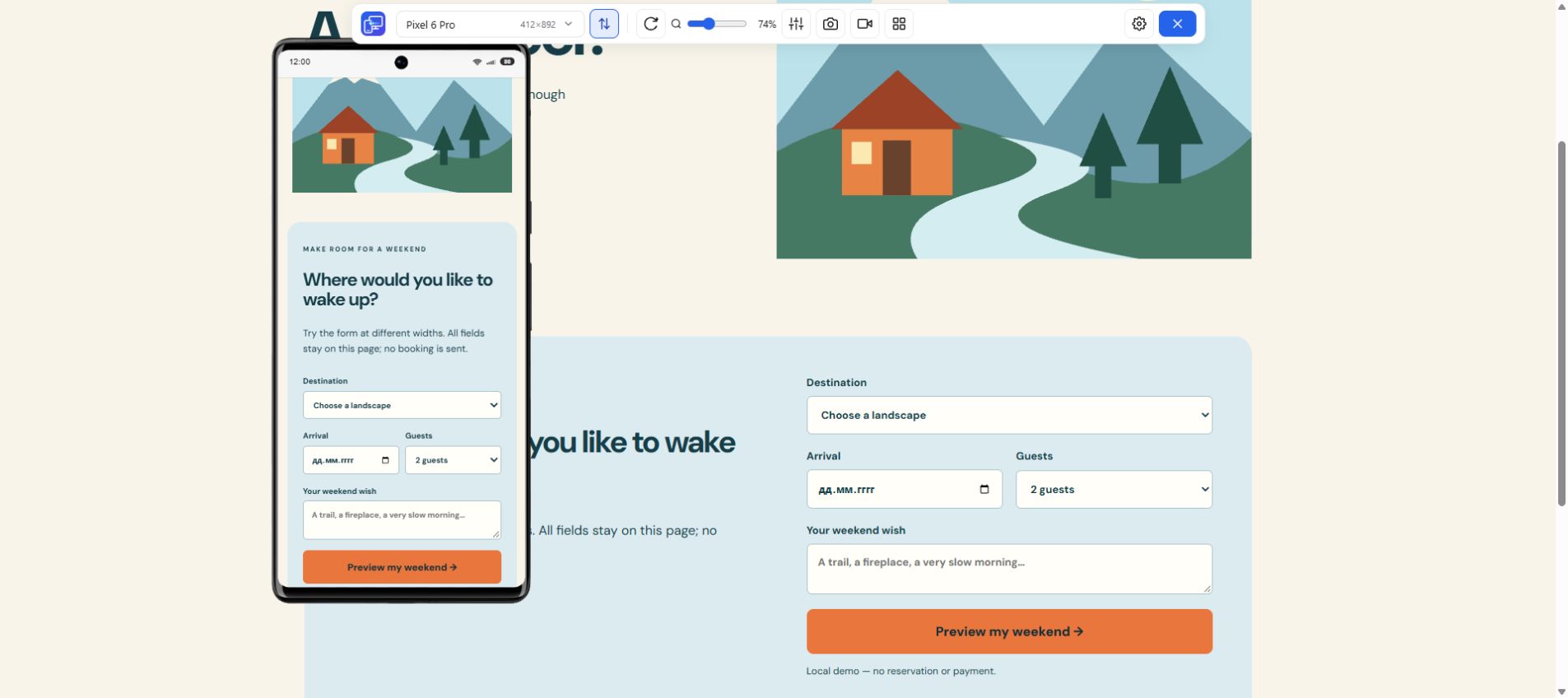
데스크톱 Chrome에 Mobile Viewer를 설치하고 HTTPS 또는 localhost 페이지를 연 뒤 Pixel 6 Pro 프리셋을 선택하세요. 크기가 412 × 892인지 확인하고 비교용 화면을 하나 더 추가하세요. 데스크톱 페이지 옆에 모바일 미리보기를 최대 5개까지 열 수 있습니다.
위에서 안내한 대로 확인하고 CSS를 수정한 뒤 같은 순서로 다시 테스트하세요. 특정 브라우저에서만 나타나는 문제라면 데스크톱에서 확인한 내용을 바탕으로 대상 브라우저에서 재현하세요.
화면 대각선은 6.7인치이고 세로 방향의 물리적 해상도는 1440 × 3120픽셀입니다. 웹사이트를 점검할 때는 별도로 안내한 412 × 892 CSS 픽셀 구성을 사용하세요.
네. 현재 기기 목록에 위에서 안내한 크기의 Pixel 6 Pro 프리셋이 있습니다. 실제 기기의 동작은 별도로 확인하세요.
페이지는 데스크톱 Chrome에서 렌더링됩니다. 선택한 크기에서 레이아웃과 지원되는 상호작용을 확인하세요. 대상 Android 브라우저와 화면 설정, 키보드 동작을 실제 기기에서 확인하세요.
미디어 쿼리는 너비, 높이, 해상도 같은 조건을 확인합니다. 같은 조건을 여러 모델이 충족할 수 있습니다. 위의 412px 예제로 이 크기와 더 좁은 창을 확인하세요. 중단점은 콘텐츠에 맞춰 정하고 인접한 너비에서도 확인하세요.
DPR은 가로축과 세로축에 적용되는 배율입니다. 여기서 프리셋 값은 3.5입니다. 예를 들어 DPR이 2×이면 정사각형 CSS 픽셀 하나가 가로 2개, 세로 2개의 물리적 픽셀 영역에 해당할 수 있습니다. 소수 DPR, 브라우저 확대, 래스터화에 따라 결과는 달라질 수 있습니다. 물리적 화면 밀도인 인치당 픽셀 수는 별도의 값이며 서로 다른 모델의 DPR이 같을 수 있습니다.
브라우저 도구 모음이 펼쳐지거나 접힐 수 있고 화면 키보드가 시각적 뷰포트에 영향을 줄 수 있습니다. 높이와 관련된 문제라면 레이아웃 뷰포트와 시각적 뷰포트의 크기를 모두 기록하세요. 프리셋 치수는 브라우저 상태 한 가지를 나타냅니다.
네. 데스크톱 Chrome에서 localhost나 127.0.0.1 페이지를 열고 Mobile Viewer를 실행하세요. 로컬이 아닌 사이트에는 HTTPS를 사용하세요. 모든 미리보기에서 같은 콘텐츠를 비교하고 결과에 설정값을 함께 기록하세요.
크기를 412 × 892에 맞춰 페이지를 열고 비슷한 너비와 비교하며 방문자가 자주 이용하는 동작을 확인하세요. 무료 Chrome 확장 프로그램 Mobile Viewer에서 시작할 수 있습니다.
확장 프로그램 설치Chrome Web Store무료무료 브라우저 확장 프로그램 · 계정 없이 사용 · 내 컴퓨터에서 실행


