Chrome
 Edge
 Opera
 Brave
幅の狭い表示
360〜390 CSS ピクセル付近から始めます。長い見出し、固定幅の要素、横並びのボタン、メニューを閉じられるかを確認します。
 Mobile Viewer 無料のブラウザ拡張機能
デバイスの表示サイズを検索・比較し、サイト確認に活用できます。
プリセットとカスタムサイズ

デバイスのビューポートをそろえると、同じ条件でサイトを再確認できます。iPhone や Samsung の設定を探し、別のサイズと CSS の表示領域を比較してから、拡張機能で同じ内容を確認してください。表では数値の意味と内蔵プリセットの有無を区別しています。
現在の Mobile Viewer の全 25 プリセットを検索できます。スマホ、タブレット、折りたたみ時・展開時の設定を含みます。加えて、iPhone 用の 2 つのカスタムサイズを区別して掲載しています。機種別ページには確認済みのハードウェア情報があります。リンクのないプリセットも、繰り返し使えるレイアウト確認の設定です。折りたたみ時と展開時は、同じ機種の別の状態を示しています。
27 / 27 件を表示。最大 3 つ選んで比較できます。
| 比較する機種 | 標準の CSS ピクセル寸法 | プリセットまたは参考の DPR | 表示の設定方法 | 物理解像度(ピクセル) |
|---|---|---|---|---|
| 626 × 890 | 3 | 内蔵プリセット | 1878 × 2670 (内側) | |
| 678 × 466 | 3 | 内蔵プリセット | 1398 × 2034 (外側) | |
| 440 × 956 | 3 | 内蔵プリセット | — | |
| 402 × 874 | 3 | 内蔵プリセット | — | |
| 420 × 912 | 3 | 内蔵プリセット | — | |
| 440 × 956 | 3 | 内蔵プリセット | 1320 × 2868 | |
| 402 × 874 | 3 | 内蔵プリセット | 1206 × 2622 | |
| 390 × 844 | 3 | 内蔵プリセット | 1170 × 2532 | |
| 414 × 896 | 3 | 内蔵プリセット | 1242 × 2688 | |
| 414 × 896 | 2 | 内蔵プリセット | 828 × 1792 | |
| 375 × 667 | 2 | 内蔵プリセット | 750 × 1334 | |
| 320 × 568 | 2 | 内蔵プリセット | — | |
| 393 × 873 | 2.75 | 内蔵プリセット | — | |
| 884 × 1104 | 2.625 | 内蔵プリセット | — | |
| 384 × 938 | 2.813 | 内蔵プリセット | — | |
| 412 × 891 | 2.625 | 内蔵プリセット | — | |
| 412 × 918 | 2.625 | 内蔵プリセット | 1440 × 3120 | |
| 412 × 915 | 2.625 | 内蔵プリセット | 1440 × 3088 | |
| 360 × 740 | 3 | 内蔵プリセット | — | |
| 412 × 732 | 3.5 | 内蔵プリセット | — | |
| 412 × 892 | 3.5 | 内蔵プリセット | 1440 × 3120 | |
| 393 × 851 | 2.75 | 内蔵プリセット | — | |
| 800 × 1280 | 2 | 内蔵プリセット | — | |
| 820 × 1180 | 2 | 内蔵プリセット | — | |
| 768 × 1024 | 2 | 内蔵プリセット | — | |
| 440 × 956 | 3(参考値) | カスタム設定 | 1320 × 2868 | |
| 402 × 874 | 3(参考値) | カスタム設定 | 1206 × 2622 |
CSS 寸法は Mobile Viewer のプリセットと、明示したカスタム設定の値です。物理解像度はメーカー情報を確認した項目にのみ記載し、不明な値はダッシュで示しています。iPad Mini や iPhone SE などの名前は古い世代を指す場合があるため、記載の寸法を確認してください。Android の表示倍率で CSS 寸法が変わったり、ブラウザのバーで見える高さが減ったりする場合があります。カスタム設定の 3 倍は参考値です。設定画面で指定するのは幅と高さで、DPR の入力欄はありません。図は CSS の表示領域を比較しており、実機の物理寸法とは異なる場合があります。
モバイルサイトでは、幅がコンテンツの並び替え、高さがスクロールせずに届く範囲に影響します。CSS の幅が同じスマホでも、高さ、密度、ブラウザの動作は異なる場合があります。
360〜390 CSS ピクセル付近から始めます。長い見出し、固定幅の要素、横並びのボタン、メニューを閉じられるかを確認します。
412〜440 CSS ピクセルと比較します。グリッドの端数、画像の切り抜き、余白を確認してください。広い画面なら自動的に使いやすくなるわけではありません。
画面を横向きにするか、カスタムサイズの高さを減らします。ダイアログの操作部品に届くか確認し、実際のキーボード表示は実機で検証します。
参考の CSS 値は、現在の内蔵プリセットまたは明示した機種のカスタム開始サイズです。メーカー公表の最大物理解像度とは別の情報です。特に Android では、プリセット幅に DPR を掛けても最大物理解像度と一致するとは限りません。
対象の Galaxy が別のビューポート値を返す場合は、表示設定とブラウザの状態を記録してください。測定した幅と高さをカスタムサイズに入力します。不具合報告にも設定を添えると、他の人が同じ条件でレイアウトを確認できます。
対象ブラウザで次の値を読むと、CSS のレイアウト領域、表示ビューポート、DPR を区別できます。ブラウザの操作部品、ズーム、キーボードはそれぞれに影響する場合があります。測定用のコードであり、機種を確実に識別するものではありません。
({
  layoutWidth: document.documentElement.clientWidth,
  layoutHeight: document.documentElement.clientHeight,
  visualWidth: window.visualViewport?.width,
  visualHeight: window.visualViewport?.height,
  dpr: window.devicePixelRatio
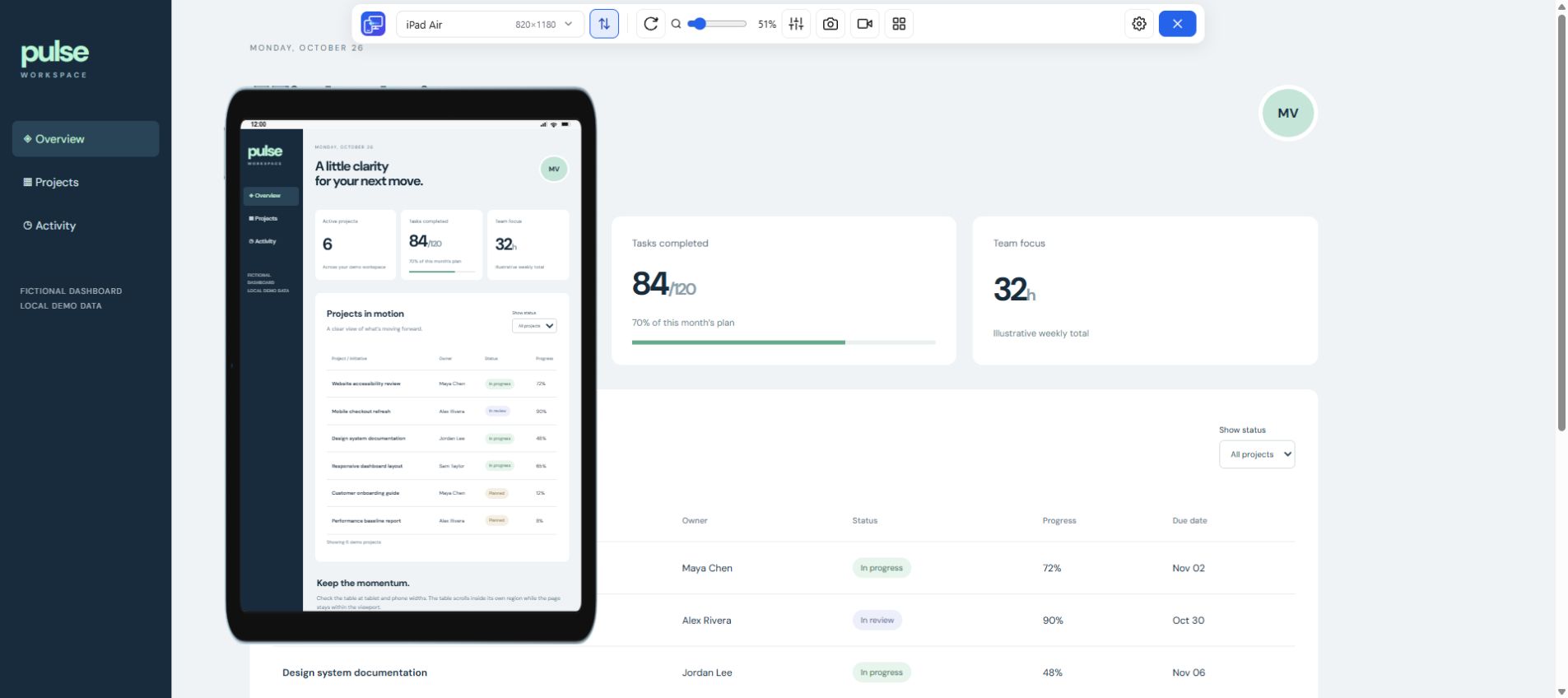
})小さなスマホ、大きめのスマホ、必要ならタブレットを選びます。同じサイトを Mobile Viewer で開き、PC 表示の横に最大 5 台のプレビューを並べ、1 つの利用手順を試してください。主要な操作から始め、メニューとエラーも確認します。
「390 × 844 では長い商品名によって主要ボタンが案内の下に押し出される」のように、具体的な結果をスクリーンショットと再現手順で残します。フレームを並べるだけで使いやすさ、アクセシビリティ、ブラウザ互換性が確認できるわけではありません。
訪問者が使うサイズと、実際のコンテンツで問題が出やすい幅を選んでください。小さなスマホ、大きめのスマホ、タブレットから始め、配置が変わる箇所では中間のカスタム幅も追加します。
表示倍率、解像度設定、ズーム、ブラウザの状態により、CSS 寸法や DPR が変わる場合があります。プリセットは繰り返し使える設定であり、実機の全設定を表すものではありません。
PC 表示の横に最大 5 台のモバイルプレビューを並べられます。違いのあるサイズを選び、同じ状態の比較に役立つ場合は Sync で対応する操作を同期してください。
一覧で次に比較するサイズを選び、自分のページを Mobile Viewer で開いてください。サイト表示を確認できる無料の Chrome 拡張機能です。
拡張機能をインストールChrome Web Store無料無料のブラウザ拡張機能 · アカウント不要 · お使いのパソコンで動作