
読める
見出しや本文が表示幅に収まり、画像が枠からはみ出さないこと。文字を拡大しても重要な内容を読めることを確認します。
Webサイトのモバイル対応チェック
幅の異なる2種類のスマートフォン表示で、本文を読み、メニューを開き、重要な操作を1つ最後まで試します。パソコン版ChromeにMobile Viewerをインストールすると、パソコン表示の横に両方のプレビューを並べられます。改善が必要な点は、以下のチェックリストに記録しましょう。
無料のブラウザ拡張機能 · アカウント不要 · お使いのパソコンで動作
モバイル対応のサイトでは、小さな画面でも内容を読み、目的のページに移動し、操作を最後まで完了できます。最初の表示に加えて、メニューを開いた状態、項目を選んだ状態、フォームにエラーが出た状態も確認しましょう。
このチェックリストは、個々のページを手作業で確認するための初回点検です。サイト全体を自動採点するものではありません。トップページ、商品・サービスページ、問い合わせや購入手続きなど、代表的なページで繰り返してください。読み込み速度は別に測定し、重要な操作は対象のスマートフォン実機でも確認します。
見出しや本文が表示幅に収まり、画像が枠からはみ出さないこと。文字を拡大しても重要な内容を読めることを確認します。
メニューのリンク、ボタン、閉じる操作に手が届くこと。固定パネルが開いても、背後のページを操作するスペースが残っていることを確認します。
項目の選択、エラー内容の把握、完了画面までの操作ができること。レイアウトが変わっても同じように進めるかを確認します。
パソコン版Chromeで確認したいページを開きます。入力途中の内容を保存してからMobile Viewerを起動します。小型と幅広のスマートフォンを1台ずつ選ぶか、320 × 800と390 × 844 CSSピクセルなどのサイズを指定します。まずはこの2つを使い、実際に問題が出ている画面サイズも追加してください。
両方の幅で6項目を確認します。記録したすべてのサイズで操作できた場合だけ「合格」を選びます。どれか1つでも失敗したら「要修正」を選び、問題が出たサイズ、ブラウザ、手順をメモします。未実施の項目は「未確認」のままにし、該当する要素がページにない場合だけ「対象外」を選びます。
6項目中0項目を記録済み
各表示幅で最も長い見出し、本文、フォームのラベルを読みます。
合格の目安 文字が折り返され、拡大しても内容が欠けず、読みやすい状態を保てます。
最初に表示される範囲からフッターまでスクロールし、幅の広い画像、カード、表を確認します。
合格の目安 ページ全体がビューポートの幅に収まります。幅広の表や図は必要に応じてその領域内でスクロールできます。
メニューを開いて末尾まで移動し、リンクを開きます。メニューを閉じる操作も試します。
合格の目安 すべてのリンク先に移動でき、メニューを閉じたあともページを使えます。
名前が最も長い商品オプションを選ぶなど、実際にありそうな入力をしてから主要な操作に進みます。実機では、隣の項目に触れずにボタンをタップできるかも確認します。
合格の目安 ボタンが表示され、ラベルが収まり、想定した次の画面に進めます。対象のスマートフォンで狙った位置をタップできます。
テストデータを使って必須項目を空欄のままにし、表示されたエラーを修正して手続きを完了します。
合格の目安 エラーに該当する項目が分かり、ほかの入力内容が保持され、修正後に送信できます。
Cookieバナー、ダイアログ、固定パネルが表示される場合は、閉じる操作や次に進む操作を試します。
合格の目安 ボタンなどを操作でき、パネルを閉じたあとにページの内容を再び利用できます。
確認中はこのタブを開いたままにしてください。ページを離れたり再読み込みしたりする前に、結果をコピーします。
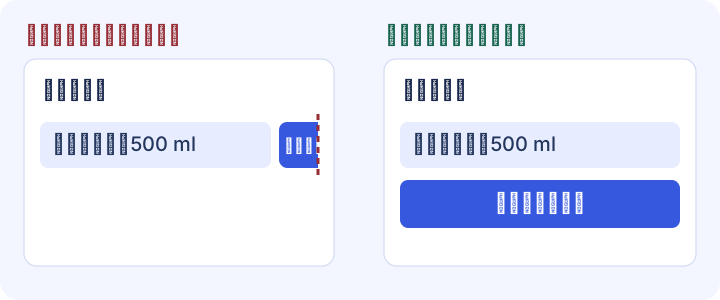
まずは、操作を妨げる最初の問題から修正します。たとえば、名前の長い商品オプションと「カートに追加」ボタンが1行に固定されていると、ボタンがスマートフォンの表示領域からはみ出すことがあります。CSSを変更する前に、DevToolsでコンテナと操作要素の幅を調べます。
例のルールをコンテナと操作要素に適用します。セレクタは自分のサイトに合わせて置き換え、競合する固定幅の指定がないかを調べます。
/* 狭いコンテナでは、長い操作要素を次の行に折り返す。 */
.product-actions {
  display: flex;
  flex-wrap: wrap;
  gap: 0.75rem;
}

.product-actions > * {
  flex: 1 1 12rem;
  min-width: 0;
  max-width: 100%;
}

.product-actions button {
  white-space: normal;
  overflow-wrap: anywhere;
}| 確認項目 | 修正前 | 修正後 |
|---|---|---|
| 幅の狭いスマートフォン | ボタンがビューポートの外にはみ出します。 | 要素が折り返され、ボタン全体を操作できます。 |
| 幅の広いスマートフォン | 短い商品オプションなら1行に収まって見えます。 | 長いオプションも収まるか折り返され、ボタンを覆いません。 |
| 操作を完了する | 次の手順に進めない場合があります。 | 選んだ項目がカートや完了画面に表示されます。 |
フォームが画面に収まっていても、入力を完了しやすいとは限りません。テストデータを入力し、必須項目を1つ空けてエラーを表示します。該当箇所を修正し、ほかの入力が保持されることと、想定した完了画面に進めることを確認します。もう一方の表示幅でも繰り返します。
読みやすさと操作のしやすさは手動のチェックリストで確認し、原因はブラウザの開発者ツールで調べます。端末固有の動作は実機で確認してください。ページ、表示サイズ、手順をそろえておくと、修正後に同じモバイル対応テストを再現できます。
| 確認したいこと | 方法 | 残しておく結果 |
|---|---|---|
| 内容を読めて、目的の操作を完了できるか | Mobile ViewerまたはChromeのデバイスモードと、このチェックリスト | 問題が出たサイズ、手順、スクリーンショットまたは録画。 |
| どのCSSルールではみ出しているか | Chrome DevTools | 原因となった要素とルール、検証済みの修正内容。 |
| タッチ操作、Safari、キーボードが想定どおりに動くか | 対象のスマートフォンとブラウザ | 問題が起きる端末とブラウザでの確認結果。 |
| 読み込みが遅くないか | PageSpeed Insightsとブラウザのパフォーマンスツール | 読み込みの診断結果と改善後の計測結果。 |
チェックリストの結果をコピーするか、下の未記入のテンプレートをダウンロードします。対象ページ、ビューポート、手順、証拠を具体的に残しましょう。修正後は元の2つの幅と、それに近い別の幅で同じ操作を繰り返します。未解決の問題には修正担当者を割り当てます。
Webサイトのモバイル対応チェック
確認したページ:
ブラウザ/端末:
ビューポートのサイズ(CSSピクセル):
画面の向き/ズーム/キーボードの状態:
判定ルール:すべてのサイズで成功した場合は「合格」、1つでも失敗した場合は「要修正」。

[未確認]内容を読む
[未確認]横スクロールの有無を調べる
[未確認]メニューの最後のリンクまでたどる
[未確認]主要なボタンを操作する
[未確認]フォームの入力エラーを修正する
[未確認]バナーやポップアップを閉じる

問題と再現手順:
期待した結果:
実際の結果:
問題が出たビューポートと状態:
スクリーンショット/録画:
修正担当者:
同じサイズでの再テスト:重要なページをスマートフォンの狭い幅と広い幅で表示します。本文を読み、フッターまでスクロールし、メニューを開き、テストデータで主要な操作を完了してください。チェックリストに結果を記録し、主なページの種類ごとに繰り返します。端末固有の動作はスマートフォン実機で確認します。
固定幅、折り返せない内容、見切れたメニュー、別の要素に隠れたボタン、入力しづらいフォームなどが主な原因です。最初に失敗する操作を見つけ、原因となる要素やルールを調べます。サイトを修正したら同じ条件で試してください。
このガイドでは、問題を見つけて記録できます。修正はサイトのCSS、テーマ、エディタで行い、同じサイズで効果を確認します。Mobile Viewerではプレビューを表示したまま、比較と再テストができます。
読みやすさ、リフロー、操作要素へのアクセスを確認できます。包括的なアクセシビリティの確認には、キーボード操作、フォーカス、セマンティクス、コントラスト、支援技術の検証も必要です。下記のW3Cの資料を参照してください。
Googleは2023年12月1日にモバイル フレンドリー テストの提供を終了しました。レイアウトと操作は現在利用できるブラウザのツールと手動チェックで、読み込みはPageSpeed Insightsで確認できます。
パソコン版Chromeに拡張機能をインストールし、自分のサイトを開いてください。パソコン表示の横に2種類のスマートフォン表示を並べ、操作を1つ試します。問題が出た状態を記録し、同じサイズで修正結果を確認します。
拡張機能をインストールChrome Web Store無料無料のブラウザ拡張機能 · アカウント不要 · お使いのパソコンで動作



