

Webサイト公開チェックリストをダウンロード・コピー
チェックリストの冒頭にステージングURL、本番URL、公開日、承認担当者を記入します。合格条件に沿って「合格」「不合格」「対象外」を記録し、公開を妨げる不具合には根拠となる資料を添付します。次のような問題がリリースに影響する場合は、公開の延期や切り戻しを検討してください。
- 主要フォームに送信完了と表示されても、送信内容が宛先のメールやCRMに届かない。
- 本番の重要ページでエラーが発生する、参照先がステージングになっている、または意図しないnoindexが指定されている。
- サポート対象の端末やブラウザーで、ユーザーが主要な操作を最後まで完了できない。
コピー用のWebサイト公開チェックリスト
Webサイト公開チェックリスト

プロジェクト名:
ステージングURL:
本番URL:
公開日:
承認担当者:

判定は「合格」「不合格」「対象外」で記録します。公開を妨げる問題には担当者と根拠を記入してください。

公開の延期・切り戻しを検討する条件
- 主要フォームに送信完了と表示されても、送信内容が宛先のメールやCRMに届かない。
- 本番の重要ページでエラーが発生する、参照先がステージングになっている、または意図しないnoindexが指定されている。
- サポート対象の端末やブラウザーで、ユーザーが主要な操作を最後まで完了できない。

公開前
- コンテンツ
  手順:テンプレートごとに1ページを開き、連絡先や案内内容を承認済みの原稿と照合します。
  合格条件:内容が承認済みの原稿と一致し、仮のテキストや素材が残っていない。
  判定/担当者/根拠:
- リンク
  手順:ヘッダーとフッターのリンクをたどり、ダウンロードファイルを開き、存在しないURLにもアクセスします。
  合格条件:リンクとダウンロードが所定の宛先に届く。存在しないURLはHTTP 404を返し、サイト内に戻る手段がある。
  判定/担当者/根拠:
- フォーム
  手順:固有のテストIDを入れて送信し、宛先のメールやCRMを確認します。
  合格条件:ユーザーに送信完了が表示され、テストIDが正しい宛先に1件だけ届く。
  判定/担当者/根拠:
- 主要なユーザー操作
  手順:テストアカウントで、主な登録、予約、購入のいずれかを完了します。
  合格条件:ユーザーに完了が通知され、処理先のシステムに所定の記録が残る。
  判定/担当者/根拠:
- スマホ表示
  手順:代表的な画面サイズで、後述のメニュー、主要ボタン、フォームのテストを行います。
  合格条件:該当する操作をすべて完了でき、想定した画面状態になる。
  判定/担当者/根拠:
- アクセシビリティ
  手順:TabとShift+Tabで主要な操作を進め、拡大表示でもフォームとナビゲーションを確認します。
  合格条件:フォーカス位置が見え、ラベルが読み取れ、各操作要素にアクセスできる。
  判定/担当者/根拠:
- 対象ブラウザー
  手順:利用者が使うブラウザーをスマートフォンの実機で開き、主なタッチ操作を繰り返します。
  合格条件:画面キーボード、固定表示の操作要素、ダイアログが操作の完了を妨げない。
  判定/担当者/根拠:
- SEO
  手順:主要テンプレートのcanonical指定を確認します。サイト移行時は、転送先を設定した旧URLも試します。
  合格条件:canonicalが意図した本番URLを指し、旧URLは対応するページにリダイレクトされる。
  判定/担当者/根拠:
- 表示速度と安定性
  手順:承認済みの基準値と同じモバイル回線設定で、キャッシュのない状態から読み込み直します。
  合格条件:主要な操作が可能になるまでの時間が合意済みの基準内で、遅れて読み込まれた要素がタップ直前の操作対象をずらさない。
  判定/担当者/根拠:

公開時
- 本番URL
  手順:HTTPでサイトを開きます。別のホスト名にも対応している場合は、そちらからもアクセスします。
  合格条件:どちらも証明書エラーやリダイレクトループを起こさず、所定のHTTPS URLに到達する。
  判定/担当者/根拠:
- インデックス登録
  手順:URL検査の「公開URLをテスト」を使い、ホームページと検索結果に表示したい優先ページを確認します。
  合格条件:公開URLを取得でき、インデックス登録が許可されている。canonicalが意図した本番URLを指している。
  判定/担当者/根拠:
- 本番での簡易動作確認
  手順:本番に影響しない方法で主要な操作を1回通し、処理先の記録とアクセス解析のデバッグ画面を確認します。
  合格条件:処理先に所定の記録が残る。解析に同意した状態では、操作完了後に成功イベントが1回だけ発生する。
  判定/担当者/根拠:
- 切り戻し
  手順:直近の正常なリリースを特定し、復元できる担当者を確認します。
  合格条件:担当者が復元手順と、切り戻しを開始する判断基準を説明できる。
  判定/担当者/根拠:

公開後
- エラー
  手順:実際のアクセスが入り始めたら、本番のエラーログとアクセスの多い404 URLを確認します。
  合格条件:重要なページで広範囲に発生する新規エラーがなく、旧URLのリンク切れには対応担当者が決まっている。
  判定/担当者/根拠:
- コンバージョン
  手順:実際の問い合わせや注文を1件選び、処理先の記録と成功イベントを照合します。
  合格条件:処理先に記録があり、イベント件数が完了した操作の件数と一致する。
  判定/担当者/根拠:
- 検索
  手順:本番サイトのサイトマップを送信し、Search Consoleにデータが反映されたら優先URLを確認します。
  合格条件:サイトマップを読み込める。想定外のインデックス登録の問題がある優先URLには、対応担当者が決まっている。
  判定/担当者/根拠:
- 最終承認
  手順:不合格の項目をすべて見直し、承認の判断を記録します。
  合格条件:公開を妨げる問題が解消している。例外として認めた項目には担当者と再確認日が決まっている。
  判定/担当者/根拠:

レスポンシブ表示の確認項目
- ナビゲーション
  手順:メニューを開き、最後のリンクを選びます。
  合格条件:最後のリンクまで移動でき、リンク先が開く。キーボードでメニューを閉じると、開くためのボタンにフォーカスが戻る。
  判定/担当者/根拠:
- 主要ボタン
  手順:商品のバリエーションを選び、カートを開きます。
  合格条件:ボタンを操作でき、選んだバリエーションがカートに表示される。
  判定/担当者/根拠:
- フォーム
  手順:メールアドレスを空欄のまま送信し、入力を修正して再送信します。
  合格条件:エラーのある欄が明示され、入力済みの内容が保持される。修正して送信すると完了が表示される。
  判定/担当者/根拠:

問題/ビューポート/判定/担当者/根拠:
再テスト結果/承認:公開前に確認すること
ステージング環境で確認します。主要なページテンプレートごとにURLを1つ選び、公開までに必ず合格させるユーザー操作を決めておきます。
| 確認項目 | 確認手順 | 合格条件 |
|---|---|---|
| コンテンツ | テンプレートごとに1ページを開き、連絡先や案内内容を承認済みの原稿と照合します。 | 内容が承認済みの原稿と一致し、仮のテキストや素材が残っていない。 |
| リンク | ヘッダーとフッターのリンクをたどり、ダウンロードファイルを開き、存在しないURLにもアクセスします。 | リンクとダウンロードが所定の宛先に届く。存在しないURLはHTTP 404を返し、サイト内に戻る手段がある。 |
| フォーム | 固有のテストIDを入れて送信し、宛先のメールやCRMを確認します。 | ユーザーに送信完了が表示され、テストIDが正しい宛先に1件だけ届く。 |
| 主要なユーザー操作 | テストアカウントで、主な登録、予約、購入のいずれかを完了します。 | ユーザーに完了が通知され、処理先のシステムに所定の記録が残る。 |
| スマホ表示 | 代表的な画面サイズで、後述のメニュー、主要ボタン、フォームのテストを行います。 | 該当する操作をすべて完了でき、想定した画面状態になる。 |
| アクセシビリティ | TabとShift+Tabで主要な操作を進め、拡大表示でもフォームとナビゲーションを確認します。 | フォーカス位置が見え、ラベルが読み取れ、各操作要素にアクセスできる。 |
| 対象ブラウザー | 利用者が使うブラウザーをスマートフォンの実機で開き、主なタッチ操作を繰り返します。 | 画面キーボード、固定表示の操作要素、ダイアログが操作の完了を妨げない。 |
| SEO | 主要テンプレートのcanonical指定を確認します。サイト移行時は、転送先を設定した旧URLも試します。 | canonicalが意図した本番URLを指し、旧URLは対応するページにリダイレクトされる。 |
| 表示速度と安定性 | 承認済みの基準値と同じモバイル回線設定で、キャッシュのない状態から読み込み直します。 | 主要な操作が可能になるまでの時間が合意済みの基準内で、遅れて読み込まれた要素がタップ直前の操作対象をずらさない。 |
公開時に本番環境で確認すること
ログアウトした状態のブラウザーで本番ドメインを開き、次の項目を再確認します。承認前に、確認したURLと根拠となる資料を記録してください。
| 確認項目 | 確認手順 | 合格条件 |
|---|---|---|
| 本番URL | HTTPでサイトを開きます。別のホスト名にも対応している場合は、そちらからもアクセスします。 | どちらも証明書エラーやリダイレクトループを起こさず、所定のHTTPS URLに到達する。 |
| インデックス登録 | URL検査の「公開URLをテスト」を使い、ホームページと検索結果に表示したい優先ページを確認します。 | 公開URLを取得でき、インデックス登録が許可されている。canonicalが意図した本番URLを指している。 |
| 本番での簡易動作確認 | 本番に影響しない方法で主要な操作を1回通し、処理先の記録とアクセス解析のデバッグ画面を確認します。 | 処理先に所定の記録が残る。解析に同意した状態では、操作完了後に成功イベントが1回だけ発生する。 |
| 切り戻し | 直近の正常なリリースを特定し、復元できる担当者を確認します。 | 担当者が復元手順と、切り戻しを開始する判断基準を説明できる。 |
公開後に確認すること
新しいリリースを公開前の基準と比較します。公開を妨げるレベルの不具合が見つかった場合は、公開を継続するか再判断してください。
| 確認項目 | 確認手順 | 合格条件 |
|---|---|---|
| エラー | 実際のアクセスが入り始めたら、本番のエラーログとアクセスの多い404 URLを確認します。 | 重要なページで広範囲に発生する新規エラーがなく、旧URLのリンク切れには対応担当者が決まっている。 |
| コンバージョン | 実際の問い合わせや注文を1件選び、処理先の記録と成功イベントを照合します。 | 処理先に記録があり、イベント件数が完了した操作の件数と一致する。 |
| 検索 | 本番サイトのサイトマップを送信し、Search Consoleにデータが反映されたら優先URLを確認します。 | サイトマップを読み込める。想定外のインデックス登録の問題がある優先URLには、対応担当者が決まっている。 |
| 最終承認 | 不合格の項目をすべて見直し、承認の判断を記録します。 | 公開を妨げる問題が解消している。例外として認めた項目には担当者と再確認日が決まっている。 |
スマホ表示のテストチェックリスト
ユーザーが実際にたどる流れに沿って確認します。メニューを開き、主要なボタンを使い、フォーム送信や購入を完了します。幅の狭いスマートフォン、幅の広いスマートフォン、タブレットを、同じページと状態で比較してください。
| 確認項目 | 確認手順 | 合格条件 |
|---|---|---|
| ナビゲーション | メニューを開き、最後のリンクを選びます。 | 最後のリンクまで移動でき、リンク先が開く。キーボードでメニューを閉じると、開くためのボタンにフォーカスが戻る。 |
| 主要ボタン | 商品のバリエーションを選び、カートを開きます。 | ボタンを操作でき、選んだバリエーションがカートに表示される。 |
| フォーム | メールアドレスを空欄のまま送信し、入力を修正して再送信します。 | エラーのある欄が明示され、入力済みの内容が保持される。修正して送信すると完了が表示される。 |
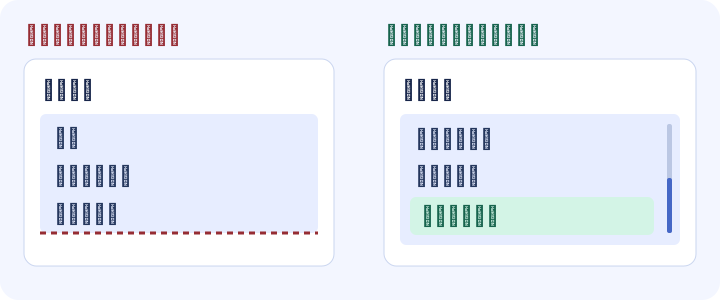
スマホのメニューを最後まで操作できるか
375 × 667 CSS pxで長いメニューを開き、最後のリンクまで移動します。修正前はメニューが表示領域の下にはみ出します。修正後はメニュー内をスクロールして最後のリンクを開けます。閉じると、メニューを開いたボタンにフォーカスが戻ります。
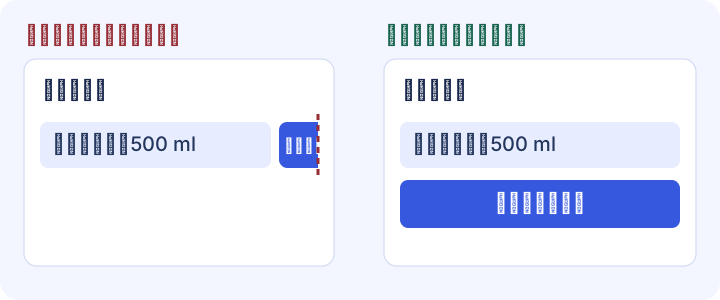
主要なボタンが画面内に収まるか
390 × 844 CSS pxで、名前が長い商品バリエーションを選び、カートに追加します。修正前は選択欄とボタンが同じ行にあり、ボタンがはみ出します。修正後は縦に並び、選んだバリエーションがカートに表示されます。
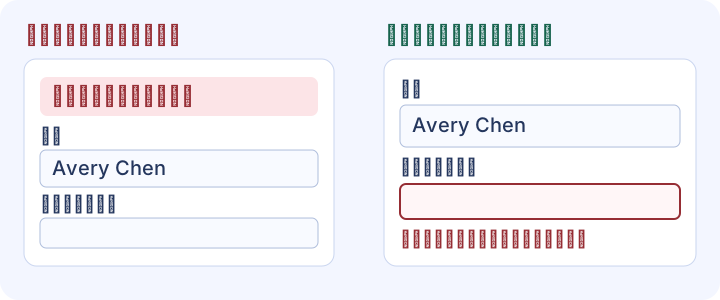
フォームの入力エラーを解消できるか
390 × 844 CSS pxで、メールアドレスを空欄のまま送信します。修正前はエラーの概要だけが表示され、どの欄を直せばよいか分かりません。修正後はメールアドレス欄に具体的なエラーが表示され、入力済みの名前が残ります。修正して送信すると完了が表示されます。画面キーボードの挙動と送信内容の到着は、対象ブラウザーと本番サイトで確認してください。
公開を妨げる不具合を記録し、再テストする
記録例:スマホのメニュー/不合格/QA担当。縦向きの375 × 667でメニューを開くと、最後のリンクが切れる。スクリーンショットを添付して修正担当者を決めます。同じサイズで再テストし、リンクが開くか、閉じたときに開閉ボタンにフォーカスが戻るかを記録します。
3 ステップで始める
公開前の確認項目と担当者を決める
テンプレートをダウンロードまたはコピーして担当者を割り当て、どのユーザー操作の不具合が公開を妨げるかを明記します。
自分のサイトでスマホ表示のテストを行う
パソコン版ChromeでステージングURLを開き、Mobile Viewerに複数の画面サイズを追加します。それぞれで同じメニュー、主要ボタン、フォームの操作を繰り返します。
本番で再テストし、承認を記録する
不合格の項目ごとに、ビューポートの寸法、操作手順、根拠となる資料を残します。修正後に再テストし、最終結果を記録してください。
よくある質問
Webサイト公開チェックリストには何を入れる?
公開前は、コンテンツ、リンク、フォーム、主要なユーザー操作、スマホ表示、アクセシビリティ、SEO、パフォーマンスを確認します。本番環境では主要な操作、クロール設定、アクセス解析を再確認し、最終承認を記録します。
公開チェックリストPDFには何が入っていますか?
スマホのテスト3例を含む全20項目に、判定、担当者、根拠を記入する欄があります。チケットや共有ドキュメントで作業する場合は、コピー用テンプレートをお使いください。
レスポンシブ表示のチェックリストでは何を確認する?
同じメニュー、主要ボタン、フォームを複数の幅で試します。画面サイズ、ページの状態、期待する動作、結果を示す資料を記録し、ブラウザー固有の操作は対象端末で確認します。


