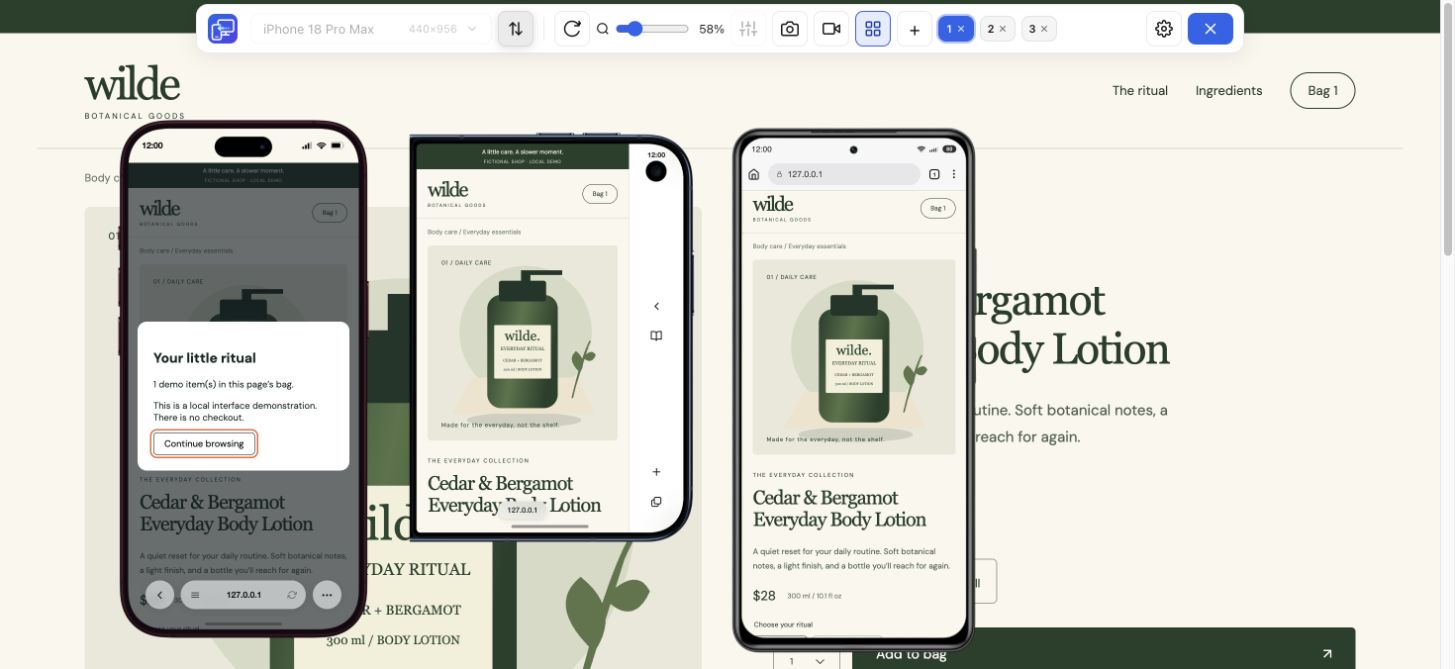
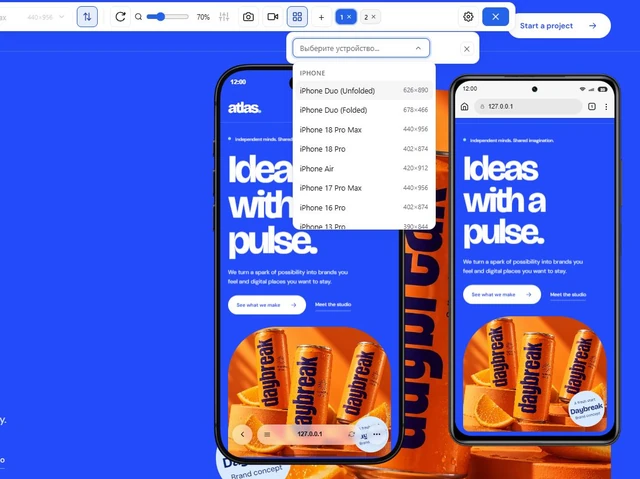
데스크톱 Chrome에서 계속 작업
평소 쓰는 브라우저에 이미 열어 둔 페이지를 미리 보려면 Mobile Viewer를 선택하세요.
작업 환경 선택
이미 Chrome에 열어 둔 페이지 옆에 기기별 미리보기를 띄울 Responsively 대안을 찾고 계신가요? Mobile Viewer에서는 같은 작업 화면에서 여러 크기를 비교할 수 있습니다. 두 도구 모두 여러 크기의 레이아웃을 확인할 수 있습니다. 페이지를 수정하고 검사한 결과를 공유하는 방식에 맞는 도구를 고르세요.
가이드 읽기먼저 작업을 더디게 하는 부분부터 살펴보세요. 개발 전용 브라우저가 이미 작업 방식에 잘 맞는다면 선택할 때 그 장점도 고려하세요.
평소 쓰는 브라우저에 이미 열어 둔 페이지를 미리 보려면 Mobile Viewer를 선택하세요.
통합 검사 도구와 반응형 웹 개발 전용 브라우저가 작업에 중요하다면 Responsively를 검토하세요.
공유할 결과에 맞는 도구를 선택하세요. 선택한 기기의 PNG 이미지, 작업 과정 녹화, 여러 기기의 전체 페이지 일괄 캡처는 각각 용도가 다릅니다.
Responsively 공식 사이트에서는 동작 동기화, 통합 검사 도구, 전체 페이지와 여러 기기 화면을 캡처하는 기능을 소개합니다. Mobile Viewer는 Chrome 미리보기, 설정 가능한 Sync, 선택한 기기의 화면 캡처와 기기 또는 탭 녹화를 제공합니다. 도구를 바꾸기 전에 꼭 필요한 기능을 확인하세요.
| 작업 | Mobile Viewer | Responsively |
|---|---|---|
| 작업 환경 | 데스크톱 페이지 옆에서 실행하는 Chrome 확장 프로그램 | 웹 개발 전용 브라우저 |
| 여러 화면 크기 | 데스크톱 페이지 옆에 모바일 미리보기 최대 다섯 개 | 한 작업 화면에서 여러 기기 미리보기 |
| 동작 동기화 | 지원되는 동작에 대해 Sync 설정 가능 | 다른 미리보기에서도 동작 반복 |
| 여러 미리보기에서 요소 검사 | Chrome의 검사 도구 사용, 통합 검사 도구 없음 | 통합 검사 도구 |
| 스크린샷 저장 | 선택한 기기의 PNG 이미지 저장, 전체 페이지 일괄 캡처 없음 | 전체 페이지 및 여러 기기 캡처 도구 |
| 작업 과정 공유 | 선택한 기기 또는 전체 탭 녹화 | 필요한 결과물을 지원하는지 앱의 현재 캡처 옵션 확인 |
메뉴, 여러 장의 같은 유형의 카드, 폼이 있는 페이지를 고르세요. Chrome에서 해당 페이지를 열고 Mobile Viewer에 작은 휴대전화, 더 넓은 휴대전화, 태블릿을 추가하세요. 미리보기를 데스크톱 페이지 옆에 두고 같은 페이지 상태를 비교할 때 Sync가 도움이 되는지 확인하세요.
한 가지 작업을 진행하세요. 메뉴를 열고 폼에 가상의 테스트 데이터를 입력해 오류가 어떻게 표시되는지 살펴보세요. 미리보기 하나를 회전하세요. 수정하고 확인하는 과정이 편해진다면 평소 레이아웃 작업에 이 확장 프로그램을 쓸 수 있습니다. 통합 요소 검사 도구나 전체 페이지 일괄 캡처가 필요하다면 선택 기준에 포함하세요.
버튼 하나가 잘렸다면 선택한 기기의 PNG와 크기 정보만으로 충분할 수 있습니다. 페이지를 이동한 뒤 상태가 사라진다면 기기 미리보기나 탭에서 과정을 짧게 녹화하세요. 동료가 문제를 재현할 수 있도록 단계와 예상 결과도 적으세요.
Safari나 Android 브라우저와의 호환성은 실제 대상 환경에서 확인하세요. 렌더링 엔진, 키보드, 하드웨어에 따른 동작은 해당 환경에서 테스트할 수 있습니다.
Chrome에서 작업하는 편이라면 반응형 미리보기를 수동으로 확인하고 동작을 동기화할 때 대안이 될 수 있습니다. 개발 전용 브라우저를 대체하기 전에 필요한 검사 및 캡처 기능을 비교하세요.
아닙니다. Mobile Viewer에는 여러 미리보기를 한꺼번에 검사하는 통합 도구가 없습니다. 브라우저에서 제공하는 검사 기능을 사용하거나 해당 기능이 있는 도구를 선택하세요.
아닙니다. PNG 캡처는 선택한 기기에 적용됩니다. 전체 페이지 일괄 캡처가 필요하다면 해당 작업을 지원하는 도구를 사용하세요.
Mobile Viewer Chrome 확장 프로그램은 현재 무료입니다. 설치한 뒤 실제로 작업하는 페이지 하나를 비교해 작업 방식에 맞는지 확인하세요.
작업 중인 페이지를 열어 둔 채 여러 기기 크기를 추가하고 사용자 작업 하나를 진행하세요. Mobile Viewer를 설치해 작업 방식에 맞는지 확인하세요.
확장 프로그램 설치Chrome Web Store무료무료 브라우저 확장 프로그램 · 계정 없이 사용 · 내 컴퓨터에서 실행