
읽기
제목과 본문이 가로폭에 맞고 이미지가 컨테이너 안에 들어갑니다. 글자를 확대해도 중요한 내용을 볼 수 있습니다.
웹사이트 모바일 사용성 실전 점검
휴대폰 화면 너비 두 가지로 사이트를 확인하세요. 본문을 읽고 메뉴를 연 뒤 중요한 작업 하나를 끝까지 진행합니다. 컴퓨터의 Chrome에 Mobile Viewer를 설치하면 데스크톱 화면 옆에 두 미리보기를 띄울 수 있습니다. 개선할 점은 아래 체크리스트에 기록하세요.
무료 브라우저 확장 프로그램 · 계정 없이 사용 · 내 컴퓨터에서 실행
모바일 친화적인 사이트에서는 작은 화면에서도 내용을 읽고 원하는 페이지로 이동해 작업을 끝낼 수 있습니다. 처음 열었을 때뿐 아니라 메뉴를 열고, 옵션을 선택하고, 폼 오류를 띄운 상태도 확인하세요.
이 체크리스트는 페이지를 하나씩 직접 살펴보는 첫 점검입니다. 사이트 전체를 자동으로 채점하지는 않습니다. 홈, 상품·서비스 페이지, 문의 양식이나 결제 과정 등 대표적인 페이지에서 반복하세요. 로딩 성능은 별도로 측정하고 중요한 작업은 대상 휴대폰에서도 확인합니다.
제목과 본문이 가로폭에 맞고 이미지가 컨테이너 안에 들어갑니다. 글자를 확대해도 중요한 내용을 볼 수 있습니다.
메뉴 링크, 버튼, 닫기 버튼에 접근할 수 있습니다. 고정 패널이 열려 있어도 뒤쪽 페이지를 사용할 공간이 남습니다.
옵션을 선택하고 오류를 이해한 뒤 확인 화면까지 진행할 수 있습니다. 레이아웃이 바뀐 후에도 같은 작업이 가능합니다.
컴퓨터의 Chrome에서 확인할 페이지를 엽니다. 입력 중인 내용은 저장한 후 Mobile Viewer를 실행하세요. 폭이 좁은 휴대폰과 넓은 휴대폰을 하나씩 고르거나 320 × 800 및 390 × 844 CSS 픽셀처럼 크기를 직접 입력합니다. 이 크기부터 시작하고 실제 방문자가 문제를 겪는 크기도 추가하세요.
두 너비에서 여섯 가지 항목을 모두 확인하세요. 기록한 모든 크기에서 동작이 성공할 때만 ‘통과’를 선택합니다. 한 크기라도 실패하면 ‘수정 필요’를 선택하고 해당 크기, 브라우저, 재현 단계를 기록하세요. 아직 확인하지 않았다면 ‘미확인’으로 두고, 요소 자체가 없는 경우에만 ‘해당 없음’을 선택합니다.
전체 6개 중 0개 기록
각 너비에서 가장 긴 제목, 본문, 폼 입력란의 이름을 읽어 보세요.
통과 조건 텍스트가 줄바꿈되고 읽을 수 있으며, 확대해도 내용이 사라지지 않습니다.
첫 화면부터 바닥글까지 스크롤하며 넓은 이미지, 카드, 표를 살펴보세요.
통과 조건 페이지가 뷰포트 안에 들어갑니다. 넓은 표나 도표는 자체 영역 안에서 가로로 스크롤할 수 있습니다.
메뉴를 열고 마지막 항목까지 이동합니다. 링크를 열어 본 뒤 메뉴를 닫으세요.
통과 조건 모든 링크에 접근할 수 있고 메뉴를 닫은 뒤에도 페이지를 사용할 수 있습니다.
가장 긴 상품 옵션이나 실제에 가까운 값을 선택한 다음 기본 버튼을 누르세요. 휴대폰에서는 옆의 요소를 잘못 누르지 않고 버튼을 터치할 수 있는지 확인합니다.
통과 조건 버튼이 보이고 문구가 잘리지 않으며 예상한 다음 단계가 열립니다. 대상 휴대폰에서 정확히 터치하기 쉽습니다.
테스트 데이터를 사용하세요. 필수 항목을 비워 오류를 띄운 뒤 수정하고 작업을 끝까지 진행합니다.
통과 조건 오류 메시지가 문제가 있는 항목을 알려 주고, 기존 입력을 유지한 채 수정한 폼을 제출할 수 있습니다.
쿠키 배너, 대화상자, 고정 패널이 있다면 열어 보고 닫기나 계속하기를 시도합니다.
통과 조건 해당 버튼에 접근할 수 있고 패널을 닫으면 콘텐츠를 다시 사용할 수 있습니다.
사이트를 점검하는 동안 이 탭을 열어 두세요. 페이지를 닫거나 새로고침하기 전에 결과를 복사하세요.
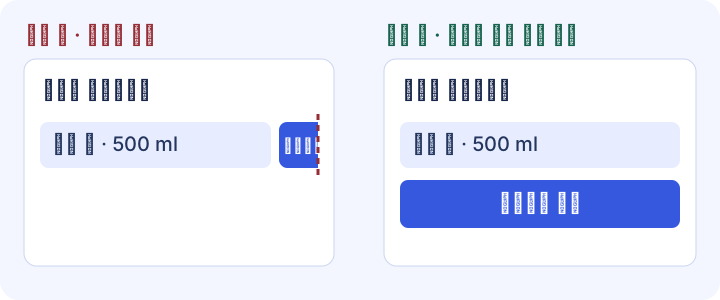
작업을 막는 첫 문제부터 해결하세요. 예를 들어 긴 상품 옵션과 ‘장바구니에 추가’ 버튼이 한 줄에 고정되면 버튼이 휴대폰 뷰포트 밖으로 밀릴 수 있습니다. CSS를 바꾸기 전에 DevTools에서 컨테이너와 각 요소의 너비를 살펴보세요.
이 규칙을 예제의 컨테이너와 조작 요소에 적용합니다. 선택자는 실제 사이트에 맞게 바꾸고 충돌하는 고정 너비가 있는지 확인하세요.
/* 좁은 컨테이너에서 긴 조작 요소가 다음 줄로 넘어가도록 합니다. */
.product-actions {
  display: flex;
  flex-wrap: wrap;
  gap: 0.75rem;
}

.product-actions > * {
  flex: 1 1 12rem;
  min-width: 0;
  max-width: 100%;
}

.product-actions button {
  white-space: normal;
  overflow-wrap: anywhere;
}| 확인 항목 | 수정 전 | 수정 후 |
|---|---|---|
| 폭이 좁은 휴대폰 | 버튼이 뷰포트 밖으로 밀립니다. | 요소가 줄바꿈되어 버튼 전체를 누를 수 있습니다. |
| 폭이 넓은 휴대폰 | 짧은 옵션은 한 줄에 들어가는 것처럼 보입니다. | 긴 옵션도 버튼을 가리지 않고 들어가거나 다음 줄로 넘어갑니다. |
| 작업 완료 | 다음 단계로 넘어가기 어렵습니다. | 장바구니나 확인 화면에 선택한 옵션이 표시됩니다. |
폼이 화면에 맞아도 입력을 끝내기 어려울 수 있습니다. 테스트 데이터로 필수 항목을 비워 유효성 검사를 실행하고 오류를 찾으세요. 오류를 수정한 뒤 앞서 입력한 내용이 유지되는지, 예상한 확인 화면이 나오는지 봅니다. 다른 너비에서도 반복하세요.
답을 얻고 싶은 질문에 맞춰 도구를 고르세요. 콘텐츠를 읽고 작업을 끝낼 수 있는지는 수동 체크리스트로, 원인은 브라우저 도구로, 기기 고유 동작은 실제 휴대폰으로 확인합니다. 수정 후 같은 페이지, 크기, 단계로 모바일 사용성 테스트를 반복하세요.
| 확인할 질문 | 방법 | 남길 결과 |
|---|---|---|
| 내용을 읽고 작업을 끝낼 수 있나요? | Mobile Viewer 또는 Chrome 기기 모드와 이 체크리스트 | 문제가 난 크기, 재현 단계, 스크린샷이나 녹화. |
| 어떤 CSS 규칙이 넘침을 일으키나요? | Chrome DevTools | 원인이 된 요소와 규칙, 확인한 수정 사항. |
| 터치, Safari, 키보드가 올바르게 동작하나요? | 대상 휴대폰과 브라우저 | 해당 기기와 브라우저에서 확인한 결과. |
| 페이지가 느리게 로드되나요? | PageSpeed Insights 및 브라우저 성능 도구 | 로딩 진단과 최적화 후 결과. |
체크리스트 결과를 복사하거나 아래의 빈 양식을 내려받으세요. 정확한 페이지, 뷰포트, 재현 단계와 증거를 포함합니다. 수정 후 기존 두 너비와 그에 가까운 너비 하나에서 같은 작업을 반복하세요. 남은 문제에는 담당자를 지정합니다.
웹사이트 모바일 사용성 점검
확인한 페이지:
브라우저 / 기기:
뷰포트 크기(CSS 픽셀):
방향 / 확대율 / 키보드 상태:
판정: 모든 크기에서 성공하면 통과, 한 크기라도 실패하면 수정 필요.

[미확인] 내용 읽기
[미확인] 가로 스크롤 확인
[미확인] 마지막 메뉴 링크에 접근
[미확인] 기본 버튼 사용
[미확인] 폼 오류 수정
[미확인] 배너와 팝업 닫기

문제와 재현 단계:
예상 결과:
실제 결과:
문제가 난 뷰포트와 상태:
스크린샷 / 녹화:
수정 담당자:
같은 크기에서 재테스트:중요한 페이지를 좁은 휴대폰 너비와 더 넓은 너비에서 엽니다. 내용을 읽고 바닥글까지 스크롤한 뒤 메뉴를 열고, 테스트 데이터로 주요 작업을 완료합니다. 각 결과를 기록하고 주요 유형의 페이지에서 반복하세요. 기기 고유 동작은 휴대폰에서 확인합니다.
고정 너비, 줄바꿈되지 않는 콘텐츠, 잘린 메뉴, 가려진 버튼, 완료하기 어려운 폼이 흔한 원인입니다. 처음 실패한 동작을 찾아 관련 요소나 규칙을 살펴보고 수정 후 같은 상황을 재현하세요.
이 가이드는 문제를 찾고 기록하는 데 도움이 됩니다. 사이트의 CSS, 테마 또는 편집기에서 수정한 뒤 같은 크기로 확인하세요. Mobile Viewer에서 미리보기를 열어 둔 채 비교하고 재테스트할 수 있습니다.
가독성, 화면 크기에 따른 재배치, 조작 요소 접근을 확인할 수 있습니다. 전체 접근성 검토에는 키보드 조작, 포커스, 시맨틱 구조, 명암 대비, 보조 기술도 포함됩니다. 아래 W3C 자료를 참고하세요.
Google은 2023년 12월 1일에 모바일 친화성 테스트를 종료했습니다. 레이아웃과 동작은 현재 브라우저 도구와 반복 가능한 수동 점검으로 확인하고, 로딩은 PageSpeed Insights로 진단하세요.
컴퓨터의 Chrome에 확장 프로그램을 설치하고 사이트를 열어 데스크톱 화면 옆에 휴대폰 크기 두 가지를 띄우세요. 작업 하나를 따라가며 실패 상태를 남기고, 같은 크기에서 수정 결과를 확인합니다.
확장 프로그램 설치Chrome Web Store무료무료 브라우저 확장 프로그램 · 계정 없이 사용 · 내 컴퓨터에서 실행



