Chrome
 Edge
 Opera
 Brave
작은 휴대전화
360~390 CSS 픽셀 정도에서 시작하세요. 긴 제목, 너비가 고정된 콘텐츠, 나란히 놓인 버튼을 살펴보고 메뉴를 닫을 수 있는지 확인하세요.
 Mobile Viewer 무료 브라우저 확장 프로그램
기기 크기를 비교하고 웹사이트를 직접 테스트할 수 있는 대화형 가이드입니다.
프리셋 및 사용자 지정 크기

뷰포트 크기를 기록하면 같은 조건에서 웹사이트를 다시 확인할 수 있습니다. iPhone이나 Samsung 기기 설정을 찾고 다른 설정과 CSS 영역을 비교한 뒤 확장 프로그램에서 같은 콘텐츠를 살펴보세요. 표에서 각 수치의 의미와 내장 프리셋이 있는 모델을 확인할 수 있습니다.
휴대전화, 태블릿, 접힌 상태와 펼친 상태를 포함한 Mobile Viewer의 현재 프리셋 25개를 검색하세요. iPhone 사용자 지정 크기 두 가지는 별도로 표시됩니다. 모델에 연결된 가이드에는 확인된 하드웨어 사양이 나옵니다. 링크가 없는 프리셋도 같은 조건의 레이아웃 테스트에 쓸 수 있습니다. 접힌 상태와 펼친 상태는 같은 모델의 두 가지 상태입니다.
27 / 27 개 설정. 최대 3개를 선택해 비교하세요.
| 비교 / 모델 | 기본 크기(CSS px) | 프리셋 DPR / 참고값 | 미리보기 설정 | 실제 화면 해상도(px) |
|---|---|---|---|---|
| 626 × 890 | 3 | 기본 프리셋 | 1878 × 2670 (내부) | |
| 678 × 466 | 3 | 기본 프리셋 | 1398 × 2034 (외부) | |
| 440 × 956 | 3 | 기본 프리셋 | — | |
| 402 × 874 | 3 | 기본 프리셋 | — | |
| 420 × 912 | 3 | 기본 프리셋 | — | |
| 440 × 956 | 3 | 기본 프리셋 | 1320 × 2868 | |
| 402 × 874 | 3 | 기본 프리셋 | 1206 × 2622 | |
| 390 × 844 | 3 | 기본 프리셋 | 1170 × 2532 | |
| 414 × 896 | 3 | 기본 프리셋 | 1242 × 2688 | |
| 414 × 896 | 2 | 기본 프리셋 | 828 × 1792 | |
| 375 × 667 | 2 | 기본 프리셋 | 750 × 1334 | |
| 320 × 568 | 2 | 기본 프리셋 | — | |
| 393 × 873 | 2.75 | 기본 프리셋 | — | |
| 884 × 1104 | 2.625 | 기본 프리셋 | — | |
| 384 × 938 | 2.813 | 기본 프리셋 | — | |
| 412 × 891 | 2.625 | 기본 프리셋 | — | |
| 412 × 918 | 2.625 | 기본 프리셋 | 1440 × 3120 | |
| 412 × 915 | 2.625 | 기본 프리셋 | 1440 × 3088 | |
| 360 × 740 | 3 | 기본 프리셋 | — | |
| 412 × 732 | 3.5 | 기본 프리셋 | — | |
| 412 × 892 | 3.5 | 기본 프리셋 | 1440 × 3120 | |
| 393 × 851 | 2.75 | 기본 프리셋 | — | |
| 800 × 1280 | 2 | 기본 프리셋 | — | |
| 820 × 1180 | 2 | 기본 프리셋 | — | |
| 768 × 1024 | 2 | 기본 프리셋 | — | |
| 440 × 956 | 3 (참고값) | 사용자 지정 설정 | 1320 × 2868 | |
| 402 × 874 | 3 (참고값) | 사용자 지정 설정 | 1206 × 2622 |
CSS 크기는 Mobile Viewer의 프리셋 또는 별도로 표시된 사용자 지정 설정을 기준으로 합니다. 실제 화면 해상도는 제조사 사양을 확인한 기기에만 표시합니다. 대시는 정보가 없다는 뜻입니다. iPad Mini나 iPhone SE 프리셋은 이전 세대를 기준으로 할 수 있으니 표시된 크기를 확인하세요. Android의 디스플레이 배율은 CSS 크기에 영향을 줄 수 있고, 브라우저 표시줄은 보이는 높이를 줄일 수 있습니다. 사용자 지정 설정에서 3×는 계산에 쓰인 참고값입니다. 설정 패널에서는 너비와 높이를 지정할 수 있으며 DPR 입력란은 없습니다. 그림은 CSS 영역을 비교합니다. 기기의 실제 크기는 다를 수 있습니다.
모바일 사이트에서는 대개 너비에 따라 콘텐츠 배치가 바뀝니다. 높이는 스크롤 없이 어디까지 볼 수 있는지에 영향을 줍니다. CSS 너비가 같은 휴대전화도 높이, 픽셀 밀도, 브라우저 동작이 다를 수 있습니다.
360~390 CSS 픽셀 정도에서 시작하세요. 긴 제목, 너비가 고정된 콘텐츠, 나란히 놓인 버튼을 살펴보고 메뉴를 닫을 수 있는지 확인하세요.
412~440 CSS 픽셀을 비교하세요. 그리드에서 카드 하나가 홀로 남는지, 이미지가 어떻게 잘리는지, 여백이 적절한지 확인하세요. 뷰포트가 넓어져도 레이아웃 문제가 생길 수 있습니다.
미리보기를 회전하거나 높이를 더 작게 지정하세요. 대화상자의 조작 요소에 접근할 수 있는지 살펴보세요. 화면 키보드는 실제 기기에서 확인하세요.
표의 CSS 크기는 현재 내장 프리셋 또는 모델별로 표시된 사용자 지정 설정의 기준값입니다. 제조사가 공개한 최대 물리 해상도는 별도의 사양입니다. Android 프리셋 너비에 DPR을 곱해도 최대 물리 해상도와 다른 값이 나올 수 있습니다.
테스트할 Galaxy의 뷰포트가 다르면 디스플레이 설정과 브라우저 상태를 기록하세요. 측정한 너비와 높이로 사용자 지정 뷰포트를 설정하세요. 다른 사람도 같은 테스트를 할 수 있도록 버그 보고서에 이 설정을 포함하세요.
대상 브라우저에서 아래 값을 확인하면 CSS 레이아웃 크기, 실제로 보이는 뷰포트, DPR을 구분할 수 있습니다. 브라우저 조작 요소, 확대·축소, 화면 키보드는 각 값에 서로 다르게 영향을 줄 수 있습니다. 아래 코드는 치수 측정에 사용하세요. 모델을 정확히 식별하려면 다른 정보가 필요합니다.
({
  layoutWidth: document.documentElement.clientWidth,
  layoutHeight: document.documentElement.clientHeight,
  visualWidth: window.visualViewport?.width,
  visualHeight: window.visualViewport?.height,
  dpr: window.devicePixelRatio
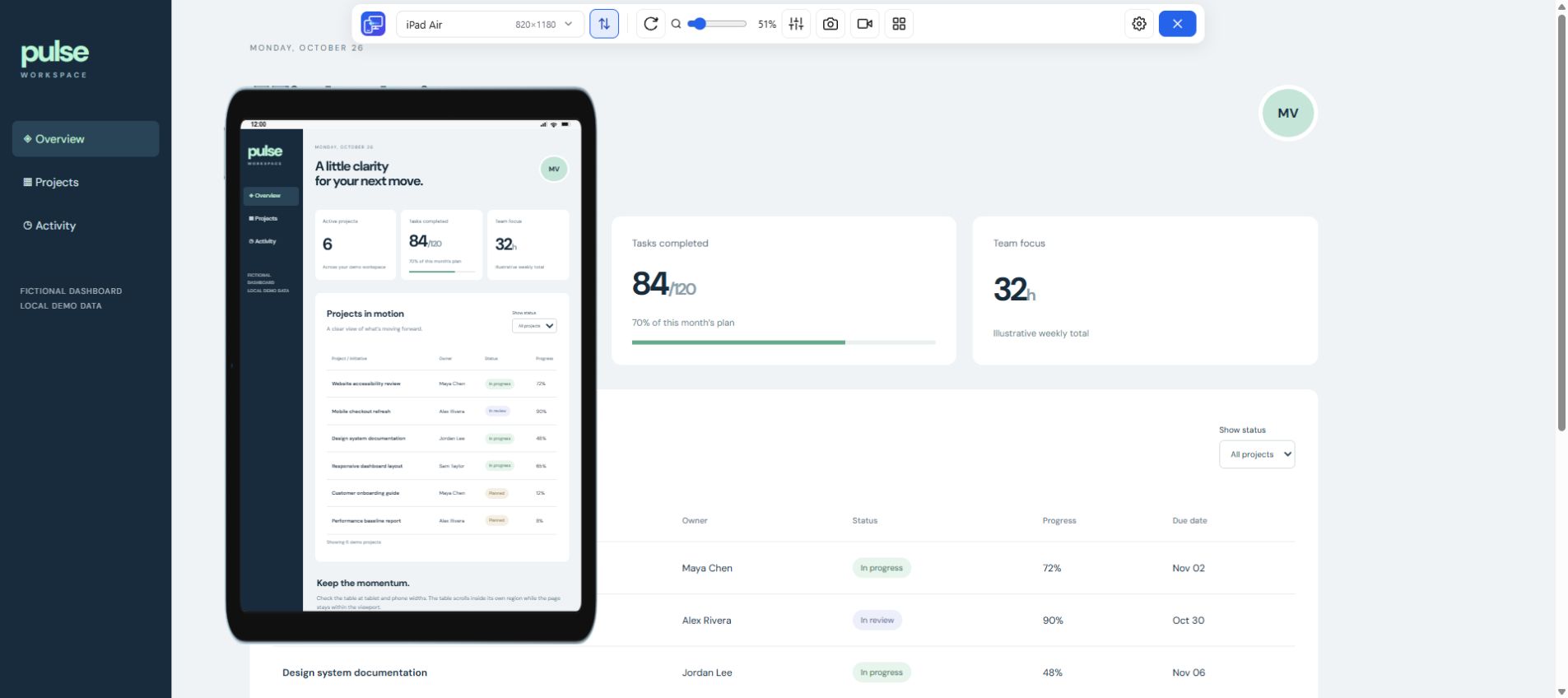
})작은 휴대전화와 더 넓은 기기를 고르고, 페이지에 필요하면 태블릿도 추가하세요. Mobile Viewer에서 같은 사이트를 열고 데스크톱 페이지 옆에 모바일 미리보기를 최대 다섯 개까지 띄워 한 가지 사용자 작업을 진행하세요. 페이지의 주요 동작부터 확인한 뒤 메뉴와 오류를 살펴보세요.
발견한 문제를 구체적으로 기록하세요. 예를 들어 “390 × 844에서 긴 상품명 때문에 버튼이 상품 안내 아래로 밀립니다”라고 적고 스크린샷과 재현 절차를 첨부하세요. 사용성, 접근성, 브라우저 호환성은 미리보기 비교 외에 별도로 확인해야 합니다.
방문자가 쓰는 화면 크기와 콘텐츠 배치에 문제가 생길 수 있는 너비를 선택하세요. 작은 휴대전화, 더 큰 휴대전화, 태블릿부터 시작하세요. 레이아웃이 바뀌는 중간 구간에는 너비를 직접 지정해 추가하세요.
디스플레이 배율, 해상도 설정, 페이지 확대·축소, 브라우저 상태는 CSS 크기와 DPR에 영향을 줄 수 있습니다. 프리셋을 사용하면 동일한 설정으로 테스트를 반복할 수 있습니다. 실제 기기에서는 다른 설정이 적용될 수 있습니다.
Mobile Viewer는 데스크톱 페이지 옆에 모바일 미리보기를 최대 다섯 개까지 지원합니다. 크기 차이가 뚜렷한 기기를 선택하고, 같은 상태를 비교하는 데 동작 동기화가 도움이 되면 Sync를 켜세요.
가이드에서 비교할 크기를 찾고 Mobile Viewer에서 내 페이지를 열어 보세요. Mobile Viewer는 웹사이트 미리보기를 위한 무료 Chrome 확장 프로그램입니다.
확장 프로그램 설치Chrome Web Store무료무료 브라우저 확장 프로그램 · 계정 없이 사용 · 내 컴퓨터에서 실행