Observe a página
Verifique as quebras de linha, o botão principal e os elementos que chegam ao lado direito. Abra o menu ou a caixa de diálogo do percurso em teste.
 Mobile Viewer Extensão gratuita para o navegador
Configuração de 440 × 956 píxeis CSS, dados do ecrã e um teste de layout para o iPhone 17 Pro Max.
Modelo integrado
Extensão gratuita para o navegador · Sem conta · Funciona no seu computador
 Chrome
 Edge
 Opera
 Brave
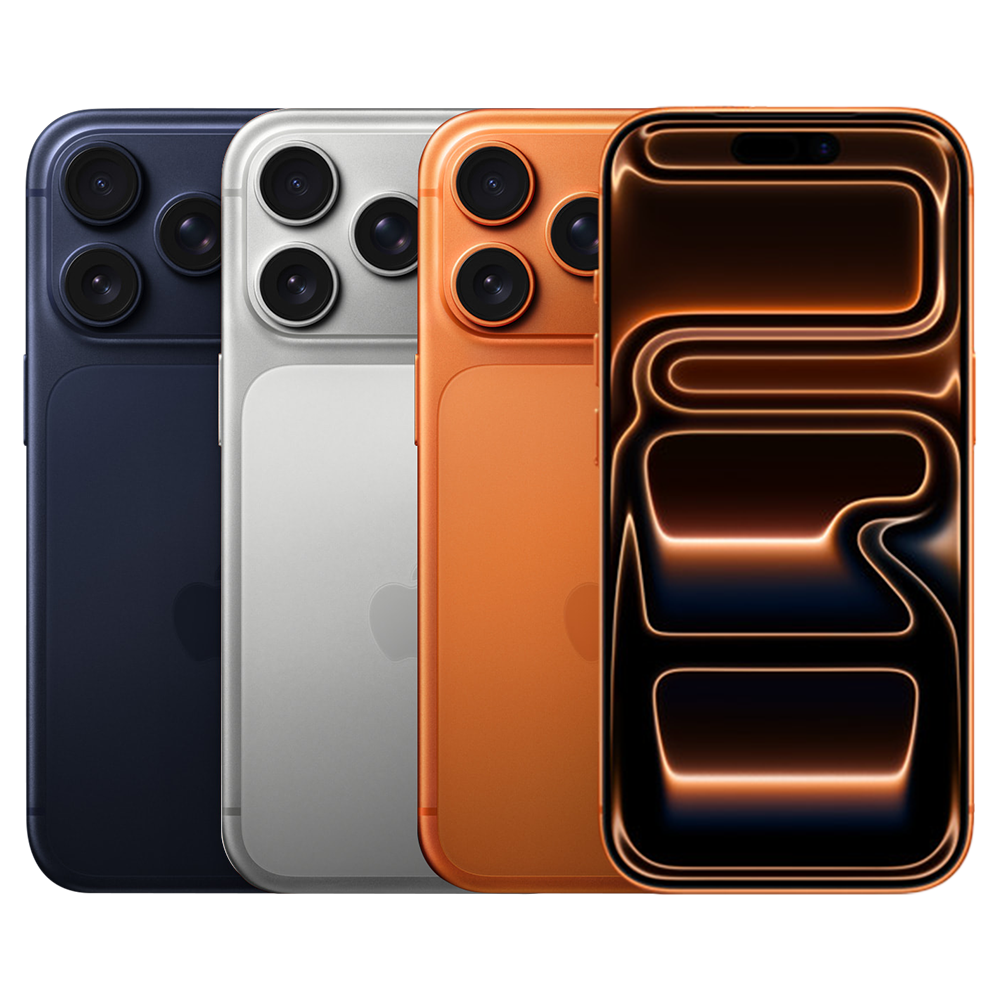
O iPhone 17 Pro Max tem um ecrã de 6,9 polegadas com uma resolução física de 1320 × 2868 píxeis na vertical. Para verificar o layout de um site, comece pela configuração de 440 × 956 píxeis CSS abaixo. Distinga os píxeis do ecrã do espaço disponível para o layout e experimente o teste proposto no seu site.
As características do ecrã apresentadas aqui vêm do fabricante. As dimensões CSS e o DPR correspondem ao modelo atualmente incluído no Mobile Viewer. O espaço visível pode variar consoante o estado do navegador no telemóvel.
| Medida | Valor | Para que serve |
|---|---|---|
| Diagonal do ecrã | 6,9 polegadas | Comparar dimensões físicas de ecrãs |
| Resolução física do ecrã | 1320 × 2868 píxeis | Consultar as características do fabricante |
| Viewport na vertical | 440 × 956 px CSS | Verificar o layout responsivo |
| DPR da predefinição | 3 | Configurar a densidade de forma independente da largura CSS |
| Viewport na horizontal | 956 × 440 px CSS | Testar um layout mais largo e mais baixo |
| Configuração no Mobile Viewer | Modelo integrado | Selecione iPhone 17 Pro Max no catálogo de dispositivos. |
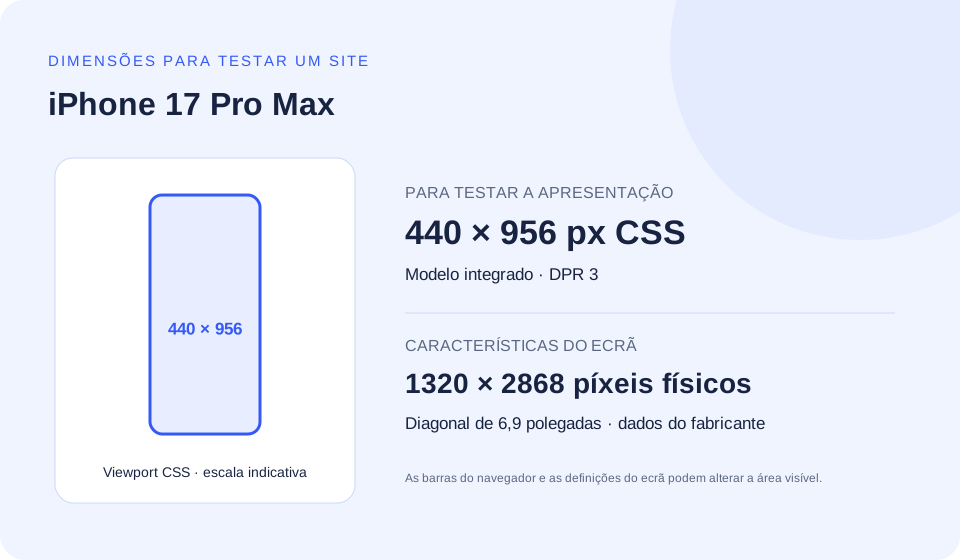
Com um fator da predefinição de 3×, divida cada dimensão física por 3 para obter 440 × 956. Use estas dimensões CSS como ponto de partida. Um contorno de 1 px CSS pode ocupar mais de um píxel físico.
Os controlos do Safari e o teclado no ecrã podem alterar o viewport visível. A área total do ecrã pode, por isso, diferir da área visível a cada momento. Experimente alturas mais baixas e verifique o comportamento específico do Safari num iPhone real ou num serviço de testes adequado.
Comece com uma largura de 440 píxeis CSS e escolha os breakpoints de acordo com o conteúdo. As condições dos exemplos podem aplicar-se a vários dispositivos, incluindo o iPhone 17 Pro Max. Expanda o exemplo de que precisa para copiar o código.
Adapte os nomes dos ficheiros de imagem e as classes CSS ao seu projeto. Mantenha o zoom disponível e teste o resultado acima e abaixo da largura escolhida.
Permita que o navegador use a largura do dispositivo para o layout. Adicione viewport-fit=cover apenas se também gerir as áreas seguras num layout de margem a margem.
<meta name="viewport" content="width=device-width, initial-scale=1">Este exemplo mostra um breakpoint que coloca os botões da página de produto uns por baixo dos outros conforme o espaço disponível. Outros dispositivos e janelas redimensionadas no computador podem cumprir a mesma condição.
@media (max-width: 440px) {
  .product-actions {
    display: grid;
    grid-template-columns: minmax(0, 1fr);
    gap: 0.75rem;
  }
}Leia estes valores no navegador de destino quando reproduzir o problema. A altura do viewport visual pode mudar quando os controlos do navegador mudam ou o teclado abre.
const viewport = {
  layoutWidth: document.documentElement.clientWidth,
  layoutHeight: document.documentElement.clientHeight,
  visualWidth: window.visualViewport?.width,
  visualHeight: window.visualViewport?.height,
  devicePixelRatio: window.devicePixelRatio,
};
console.table(viewport);Esta condição aplica-se a partir de 3 dppx. O limite corresponde ao DPR da predefinição. Para fotografias, use imagens responsivas. Uma condição baseada apenas na densidade não garante a escolha de um ficheiro com as dimensões certas.
@media (min-resolution: 3dppx) {
  .brand-mark {
    /* Use a vector asset or a suitable high-density source. */
    background-image: url("/images/brand-mark.svg");
  }
}O atributo sizes indica a largura prevista para a imagem apresentada e srcset indica as larguras dos ficheiros disponíveis. Adapte os valores e os ficheiros ao seu componente.
<img
  src="/images/product-480.jpg"
  srcset="/images/product-480.jpg 480w,
          /images/product-960.jpg 960w,
          /images/product-1440.jpg 1440w"
  sizes="(max-width: 440px) calc(100vw - 32px), 480px"
  width="480" height="600"
alt="Describe the product and relevant visual details">Com o tamanho de letra predefinido de 16 px no elemento raiz, 27.5rem corresponde a 440 px. Defina os breakpoints personalizados em rem, tal como os predefinidos do Tailwind. O exemplo é indicativo. Pode usar o mesmo breakpoint para vários dispositivos.
@import "tailwindcss";

@theme {
  --breakpoint-phone-check: 27.5rem;
}

/* Example markup: */
/* <div class="grid grid-cols-1 phone-check:grid-cols-2">…</div> */O modelo do iPhone 17 Pro Max indica um recorte do tipo Dynamic Island e margens de segurança indicativas de 59 px no topo e 34 px no fundo. Os valores vêm da configuração da extensão. No telemóvel, as medidas podem variar consoante o estado do navegador.
Num layout de margem a margem, proteja o conteúdo importante em todos os lados e acrescente espaço interior ao botão fixo no fundo. Mantenha o espaçamento habitual se a margem de segurança for zero. Meça os valores de env() no navegador de destino, mesmo que a pré-visualização mostre um recorte.
Use este exemplo num layout de margem a margem. Reserve no conteúdo a altura efetiva do botão fixo. Confirme os valores de env() e o efeito do teclado no navegador de destino. O exemplo calcula as margens a partir do ambiente.
<meta name="viewport"
      content="width=device-width, initial-scale=1, viewport-fit=cover">

<style>
  :root { --action-height: 5rem; } /* Match your actual control. */
  .page-content {
    padding-left: max(1rem, env(safe-area-inset-left, 0px));
    padding-right: max(1rem, env(safe-area-inset-right, 0px));
    padding-bottom: calc(var(--action-height) + env(safe-area-inset-bottom, 0px));
  }
  .fixed-action {
    position: fixed;
    inset-inline: 0;
    bottom: 0;
    padding: 1rem;
    padding-bottom: max(1rem, env(safe-area-inset-bottom, 0px));
  }
</style>A cadeia abaixo está guardada no modelo atualmente incluído no Mobile Viewer. As versões do navegador e do sistema operativo fazem parte da configuração. Para conhecer as versões instaladas num telemóvel específico, consulte o próprio dispositivo.
As cadeias User-Agent podem ser abreviadas ou alteradas. No iPhone, não permitem identificar com fiabilidade o modelo exato. O Chrome mantém o seu motor de renderização mesmo com um User-Agent móvel. Prefira detetar as funcionalidades disponíveis e indique o navegador e a versão ao documentar um problema reproduzível.
Use a cadeia como referência para a configuração ou nos registos. Para identificar um dispositivo com certeza, verifique o modelo diretamente.
Mozilla/5.0 (iPhone; CPU iPhone OS 18_0 like Mac OS X) AppleWebKit/605.1.15 (KHTML, like Gecko) Version/18.0 Mobile/15E148 Safari/604.1Coloque o modelo de 440 px ao lado de um iPhone de 390 px. Verifique o último cartão da grelha, o recorte da imagem de produto e a distância entre o preço e o botão. Rode a pré-visualização maior para perceber se uma caixa de diálogo alta continua fácil de utilizar com menos altura.
Mantenha o mesmo conteúdo e estado da página em todas as pré-visualizações. Um título mais longo pode parecer uma diferença do dispositivo. Ajuste o zoom das molduras para caberem no monitor sem alterar as dimensões CSS escolhidas.
Verifique as quebras de linha, o botão principal e os elementos que chegam ao lado direito. Abra o menu ou a caixa de diálogo do percurso em teste.
Compare com uma largura próxima ou rode uma pré-visualização. Mantenha o conteúdo para perceber o que muda no layout.
Guarde um PNG do dispositivo selecionado ou uma gravação breve. Indique a largura, a altura, a orientação e os passos para chegar ao resultado.
Estas configurações do Mobile Viewer aproximam-se dos 440 píxeis CSS, primeiro pela largura e depois pela altura. Uma largura próxima pode revelar uma alteração de layout num breakpoint. Com a mesma largura, uma altura diferente pode deixar um controlo do menu ou da caixa de diálogo fora de alcance.
O iPhone 18 Pro Max partilha a largura, a altura e o DPR indicados neste guia. Pode evitar repetir algumas verificações de dimensões. O motor do navegador, o conteúdo, as definições e o comportamento no dispositivo podem, ainda assim, variar.
A largura difere em 50 px CSS. Verifique se o componente muda de disposição entre estas duas dimensões.
Esquemas de viewports CSS à escala 1:5. No Mobile Viewer, adicione estas configurações ao lado da página para computador e repita o teste descrito acima. Se não existir um modelo integrado, defina a largura e a altura.
| Modelo | Vertical em px CSS | DPR | Diferença de largura |
|---|---|---|---|
| iPhone 18 Pro Max | 440 × 956 | 3 | 0 px |
| iPhone Air | 420 × 912 | 3 | -20 px |
| iPhone 11 | 414 × 896 | 2 | -26 px |
| iPhone XS Max | 414 × 896 | 3 | -26 px |
Instale o Mobile Viewer no Chrome para computador, abra a página HTTPS ou localhost e selecione iPhone 17 Pro Max. Confirme as dimensões de 440 × 956 e adicione outro tamanho para comparar. O espaço de trabalho permite até cinco pré-visualizações móveis ao lado da página para computador.
Faça o teste acima, altere o CSS conforme necessário e repita os mesmos passos. Se o problema parecer específico de um navegador, parta do que observou no computador e confirme-o no navegador de destino.
O ecrã mede 6,9 polegadas na diagonal e tem uma resolução física de 1320 × 2868 píxeis na vertical. Para verificar o site, use as dimensões distintas de 440 × 956 píxeis CSS.
Sim. O catálogo inclui iPhone 17 Pro Max com a configuração indicada acima. Confirme separadamente o comportamento no dispositivo real.
A página é apresentada pelo Chrome para computador. Use a pré-visualização para verificar o layout e as interações suportadas às dimensões escolhidas. Num dispositivo real, confirme o Safari no iOS, os controlos do navegador e o teclado.
As media queries testam condições como largura, altura e resolução. Vários modelos podem cumprir as mesmas condições. O exemplo de 440 px ajuda a verificar este formato e janelas mais estreitas. Escolha os breakpoints de acordo com o conteúdo e experimente larguras próximas.
O DPR indica um fator de escala em cada eixo. Aqui, o valor da predefinição é 3. Com um DPR de 2×, por exemplo, um píxel CSS quadrado pode corresponder a uma área de 2 por 2 píxeis físicos. DPR fracionários, zoom e rasterização podem alterar o resultado. A densidade física em píxeis por polegada é uma medida distinta. Vários modelos podem ter o mesmo DPR.
As barras do navegador podem expandir-se ou recolher-se, e o teclado no ecrã pode alterar o viewport visual. Se o problema depender da altura, registe as medidas do viewport de composição e do viewport visual. As dimensões do modelo representam um único estado.
Sim. Abra a página em localhost ou 127.0.0.1 no Chrome para computador e inicie o Mobile Viewer. Para sites não locais, use HTTPS. Compare o mesmo conteúdo nas pré-visualizações e anote a configuração com o resultado.
Abra a página a 440 × 956, compare com uma largura próxima e experimente um percurso importante para os seus visitantes. Comece com a extensão gratuita Mobile Viewer para Chrome.
Instalar extensãoChrome Web StoreGrátisExtensão gratuita para o navegador · Sem conta · Funciona no seu computador
Funcionalidade
Compare lado a lado a apresentação do seu site num iPhone compacto e num modelo maior.
Saber maisFicha do dispositivo
Um guia interativo de dimensões de dispositivos, com testes práticos para o seu site.
Ver fichaFicha do dispositivo
Pesquise as dimensões de um iPhone, compare viewports CSS e escolha uma configuração para testar o seu site.
Ver ficha

