

Guia
Modelo de relatório de erros
Copie o modelo e descreva um problema do site que outra pessoa consiga reproduzir.
Ler o guiaMedição do ecrã em tempo real
Verifique o tamanho do ecrã que o navegador informa, as medidas do viewport e a proporção de píxeis do dispositivo. Copie os valores ou saiba como medir na página em que o problema de layout aparece.
Extensão gratuita para o navegador · Sem conta · Funciona no seu computador
O tamanho da ecrã aparece em píxeis CSS. Veja a resolução de saída nas definições de ecrã do sistema e a resolução nativa na ficha técnica do monitor.
Estas medidas são desta página. Para investigar um erro, faça a medição na página afetada enquanto o problema estiver visível.
A ferramenta lê as medidas da janela atual do navegador. Se estiver testando a responsividade do site, comece pelo «Viewport de layout». Redimensione a janela ou rode o telemóvel para ver quais medidas mudam.
Para verificar o layout de um site, use as medidas em CSS do navegador. Para saber a resolução nativa do monitor, consulte a ficha técnica do modelo. A resolução de saída atual aparece nas configurações do ecrã do sistema operacional.
| Medida | O que indica | Quando usar |
|---|---|---|
| Tamanho do ecrã informado pelo navegador | Largura e altura do ecrã que o navegador informa em píxeis CSS. | Registrar as condições de exibição num relatório de bug. |
| Viewport de layout | Largura e altura da área usada para montar o layout, incluindo as barras de deslocamento exibidas. | Reproduzir as dimensões iniciais de um problema de layout. |
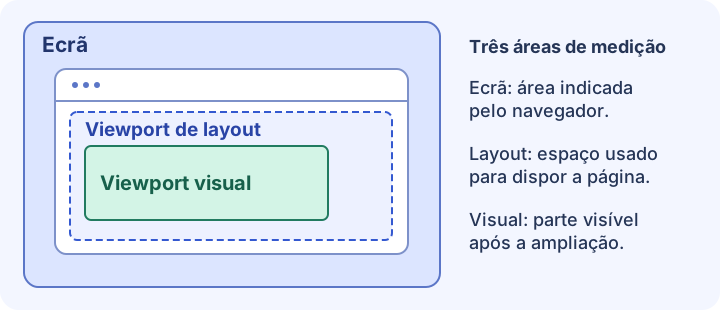
| Viewport visual | Parte da página que o utilizador consegue ver naquele momento. | Investigar por que um botão fica escondido ou por que a área visível é pequena. |
| Proporção de píxeis do dispositivo (DPR) | Relação entre píxeis físicos e píxeis CSS informada pelo navegador. | Explicar a densidade de píxeis e as diferenças na renderização de imagens. |
Reproduza o problema na página afetada e faça a medição ali. Abrir esta ferramenta pode mudar o espaço disponível. A outra página pode ter uma configuração de viewport diferente, e sair de um campo pode fechar o teclado no ecrã. Se as ferramentas de desenvolvedor acopladas à janela mudarem o layout, abra o console numa janela separada ou use a inspeção remota.
Execute este trecho no console de desenvolvedor da página afetada enquanto o bug estiver visível. O código apenas lê as medidas. Se abrir as ferramentas alterar o estado, tire uma captura de ecrã ou faça uma gravação antes. Ao medir depois, anote em que estado a página estava.
(() => {
  const viewport = window.visualViewport;
  console.table({
    layout: `${window.innerWidth} × ${window.innerHeight} CSS px`,
    visible: viewport
      ? `${viewport.width} × ${viewport.height} CSS px`
      : "Unavailable",
    visualViewportScale: viewport?.scale,
    dpr: window.devicePixelRatio,
  });
})();Medição em: demonstração da revista Margin (margin.html), com o menu aberto
Viewport de layout: 402 × 874 CSS px
Viewport visual: 402 × 814 CSS px
Proporção de píxeis do dispositivo: 3
Passos: abra «Explore» e desloque-se até ao fim do menu.
Resultado esperado: é possível aceder a «About the journal» e abrir a secção correspondente.
Resultado observado: a deslocação termina antes de chegar ao último link.Abra o URL afetado e introduza a largura e a altura do viewport de layout no painel «Custom» do Mobile Viewer. Verifique o estado original e compare com uma pré-visualização um pouco mais larga ou mais baixa. Se o erro depender da interface do navegador, do teclado ou do motor de renderização, verifique também no navegador e no dispositivo originais.
Deixe a página aberta no estado em que o erro ocorre. Anote o navegador, o dispositivo, a orientação e se o teclado no ecrã está aberto ou se foi aplicado zoom.
Inclua o URL afetado, as medidas feitas naquela página, os passos, o resultado esperado e o que aconteceu. Se o erro for visual, anexe uma captura de ecrã ou uma gravação.
Use uma pré-visualização responsiva com a largura e a altura registadas para verificar o layout. Para erros de toque, teclado ou de um navegador específico, refaça o teste no navegador e no dispositivo originais.
«Viewport de layout» mostra as dimensões da área usada para organizar o conteúdo. «Viewport visual» mostra a área visível naquele momento. Os dois valores são atualizados quando as dimensões mudam.
O navegador informa o tamanho em píxeis CSS. A resolução de saída do sistema e a resolução nativa do monitor são medidas em píxeis físicos. Os valores podem variar conforme a escala ou as configurações do ecrã.
Consulte as especificações do fabricante para descobrir a medida da diagonal do ecrã em polegadas. Esta ferramenta indica a largura e a altura do ecrã em píxeis CSS.
Ao ampliar a página com dois dedos ou abrir o teclado no ecrã, a área visível pode diminuir. O viewport de layout pode manter o mesmo tamanho mesmo que passe a ver uma parte menor da página.
Introduza a largura e a altura copiadas no Mobile Viewer e compare a mesma página lado a lado em outro tamanho.
Instalar extensãoChrome Web StoreGrátisExtensão gratuita para o navegador · Sem conta · Funciona no seu computador
Guia
Copie o modelo e descreva um problema do site que outra pessoa consiga reproduzir.
Ler o guiaGuia
Escolha as dimensões do viewport e saiba o que verificar em cada tamanho.
Ler o guiaFuncionalidade
Examine mudanças de apresentação em várias larguras e junto dos breakpoints.
Saber maisFicha do dispositivo
Encontre o seu modelo de iPad, compare a resolução e as medidas em CSS e escolha um viewport para testar.
Ver ficha
