 Chrome
 Edge
 Opera
 Brave
觀察版面
檢查文字換行、主要按鈕與接近右側邊緣的內容。開啟測試流程中會用到的選單或對話框。
 Mobile Viewer 免費瀏覽器擴充功能
440 × 956 CSS 像素設定、實體螢幕規格與 iPhone 17 Pro Max 版面檢查範例。
內建預設
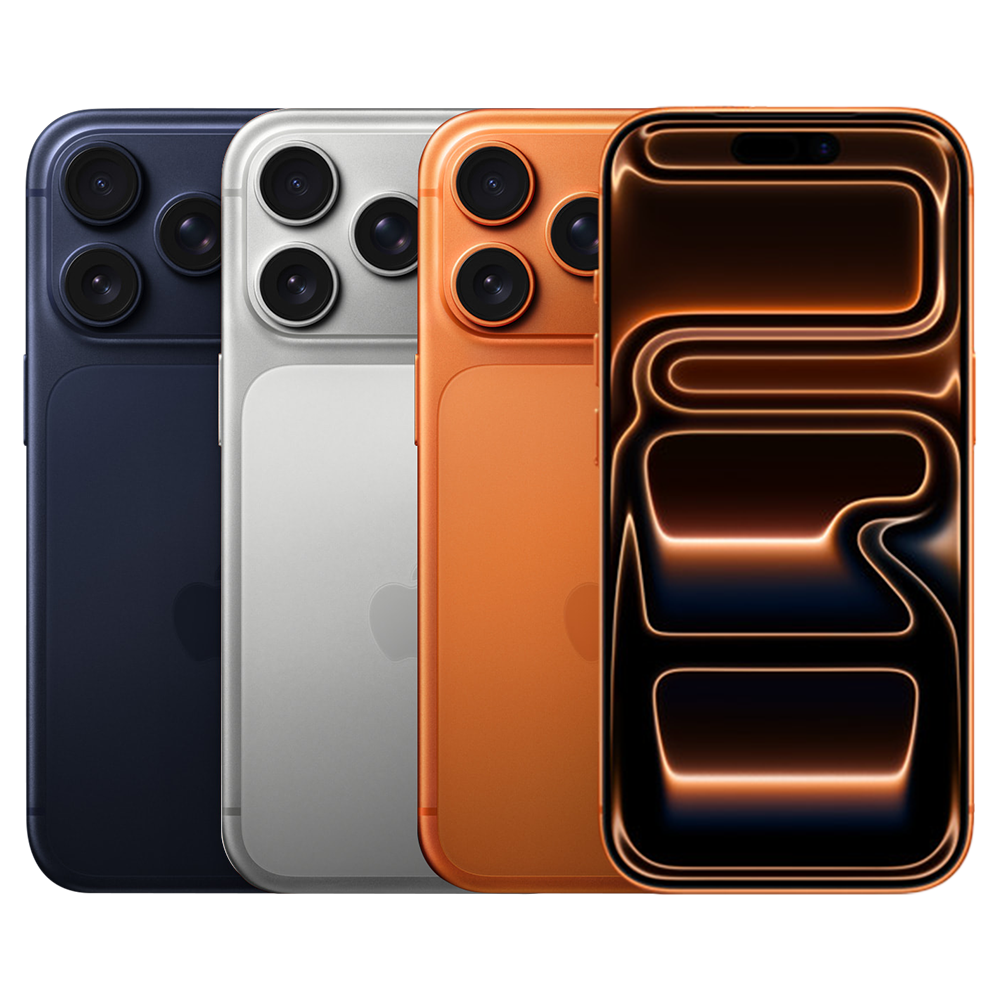
iPhone 17 Pro Max 配備 6.9 吋螢幕,直向實體解析度為 1320 × 2868 像素。檢查網頁版面時,可以先使用下方的 440 × 956 CSS 像素設定。分清螢幕像素與 CSS 版面空間,再用檢查範例測試自己的網頁。
以下硬體規格來自製造商。CSS 尺寸與 DPR 代表目前 Mobile Viewer 的預設設定。實際手機會因瀏覽器狀態而有不同的可見空間。
| 測量項目 | 數值 | 用途 |
|---|---|---|
| 螢幕對角線 | 6.9 吋 | 比較實體螢幕大小 |
| 實體螢幕解析度 | 1320 × 2868 像素 | 查核製造商硬體規格 |
| 直向網頁預覽 | 440 × 956 CSS 像素 | 檢查響應式版面 |
| 預設 DPR | 3 | 像素密度,與 CSS 寬度分開 |
| 橫向視埠 | 956 × 440 CSS 像素 | 檢查較寬、較矮的版面 |
| Mobile Viewer 設定 | 內建預設 | 在裝置清單選擇 iPhone 17 Pro Max |
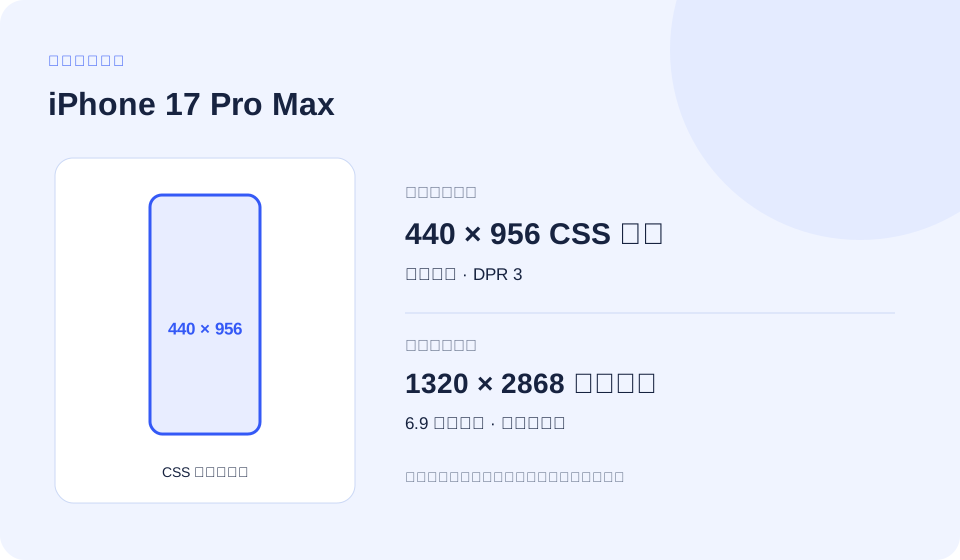
以 3× 的預設比例,將實體寬高分別除以 3,即可得到 440 × 956。這可作為 CSS 版面的起始尺寸。1 px 的 CSS 框線可能佔用多個實體螢幕像素。
Safari 控制列與螢幕鍵盤可能改變可見視埠。使用者當下看到的空間可能小於完整螢幕尺寸。也請測試較矮的高度,並在實際 iPhone 或合適的測試服務中確認 Safari 專屬行為。
先以 440 CSS 像素寬度作為測試案例,再依內容需求設定斷點。這些範例檢查版面條件,同樣可能符合其他裝置。展開需要的範例並複製程式碼。
以下圖片檔名與元件類別是範例,使用前請替換成專案實際內容。保留縮放功能,並測試所選寬度上下的尺寸。
讓瀏覽器以裝置寬度配置版面。若加入 viewport-fit=cover,也需處理滿版內容的安全區域。
<meta name="viewport" content="width=device-width, initial-scale=1">這個內容斷點範例會將商品按鈕改為直向排列。其他裝置與縮小的電腦視窗也可能符合相同條件。
@media (max-width: 440px) {
  .product-actions {
    display: grid;
    grid-template-columns: minmax(0, 1fr);
    gap: 0.75rem;
  }
}重現問題時,請在目標瀏覽器讀取這些值。瀏覽器介面或鍵盤變化時,可見視埠高度也可能改變。
const viewport = {
  layoutWidth: document.documentElement.clientWidth,
  layoutHeight: document.documentElement.clientHeight,
  visualWidth: window.visualViewport?.width,
  visualHeight: window.visualViewport?.height,
  devicePixelRatio: window.devicePixelRatio,
};
console.table(viewport);這個條件適用於 3 dppx 以上的環境。門檻採用預設的 DPR。照片請使用響應式圖片選擇,單靠密度查詢無法確保合適的圖片尺寸。
@media (min-resolution: 3dppx) {
  .brand-mark {
    /* Use a vector asset or a suitable high-density source. */
    background-image: url("/images/brand-mark.svg");
  }
}sizes 描述圖片實際顯示的寬度,srcset 提供各種來源寬度。請將範例尺寸與檔案替換為實際元件內容。
<img
  src="/images/product-480.jpg"
  srcset="/images/product-480.jpg 480w,
          /images/product-960.jpg 960w,
          /images/product-1440.jpg 1440w"
  sizes="(max-width: 440px) calc(100vw - 32px), 480px"
  width="480" height="600"
alt="Describe the product and relevant visual details">根字型大小為 16 px 時,27.5rem 等於 440px。自訂斷點請與 Tailwind 預設單位一致,使用 rem。範例用來檢查版面,斷點仍應依內容需要設定。
@import "tailwindcss";

@theme {
  --breakpoint-phone-check: 27.5rem;
}

/* Example markup: */
/* <div class="grid grid-cols-1 phone-check:grid-cols-2">…</div> */iPhone 17 Pro Max 預設記錄了島狀螢幕開孔,上方內距參考值為 59 px,下方為 34 px。這些是擴充功能的設定參考值,實際裝置會依瀏覽器狀態而有所不同。
滿版頁面應在各邊保護重要內容,並為底部固定按鈕保留內距。當環境內距為零時,也要維持一般間距。畫面中的瀏海外框無法證明實際瀏覽器會提供哪個 env() 數值。
用於滿版頁面。請在內容中保留固定按鈕的實際高度,並在目標瀏覽器確認 env() 數值與鍵盤互動。範例未寫死特定機型的內距。
<meta name="viewport"
      content="width=device-width, initial-scale=1, viewport-fit=cover">

<style>
  :root { --action-height: 5rem; } /* Match your actual control. */
  .page-content {
    padding-left: max(1rem, env(safe-area-inset-left, 0px));
    padding-right: max(1rem, env(safe-area-inset-right, 0px));
    padding-bottom: calc(var(--action-height) + env(safe-area-inset-bottom, 0px));
  }
  .fixed-action {
    position: fixed;
    inset-inline: 0;
    bottom: 0;
    padding: 1rem;
    padding-bottom: max(1rem, env(safe-area-inset-bottom, 0px));
  }
</style>下方字串儲存於 Mobile Viewer 的目前預設中。瀏覽器與作業系統版本是測試設定值,同名實體手機目前安裝的軟體版本可能不同。
User-Agent 字串可能被縮減或變更,iPhone 也不一定會透露確切硬體型號。行動版 User-Agent 不會將 Chrome 引擎換成 Safari。應用程式行為請優先採用功能偵測,並在可重現的問題紀錄中保留瀏覽器名稱與版本。
可作為設定或紀錄參考,但無法可靠地識別裝置型號。
Mozilla/5.0 (iPhone; CPU iPhone OS 18_0 like Mac OS X) AppleWebKit/605.1.15 (KHTML, like Gecko) Version/18.0 Mobile/15E148 Safari/604.1將寬 440 px 的預設放在寬 390 px 的 iPhone 旁。檢查格線最後一張卡片、商品圖片裁切,以及價格與按鈕的距離。旋轉較大的預覽,看看高對話框在較矮的版面中是否難以操作。
每個預覽都使用相同內容與頁面狀態,避免將較長的標題誤判為裝置差異。可縮放裝置外框以配合螢幕,所選 CSS 尺寸不變。
檢查文字換行、主要按鈕與接近右側邊緣的內容。開啟測試流程中會用到的選單或對話框。
比較相近寬度或旋轉預覽。保留相同內容,方便說明版面差異。
儲存選定裝置的 PNG 或簡短錄影,附上寬度、高度、方向及重現步驟。
這些是接近 440 CSS 像素的實際 Mobile Viewer 預設,先依寬度差、再依高度差排序。相近寬度有助於發現斷點變化,相同寬度但不同高度則能暴露無法操作的選單或對話框按鈕。
iPhone 18 Pro Max 與本頁的寬度、高度及DPR相同,可減少重複的尺寸檢查。但瀏覽器引擎、內容、設定與實機行為仍可能不同。
寬度相差 50 CSS 像素。看看元件是否在這兩個尺寸之間切換版面。
示意圖以 1:5 比例顯示 CSS 尺寸。在 Mobile Viewer 將這些設定加入電腦版網頁旁,重複上方檢查。沒有對應預設時,可自行輸入寬度與高度。
| 預設 | 直向 CSS 像素 | DPR | 寬度差 |
|---|---|---|---|
| iPhone 18 Pro Max | 440 × 956 | 3 | 0 px |
| iPhone Air | 420 × 912 | 3 | -20 px |
| iPhone 11 | 414 × 896 | 2 | -26 px |
| iPhone XS Max | 414 × 896 | 3 | -26 px |
在電腦版 Chrome 安裝 Mobile Viewer,開啟 HTTPS 或 localhost 網頁,選擇 iPhone 17 Pro Max。確認 440 × 956 的預設尺寸,再加入其他適合比較的大小。電腦版網頁旁最多可顯示 5 個行動裝置預覽。
依照上方任務操作,修改需要的 CSS 後再重複檢查。瀏覽器專屬錯誤請以電腦預覽結果作為線索,再到目標瀏覽器確認。
螢幕對角線為 6.9 吋,直向實體解析度為 1320 × 2868 像素。本頁網頁檢查使用另外標示的 440 × 956 CSS 像素設定。
有。目前清單包含 iPhone 17 Pro Max,設定如上。實機行為仍需另外確認。
網頁在電腦版 Chrome 中渲染,適合檢查所選尺寸下的版面與支援的互動。請在實機環境驗證iOS Safari、瀏覽器控制列與鍵盤。
CSS 查詢會檢查寬度、高度與解析度等條件,無法唯一識別手機型號。上方 440 px 範例可檢查這個版面及更窄的視窗。請依內容選擇斷點,也測試相近寬度。
DPR 描述每個方向的像素比例。本頁的預設值為 3。例如在 2× 下,一個正方形 CSS 像素可能對應 2 × 2 個裝置像素。非整數 DPR、瀏覽器縮放與光柵化也會影響呈現。DPR 與每吋實體像素密度不同,也無法唯一識別機型。
瀏覽器控制列可能展開或收合,螢幕鍵盤也可能改變視覺視埠。若問題與高度有關,請同時記錄版面視埠與視覺視埠。預設尺寸無法涵蓋實際瀏覽器的每一種狀態。
可以。在電腦版 Chrome 開啟 localhost 或 127.0.0.1,然後啟動 Mobile Viewer。非本機網站請使用 HTTPS。各個預覽使用相同內容,並在問題紀錄中保留設定。
以 440 × 956 開啟網頁,加入相近寬度比較,並完成訪客需要的操作。從免費的 Mobile Viewer Chrome 擴充功能開始。
安裝擴充功能Chrome Web Store免費免費瀏覽器擴充功能 · 不需帳號 · 在你的電腦上執行


