
Ler
Títulos e textos cabem na largura disponível. As imagens ficam dentro dos contentores e o conteúdo importante continua acessível ao ampliar o texto.
Teste prático de um site no telemóvel
Verifique se o seu site funciona bem em duas larguras de telemóvel. Leia o conteúdo, abra o menu e conclua uma tarefa importante. Instale o Mobile Viewer no Chrome do computador para manter as duas pré-visualizações ao lado da versão para computador. Registe na lista o que precisa de correção.
Extensão gratuita para o navegador · Sem conta · Funciona no seu computador
Em um site compatível com dispositivos móveis, dá para ler, navegar e concluir uma tarefa em umo ecrã pequena. Verifique a página ao carregar e também com o menu aberto, uma opção selecionada e um erro de formulário visível.
Use esta lista como primeira verificação manual de uma página. Repita em páginas representativas, como a inicial, uma página de produto ou serviço e o formulário de contacto ou o processo de pagamento. Meça o desempenho do carregamento em separado e confirme as tarefas importantes no telemóvel de destino. A lista não atribui uma pontuação automática ao site completo.
Títulos e textos cabem na largura disponível. As imagens ficam dentro dos contentores e o conteúdo importante continua acessível ao ampliar o texto.
Links do menu, botões e controlos de fechar continuam acessíveis. Um painel fixo deixa espaço suficiente para usar a página atrás dele.
É possível escolher uma opção, entender um erro e chegar à confirmação. O fluxo continua funcionando após uma mudança de layout.
Abra a página no Chrome do computador. Guarde o que estiver a preencher e inicie o Mobile Viewer. Escolha um telemóvel compacto e outro mais largo ou use medidas como 320 × 800 e 390 × 844 píxeis CSS. Comece por elas e inclua as dimensões em que os seus visitantes encontram problemas.
Faça as seis verificações nas duas larguras. Marque «Aprovado» só se a ação funcionar em todos os dimensões indicadas. Se falhar em algum, marque «Precisa de correção» e registe dimensões, browser e passos. Use «Não verificado» para itens pendentes e «Não se aplica» só se o elemento não existir na página.
0 de 6 verificações registradas
Leia o título mais longo, o texto e os rótulos do formulário em cada largura.
Aprovado quando: O texto quebra em linhas, continua legível e pode ser ampliado sem perder conteúdo.
Desloque-se do primeiro ecrã até o rodapé. Examine imagens, cartões e tabelas largas.
Aprovado quando: A página cabe na área de visualização. Tabelas e diagramas largos podem ser percorridos dentro da própria região.
Abra o menu, chegue ao último item, siga um ligação e feche o menu.
Aprovado quando: Todos os destinos são acessíveis e a página continua utilizável quando o menu fecha.
Escolha a opção de produto mais longa ou outro valor realista e acione o botão principal. No telemóvel, verifique se consegue tocar nele sem ativar um controlo adjacente.
Aprovado quando: O botão fica visível, o respetivo texto cabe e a etapa seguinte esperada é aberta. No telemóvel testado, é fácil tocar no lugar certo.
Use dados de teste. Deixe um campo obrigatório em branco, corrija o erro e conclua o fluxo.
Aprovado quando: O erro indica o campo, preserva os dados já introduzidos e permite o envio após a correção.
Abra banners de cookies, caixas de diálogo ou painéis fixos que existirem. Tente fechar ou continuar.
Aprovado quando: O controlo está acessível e o conteúdo volta a poder ser usado após fechar o painel.
Mantenha o separador aberto enquanto testa o site. Copie os resultados antes de sair ou recarregar a página.
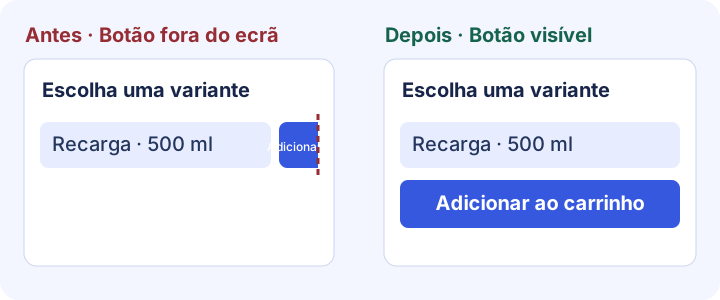
Comece pela primeira falha que impede a tarefa. Uma opção de produto longa e o botão «Adicionar ao carrinho», por exemplo, podem ficar presos na mesma linha. O botão acaba saindo da área de visualização. Antes de mudar o CSS, inspecione a largura do contentor e dos controlos no DevTools.
Aplique as regras ao contentor e aos controlos do exemplo. Substitua o seletor pelo do seu site e verifique se alguma largura fixa entra em conflito.
/* Permita a quebra de linha de controlos longos num contentor estreito. */
.product-actions {
  display: flex;
  flex-wrap: wrap;
  gap: 0.75rem;
}

.product-actions > * {
  flex: 1 1 12rem;
  min-width: 0;
  max-width: 100%;
}

.product-actions button {
  white-space: normal;
  overflow-wrap: anywhere;
}| O que conferir | Antes da correção | Depois da correção |
|---|---|---|
| Telemóvel estreito | O botão sai da área de visualização. | Os controlos passam para outra linha e o botão inteiro fica acessível. |
| Telemóvel mais largo | A linha pode parecer caber com uma opção curta. | Uma opção longa cabe ou quebra sem cobrir o botão. |
| Concluir a ação | Nem sempre dá para chegar à etapa seguinte. | O carrinho ou a confirmação mostra a opção escolhida. |
Um formulário pode caber no ecrã e ainda ser difícil de preencher. Com dados de teste, deixe um campo obrigatório vazio, ative a validação e encontre o erro. Corrija o campo, verifique se o restante continua preenchido e verifique a confirmação. Repita na segunda largura.
Use a lista de verificação para testar a leitura e a execução de tarefas, as ferramentas do browser para descobrir a causa e um telemóvel real para confirmar o comportamento. Mantenha a página, as dimensões e os passos para repetir o teste após a correção.
| Sua pergunta | Método | O que guardar |
|---|---|---|
| Dá para ler e concluir a tarefa? | Mobile Viewer ou modo de dispositivo do Chrome, com este lista de verificação | Dimensão com problema, etapas e captura de ecrã ou gravação. |
| Qual regra CSS causa o transbordamento? | Chrome DevTools | Elemento, regra e alteração verificada. |
| O toque, o Safari e o teclado funcionam como esperado? | Telemóvel e browser de destino | Resultado no dispositivo e browser afetados. |
| O carregamento está lento? | PageSpeed Insights e ferramentas de desempenho do browser | Diagnóstico do carregamento e resultado após a otimização. |
Copie os resultados ou descarregue o modelo em branco. Inclua a página exata, as dimensões da área de visualização, as etapas e uma evidência. Após a correção, repita a tarefa nas duas larguras originais e numa próxima. Atribua cada problema restante a uma pessoa responsável.
VERIFICAÇÃO DE SITE NO TELEMÓVEL
Página verificada:
Browser / dispositivo:
Dimensões em píxeis CSS:
Orientação / zoom / estado do teclado:
Critério: aprovado em todos os tamanhos, precisa de correção se falhar nalgum.

[Não verificado] Ler o conteúdo
[Não verificado] Procurar deslocamento horizontal
[Não verificado] Chegar à última ligação do menu
[Não verificado] Usar o botão principal
[Não verificado] Corrigir um erro no formulário
[Não verificado] Dispensar banners e pop-ups

Problema e etapas para reproduzir:
Resultado esperado:
Resultado observado:
Dimensões e estado com falha:
Captura de ecrã / gravação:
Responsável pela correção:
Novo teste nas mesmas dimensões:Abra uma página importante numa largura compacta e outra maior. Leia o conteúdo, desloque-se até o rodapé, abra o menu e conclua a tarefa principal com dados de teste. Registe cada resultado, repita nos principais tipos de página e verifique no telemóvel os comportamentos próprios do dispositivo.
Causas comuns incluem larguras fixas, conteúdo que não quebra em linhas, menus cortados, botões cobertos e formulários difíceis de concluir. Encontre a primeira ação com falha, inspecione o elemento ou a regra e repita o caso após corrigir.
Este guia ajuda a encontrar e documentar o problema. Faça a correção no CSS, no tema ou no editor do site e verifique o resultado nos mesmos tamanhos. O Mobile Viewer mantém as pré-visualizações disponíveis para comparar e voltar a testar.
Ele verifica leitura, reorganização do conteúdo e acesso aos controlos. Uma revisão completa também cobre teclado, foco, semântica, contraste e tecnologias assistivas. Use as referências do W3C abaixo para preparar esses testes.
O Google encerrou o teste em 1º de dezembro de 2023. Para layout e interação, use as ferramentas atuais do browser e um teste manual que possa repetir. Para diagnosticar o carregamento, use o PageSpeed Insights.
Instale a extensão no Chrome do computador, abra o site e compare dois tamanhos de telemóvel ao lado do computador. Siga uma tarefa, registe o estado com falha e verifique a correção nas mesmas dimensões.
Instalar extensãoChrome Web StoreGrátisExtensão gratuita para o navegador · Sem conta · Funciona no seu computador
Funcionalidade
Percorra uma tarefa em dimensões móveis e registe o que precisa de ser corrigido.
Saber maisFuncionalidade
Veja o site atual em dimensões móveis ao lado da versão para computador.
Saber maisGuia
Escolha as dimensões do viewport e saiba o que verificar em cada tamanho.
Ler o guiaGuia
Copie o modelo e descreva um problema do site que outra pessoa consiga reproduzir.
Ler o guiaGuia
Escolha uma imagem para telemóvel, defina o tamanho do banner e verifique a loja depois de alterar o tema.
Ler o guia


