ตรวจหน้าที่ต้องการ
ตรวจการตัดบรรทัด ปุ่มหลัก และเนื้อหาติดขอบขวา เปิดเมนูหรือกล่องโต้ตอบที่ต้องใช้ในการทดสอบ
 Mobile Viewer ส่วนขยายเบราว์เซอร์ฟรี
ขนาด 440 × 956 พิกเซล CSS ข้อมูลหน้าจอ และตัวอย่างการตรวจเลย์เอาต์สำหรับ iPhone 17 Pro Max
การตั้งค่าสำเร็จรูป
ส่วนขยายเบราว์เซอร์ฟรี · ไม่ต้องมีบัญชี · ทำงานบนคอมพิวเตอร์ของคุณ
 Chrome
 Edge
 Opera
 Brave
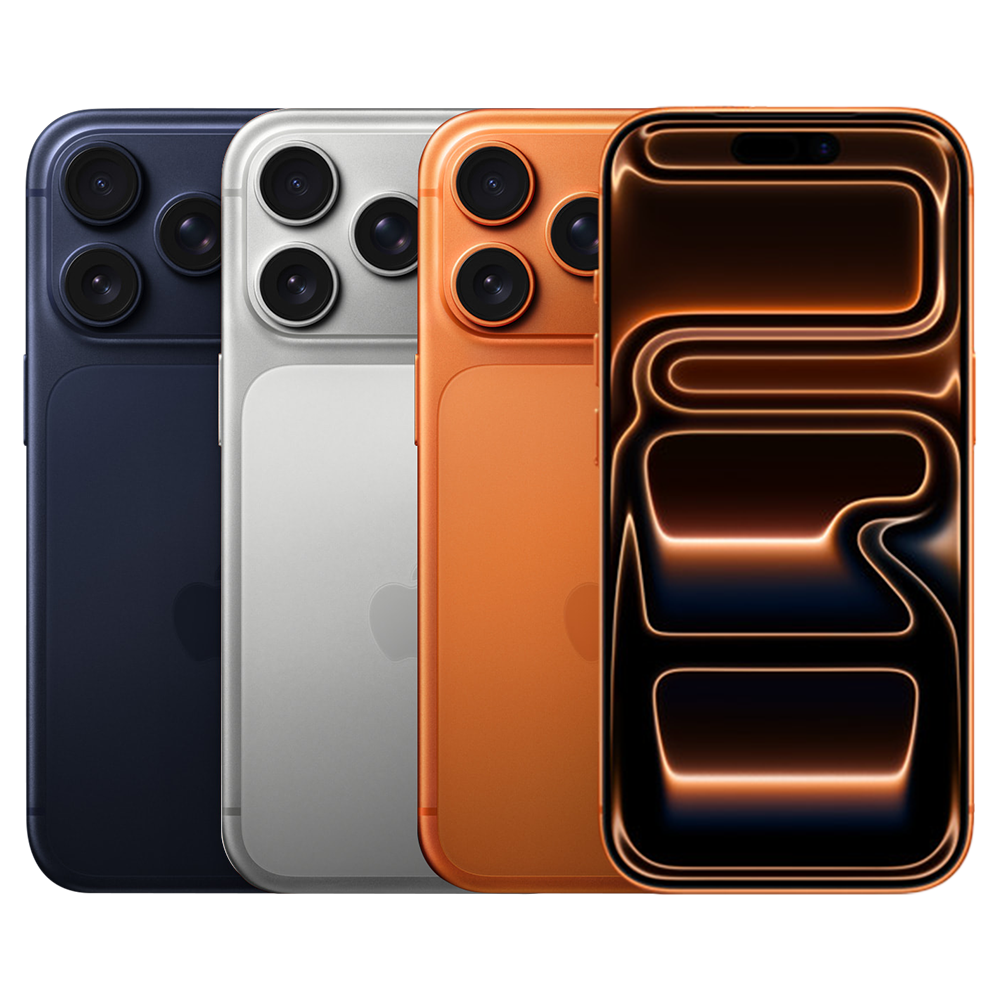
iPhone 17 Pro Max มีหน้าจอขนาด 6.9 นิ้ว วัดตามแนวทแยง ความละเอียดจริงในแนวตั้งคือ 1320 × 2868 พิกเซล เริ่มทดสอบเลย์เอาต์ที่ 440 × 956 พิกเซล CSS โดยแยกพิกเซลของจอออกจากพื้นที่จัดวางเนื้อหา แล้วลองตรวจเว็บไซต์ของคุณตามตัวอย่างด้านล่าง
ข้อมูลหน้าจอมาจากผู้ผลิต ขนาด CSS และ DPR เป็นค่าของการตั้งค่าสำเร็จรูปปัจจุบันใน Mobile Viewer พื้นที่ที่เห็นบนเครื่องจริงอาจต่างกันตามสถานะของเบราว์เซอร์
| ค่าที่วัด | ค่า | ใช้สำหรับ |
|---|---|---|
| แนวทแยงของจอ | 6.9 นิ้ว | เปรียบเทียบขนาดจอจริง |
| ความละเอียดจริงของจอ | 1320 × 2868 พิกเซล | อ้างอิงข้อมูลฮาร์ดแวร์จากผู้ผลิต |
| พื้นที่แสดงผลเว็บแนวตั้ง | 440 × 956 พิกเซล CSS | ตรวจเลย์เอาต์ที่ปรับตามขนาดหน้าจอ |
| DPR ของการตั้งค่า | 3 | ค่าความหนาแน่นที่แยกจากความกว้าง CSS |
| พื้นที่แสดงผลแนวนอน | 956 × 440 พิกเซล CSS | ตรวจเลย์เอาต์ที่กว้างขึ้นและเตี้ยลง |
| การตั้งค่าใน Mobile Viewer | การตั้งค่าสำเร็จรูป | เลือก iPhone 17 Pro Max ในแค็ตตาล็อกอุปกรณ์ |
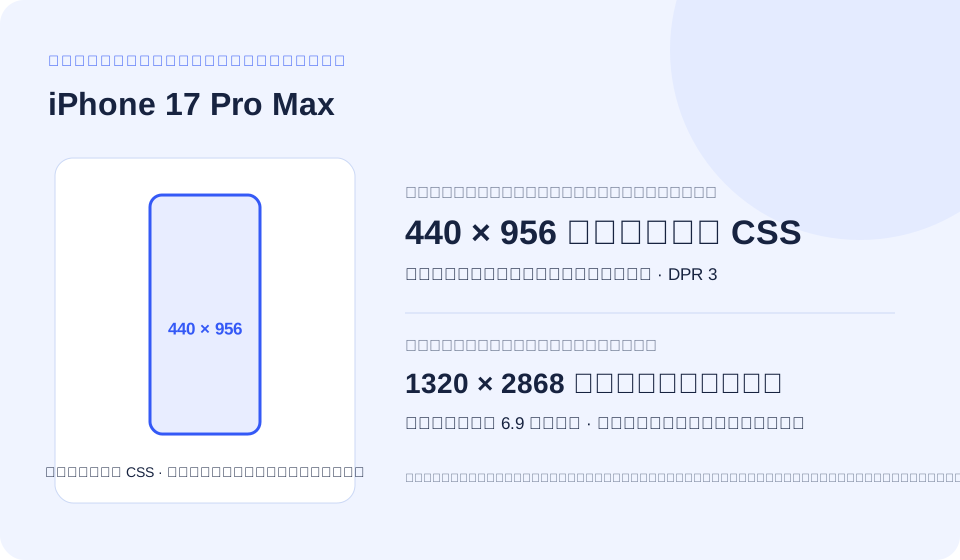
ที่มาตราส่วน 3× เมื่อนำขนาดจริงแต่ละด้านมาหารด้วย 3 จะได้ 440 × 956 ใช้ขนาด CSS นี้เป็นจุดเริ่มต้น เส้นขอบ 1 พิกเซล CSS อาจไม่ได้ตรงกับพิกเซลจริงเพียงช่องเดียวเสมอไป
แถบเครื่องมือ Safari และแป้นพิมพ์บนหน้าจออาจเปลี่ยนพื้นที่ที่มองเห็นได้ ขนาดเต็มจอจึงอาจต่างจากพื้นที่ที่ผู้เข้าชมเห็นในขณะนั้น ลองใช้ความสูงที่น้อยลงด้วย แล้วทดสอบพฤติกรรมเฉพาะของ Safari บน iPhone จริงหรือบริการทดสอบที่เหมาะสม
เริ่มทดสอบที่ความกว้าง 440 พิกเซล CSS แล้วเลือกจุดเปลี่ยนเลย์เอาต์ (breakpoint) ตามพื้นที่ที่เนื้อหาต้องการ เงื่อนไขในตัวอย่างอาจตรงกับอุปกรณ์หลายรุ่น รวมถึง iPhone 17 Pro Max เปิดตัวอย่างที่ต้องการแล้วคัดลอกโค้ด
เปลี่ยนชื่อไฟล์ภาพและคลาส CSS ให้ตรงกับโปรเจกต์ เปิดให้ผู้ใช้ซูมหน้าได้ และทดสอบทั้งความกว้างที่มากกว่าและน้อยกว่าค่าที่เลือก
ให้เบราว์เซอร์จัดหน้าโดยอิงความกว้างของอุปกรณ์ เพิ่ม viewport-fit=cover เมื่อจัดการพื้นที่ปลอดภัยสำหรับเลย์เอาต์เต็มขอบจอด้วย
<meta name="viewport" content="width=device-width, initial-scale=1">เบรกพอยต์นี้ใช้พื้นที่ที่เนื้อหาต้องการเป็นเกณฑ์ในการจัดปุ่มสินค้าให้เรียงลงมา อุปกรณ์อื่นและหน้าต่างเบราว์เซอร์บนคอมพิวเตอร์ที่ปรับขนาดแล้วอาจตรงกับเงื่อนไขเดียวกัน
@media (max-width: 440px) {
  .product-actions {
    display: grid;
    grid-template-columns: minmax(0, 1fr);
    gap: 0.75rem;
  }
}อ่านค่าจากเบราว์เซอร์เป้าหมายขณะทำให้ปัญหาเกิดซ้ำ พื้นที่ที่มองเห็นได้อาจเตี้ยลงเมื่อแถบเครื่องมือเปลี่ยนหรือเมื่อเปิดแป้นพิมพ์
const viewport = {
  layoutWidth: document.documentElement.clientWidth,
  layoutHeight: document.documentElement.clientHeight,
  visualWidth: window.visualViewport?.width,
  visualHeight: window.visualViewport?.height,
  devicePixelRatio: window.devicePixelRatio,
};
console.table(viewport);เงื่อนไขนี้เริ่มทำงานตั้งแต่ 3 dppx ค่าขีดเริ่มต้นตรงกับ DPR ที่ตั้งไว้ ใช้รูปภาพแบบปรับตามหน้าจอสำหรับภาพถ่าย ความหนาแน่นเพียงอย่างเดียวไม่รับประกันว่าจะได้ไฟล์ภาพขนาดที่เหมาะสม
@media (min-resolution: 3dppx) {
  .brand-mark {
    /* Use a vector asset or a suitable high-density source. */
    background-image: url("/images/brand-mark.svg");
  }
}แอตทริบิวต์ sizes บอกความกว้างที่คาดว่าจะใช้แสดงภาพ ส่วน srcset บอกความกว้างของไฟล์ภาพที่มีให้เลือก ปรับค่าและไฟล์ให้ตรงกับคอมโพเนนต์ของคุณ
<img
  src="/images/product-480.jpg"
  srcset="/images/product-480.jpg 480w,
          /images/product-960.jpg 960w,
          /images/product-1440.jpg 1440w"
  sizes="(max-width: 440px) calc(100vw - 32px), 480px"
  width="480" height="600"
alt="Describe the product and relevant visual details">ถ้าขนาดตัวอักษรขององค์ประกอบรากเป็น 16 px ค่า 27.5rem จะเท่ากับ 440 px ใช้หน่วย rem กับเบรกพอยต์ที่กำหนดเองให้เหมือนค่าเริ่มต้นของ Tailwind ตัวอย่างนี้ใช้จุดเดียวกับอุปกรณ์ได้หลายรุ่น
@import "tailwindcss";

@theme {
  --breakpoint-phone-check: 27.5rem;
}

/* Example markup: */
/* <div class="grid grid-cols-1 phone-check:grid-cols-2">…</div> */การตั้งค่าสำหรับ iPhone 17 Pro Max ระบุลักษณะจอเป็น ช่องแบบ Dynamic Island และระยะเว้นที่แนะนำไว้ที่ด้านบน 59 px กับด้านล่าง 34 px ค่าเหล่านี้มาจากการตั้งค่าของส่วนขยาย บนเครื่องจริงอาจต่างกันตามสถานะเบราว์เซอร์
สำหรับเลย์เอาต์เต็มขอบจอ ให้เว้นที่สำหรับเนื้อหาสำคัญทุกด้าน และเพิ่มระยะขอบด้านในให้ปุ่มที่ตรึงด้านล่าง หากระยะเว้นสำหรับพื้นที่ปลอดภัยเป็นศูนย์ ให้ใช้ระยะห่างตามปกติ ตรวจค่า env() ในเบราว์เซอร์เป้าหมายแม้ตัวอย่างจะมีรอยบาก
ใช้ตัวอย่างนี้กับเลย์เอาต์เต็มขอบจอ เว้นพื้นที่ในเนื้อหาให้พอดีกับความสูงจริงของปุ่ม ตรวจค่า env() และการทำงานกับแป้นพิมพ์ในเบราว์เซอร์เป้าหมาย ตัวอย่างนี้คำนวณระยะเว้นจากตัวแปรสภาพแวดล้อม
<meta name="viewport"
      content="width=device-width, initial-scale=1, viewport-fit=cover">

<style>
  :root { --action-height: 5rem; } /* Match your actual control. */
  .page-content {
    padding-left: max(1rem, env(safe-area-inset-left, 0px));
    padding-right: max(1rem, env(safe-area-inset-right, 0px));
    padding-bottom: calc(var(--action-height) + env(safe-area-inset-bottom, 0px));
  }
  .fixed-action {
    position: fixed;
    inset-inline: 0;
    bottom: 0;
    padding: 1rem;
    padding-bottom: max(1rem, env(safe-area-inset-bottom, 0px));
  }
</style>สตริงต่อไปนี้บันทึกอยู่ในการตั้งค่าสำเร็จรูปปัจจุบันของ Mobile Viewer เวอร์ชันเบราว์เซอร์และระบบปฏิบัติการเป็นส่วนหนึ่งของการตั้งค่านี้ หากต้องการทราบเวอร์ชันบนโทรศัพท์รุ่นใด ให้ตรวจจากเครื่องจริง
สตริง User-Agent อาจถูกย่อหรือเปลี่ยนได้ และใช้ระบุรุ่น iPhone อย่างแม่นยำไม่ได้ Chrome ยังใช้เอนจินแสดงผลของตัวเองเมื่อใช้ User-Agent ของมือถือ ตรวจการรองรับฟีเจอร์ที่ต้องใช้ และระบุเบราว์เซอร์กับเวอร์ชันในรายงานที่มีขั้นตอนทำให้ปัญหาเกิดซ้ำ
ใช้สตริงนี้อ้างอิงการตั้งค่าหรือบันทึกการทำงาน หากต้องการทราบรุ่นที่แน่นอน ให้ตรวจจากอุปกรณ์จริง
Mozilla/5.0 (iPhone; CPU iPhone OS 18_0 like Mac OS X) AppleWebKit/605.1.15 (KHTML, like Gecko) Version/18.0 Mobile/15E148 Safari/604.1วางการตั้งค่ากว้าง 440 px ข้าง iPhone ที่กว้าง 390 px ตรวจการ์ดสุดท้ายในกริด การครอบตัดภาพสินค้า และระยะระหว่างราคากับปุ่มสั่งซื้อ หมุนตัวอย่างขนาดใหญ่แล้วดูว่ากล่องโต้ตอบทรงสูงยังใช้งานสะดวกหรือไม่เมื่อพื้นที่เตี้ยลง
ใช้เนื้อหาและสถานะหน้าเดียวกันในทุกตัวอย่าง ชื่อที่ยาวกว่าอาจทำให้ดูเหมือนว่าความต่างเกิดจากอุปกรณ์ ปรับสเกลกรอบให้พอดีกับจอคอมพิวเตอร์โดยคงขนาด CSS ที่เลือกไว้
ตรวจการตัดบรรทัด ปุ่มหลัก และเนื้อหาติดขอบขวา เปิดเมนูหรือกล่องโต้ตอบที่ต้องใช้ในการทดสอบ
เปรียบเทียบกับขนาดใกล้เคียงหรือหมุนตัวอย่าง คงเนื้อหาเดิมไว้เพื่ออธิบายความต่างของเลย์เอาต์ได้ชัดเจน
บันทึกตัวอย่างอุปกรณ์ที่เลือกเป็น PNG หรืออัดวิดีโอสั้น ๆ ระบุความกว้าง ความสูง การวางแนว และขั้นตอนที่ทำให้เห็นผลเดียวกัน
รายการเหล่านี้เป็นการตั้งค่าจริงของ Mobile Viewer ที่ใกล้กับความกว้าง 440 พิกเซล CSS โดยเลือกจากความกว้างก่อนแล้วจึงดูความสูง ความกว้างใกล้เคียงอาจเผยจุดที่เลย์เอาต์เปลี่ยนเมื่อผ่านเบรกพอยต์ เมื่อกว้างเท่ากัน ความสูงที่ต่างกันอาจทำให้เอื้อมถึงปุ่มในเมนูหรือกล่องโต้ตอบไม่ได้
การตั้งค่าของ iPhone 18 Pro Max มีความกว้าง ความสูง และมาตราส่วนเดียวกับที่ระบุในคู่มือนี้ จึงอาจตรวจขนาดบางอย่างร่วมกันได้ เอนจินเบราว์เซอร์ เนื้อหา การตั้งค่า และพฤติกรรมบนเครื่องจริงอาจต่างกัน
ความกว้างต่างกัน 50 พิกเซล CSS ตรวจสอบว่าเลย์เอาต์ของคอมโพเนนต์เปลี่ยนไปหรือไม่เมื่อใช้สองขนาดนี้
แผนภาพแสดงพื้นที่ CSS ในมาตราส่วน 1:5 เพิ่มการตั้งค่าเหล่านี้ใน Mobile Viewer ข้างมุมมองเดสก์ท็อป แล้วทดสอบตามขั้นตอนด้านบนอีกครั้ง หากไม่มีขนาดสำเร็จรูปสำหรับรุ่นนั้น ให้ระบุความกว้างและความสูงเอง
| การตั้งค่าสำเร็จรูป | แนวตั้งในหน่วยพิกเซล CSS | DPR | ความต่างของความกว้าง |
|---|---|---|---|
| iPhone 18 Pro Max | 440 × 956 | 3 | 0 px |
| iPhone Air | 420 × 912 | 3 | -20 px |
| iPhone 11 | 414 × 896 | 2 | -26 px |
| iPhone XS Max | 414 × 896 | 3 | -26 px |
ติดตั้ง Mobile Viewer ใน Chrome บนคอมพิวเตอร์ เปิดหน้า HTTPS หรือ localhost แล้วเลือก iPhone 17 Pro Max ตรวจว่าขนาดเป็น 440 × 956 แล้วเพิ่มขนาดอื่นเพื่อเปรียบเทียบ วางตัวอย่างมือถือข้างหน้าเดสก์ท็อปได้สูงสุดห้ารายการ
ทำตามขั้นตอนข้างต้น ปรับ CSS ตามต้องการ แล้วทดสอบซ้ำ หากปัญหาขึ้นอยู่กับเบราว์เซอร์ ให้ใช้ผลจาก Chrome บนคอมพิวเตอร์เป็นจุดเริ่มต้นและยืนยันกับเบราว์เซอร์เป้าหมาย
หน้าจอมีขนาด 6.9 นิ้วตามแนวทแยง ความละเอียดจริงแนวตั้งคือ 1320 × 2868 พิกเซล สำหรับการตรวจเว็บไซต์ ให้ใช้ขนาดที่ระบุแยกไว้ที่ 440 × 956 พิกเซล CSS
มี ในแค็ตตาล็อกให้เลือก iPhone 17 Pro Max ด้วยการตั้งค่าตามที่ระบุด้านบน ตรวจพฤติกรรมจริงบนอุปกรณ์แยกต่างหาก
Chrome บนคอมพิวเตอร์เป็นตัวแสดงหน้าเว็บ ใช้ตัวอย่างเพื่อตรวจเลย์เอาต์และการโต้ตอบที่รองรับในขนาดที่เลือก ส่วน Safari บน iOS ปุ่มควบคุมเบราว์เซอร์ และแป้นพิมพ์ ให้ตรวจบนอุปกรณ์จริง
Media query ตรวจเงื่อนไขอย่างความกว้าง ความสูง และความละเอียด อุปกรณ์หลายรุ่นอาจตรงกับเงื่อนไขเดียวกัน ตัวอย่างที่ 440 px ใช้ตรวจขนาดนี้และหน้าต่างที่แคบกว่า เลือกเบรกพอยต์ตามเนื้อหาและทดสอบความกว้างใกล้เคียงด้วย
DPR บอกมาตราส่วนตามแต่ละแกน ในที่นี้ ค่าที่ตั้งไว้ คือ 3 ที่ 2× พิกเซล CSS หนึ่งช่องอาจกินพื้นที่ 2 คูณ 2 พิกเซลจริง DPR แบบทศนิยม การซูม และการแปลงภาพเป็นพิกเซลล้วนมีผล ความหนาแน่นจริงในหน่วยพิกเซลต่อนิ้วเป็นอีกค่าหนึ่ง อุปกรณ์หลายรุ่นอาจมี DPR เท่ากัน
แถบเครื่องมือของเบราว์เซอร์อาจขยายหรือซ่อน และแป้นพิมพ์อาจเปลี่ยนพื้นที่ที่มองเห็นได้ ถ้าปัญหาเกี่ยวข้องกับความสูง ให้บันทึกทั้งขนาดพื้นที่จัดวางและขนาดพื้นที่ที่มองเห็นได้ ขนาดสำเร็จรูปเป็นเพียงสถานะหนึ่งของเบราว์เซอร์
ได้ เปิด localhost หรือ 127.0.0.1 ใน Chrome บนคอมพิวเตอร์แล้วเปิด Mobile Viewer หากเป็นเว็บไซต์นอกเครื่อง ให้ใช้ HTTPS เปรียบเทียบเนื้อหาเดียวกันในทุกตัวอย่าง แล้วบันทึกการตั้งค่าควบคู่กับผลทดสอบ
เปิดหน้าที่ขนาด 440 × 956 เปรียบเทียบกับความกว้างใกล้เคียง แล้วทำสิ่งที่ผู้เข้าชมต้องทำจริง เริ่มได้ด้วยส่วนขยาย Mobile Viewer ฟรีสำหรับ Chrome
ติดตั้งส่วนขยายChrome Web Storeฟรีส่วนขยายเบราว์เซอร์ฟรี · ไม่ต้องมีบัญชี · ทำงานบนคอมพิวเตอร์ของคุณ
ข้อมูลอุปกรณ์
ตารางขนาดอุปกรณ์แบบโต้ตอบ พร้อมแนวทางตรวจเว็บไซต์ที่นำไปใช้ได้
ดูข้อมูลอุปกรณ์ข้อมูลอุปกรณ์
ค้นหาขนาด iPhone เปรียบเทียบพื้นที่ CSS และเลือกการตั้งค่าสำหรับทดสอบเว็บไซต์
ดูข้อมูลอุปกรณ์

