Водич
Шаблон пријаве грешке
Копирајте шаблон и опишите проблем сајта који други могу да понове.
Истражите водич Mobile Viewer
Сајт на 52 језика
Покажите шта се догађа на сајту
Тражите проширење за снимање екрана у Chrome-у да прикажете сајт? Mobile Viewer снима тренутну картицу или изабрани мобилни приказ. Покажите отварање менија, промену обрасца или настанак проблема са распоредом, па сачувајте видео на рачунару. Контроле снимања су део бесплатног проширења за преглед сајтова.
Бесплатан додатак за прегледач · Без налога · Ради на вашем рачунару
Снимите један уређај када је тема конкретна: панел мобилне навигације, картица која се помера или дугме које постаје тешко доступно. Пре почетка подесите димензије и оријентацију како би гледалац разумео који распоред показујете.
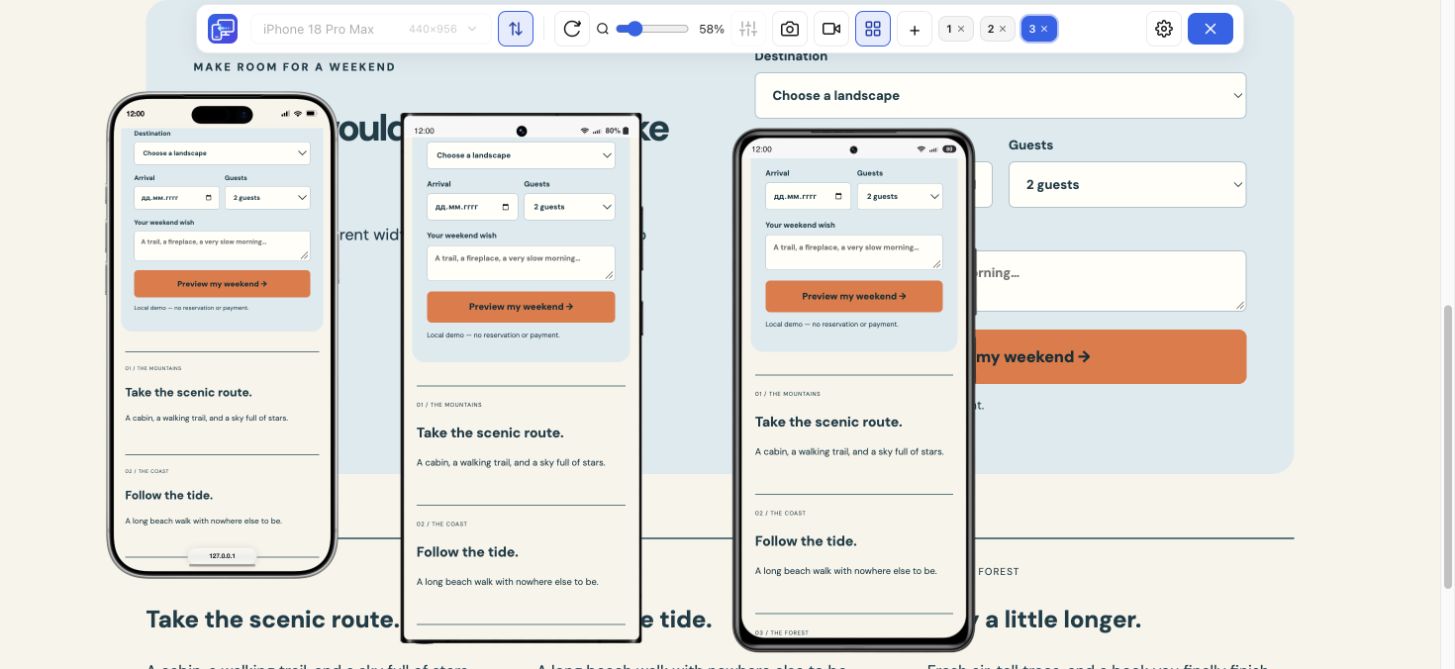
Користите целу картицу када страница за рачунар и више мобилних приказа заједно објашњавају ситуацију. Поред верзије за рачунар можете да прикажете до пет мобилних приказа. Снимак картице може да покаже разлику између величина без засебних снимака за сваку видљиву област.
Почните на страници коју публика препознаје. Урадите један задатак од почетка до краја, на пример отворите навигацију и пронађите контактну страницу. Застаните кратко код стања на које желите да скренете пажњу. Сажет низ се обично лакше прегледа од дугог снимка неповезаних радњи.
За упоредну демонстрацију укључите Sync да понављате подржано померање, кликове и уобичајени унос између приказа. Искључите га када су вам потребна различита стања у сваком уређају. Уредите радни простор пре снимања, да снимак не потрошите на померање оквира.
Корисна пријава грешке садржи почетну страницу, димензије, оријентацију, радње и очекивани резултат. Снимите низ који доводи до проблема, укључујући стање непосредно пре њега. Приложите сачувани видео пријави помоћу уобичајених пројектних алата.
На пример, отворите дугачак мобилни мени, померите се до последње везе и покажите да ли остаје доступна. Поновите при већој ширини ако разлика помаже да се проблем објасни. За једно статично стање PNG активног уређаја може да буде јаснији од видеа. Снимање користите када је прелаз важан.
Покрените снимање видео контролом проширења и зауставите га кад се низ заврши. Излаз је MP4 када је доступан подржани кодер, иначе WebM. Проверите сачувану датотеку пре слања, посебно ако примаоцу треба одређени формат.
Mobile Viewer снима радни простор сајта у Chrome-у. Не нуди уређивач видеа, преклоп слике веб-камере или хостовану везу за дељење. Снимање звука није загарантовано. Ако су вам те могућности потребне, изаберите додатни алат за снимање или уређивање који их подржава.
Користите HTTPS сајт или локалну HTTP страницу за развој на localhost-у или 127.0.0.1. Сачувајте недовршене уносе пре првог активирања проширења јер страница може поново да се учита. За демонстрације образаца користите уобичајене пробне податке и проверите која стања странице ће бити видљива на завршном снимку.
Снимљени телефонски приказ и даље користи Chrome на рачунару. Документује шта се догодило у том приказу, а не доказује понашање Safari-ја, изворне апликације или стварног телефона. Наведите окружење у пријави и проблеме који зависе од уређаја проверите на одговарајућем хардверу.
Инсталирајте Mobile Viewer, отворите страницу и активирајте проширење. Изаберите уређај и оријентацију или распоредите више приказа за демонстрацију целе картице.
Видео контролом изаберите уређај или целу картицу. Покрените снимање, изведите кратак низ који желите да објасните и зауставите када завршите.
Сачувајте добијени MP4 или WebM, пустите га и приложите пријави грешке или демонстрацији. По потреби додајте димензије видљиве области и кораке за понављање.
Да. Опција целе картице снима тренутну картицу са радним простором приказа. Можете да изаберете и један уређај када је важан само један мобилни приказ. Ово није општи алат за снимање радне површине или веб-камере.
Да. Изаберите уређај и оријентацију, па снимањем уређаја забележите низ интеракција. Приказ се исцртава у Chrome-у на рачунару. То није снимак са физичког телефона.
Не. MP4 зависи од подршке кодера. Снимак може да се сачува као WebM, па проверите формат пре дељења.
Не. Проширење је бесплатно и не захтева налог. Сачувајте видео локално и поделите га алатима које већ користите.
У Mobile Viewer-у изаберите уређај или целу картицу, покрените снимање и прођите одговарајуће кораке. Сачувајте снимак локално да га приложите демонстрацији или пријави грешке.
Инсталирај додатакChrome Web StoreБесплатноБесплатан додатак за прегледач · Без налога · Ради на вашем рачунару
Водич
Копирајте шаблон и опишите проблем сајта који други могу да понове.
Истражите водичМогућност
Прођите корисничку путању у мобилним величинама и забележите шта треба поправити.
Истражите могућностМогућност
Прикажите тренутни сајт у мобилним величинама поред верзије за рачунар.
Истражите могућностВодич
Пратите кораке за Chrome-ов режим за уређаје или користите Mobile Viewer поред верзије за рачунар.
Истражите водич