Колоне које једва стају
Прочитајте најдужу картицу у одељку са две колоне. Проверите да ли су наслов, слика и радња и даље у јасном редоследу.
Распоред између телефона и рачунара
Сајт може добро да ради на телефону, а да на таблету и даље буде незгодан за коришћење. Две колоне једва стају, мени се мења прерано или се образац развуче преко целог екрана. Користите Mobile Viewer као симулатор таблета и iPad-а за проверу сајта у Chrome-у на рачунару. Упоредите таблет са телефоном и верзијом за рачунар, па окрените таблет и проверите други распоред.
Бесплатан додатак за прегледач · Без налога · Ради на вашем рачунару
Mobile Viewer има три поставке за таблет. Ове димензије описују CSS конфигурације проширења. Величина видљивог дела странице зависи од генерације уређаја и од прегледача.
| Назив поставке | Усправни приказ, CSS px | DPR | Шта проверити |
|---|---|---|---|
| iPad Mini | 768 × 1024 | 2 | Навигација и колоне близу уобичајене ширине на којој се распоред мења |
| iPad Air | 820 × 1180 | 2 | Ширина текста, обрасци и садржај у две колоне |
| Galaxy Tab S7 | 800 × 1280 | 2 | Високи блокови, дијалози и сродна величина Android таблета |
Изаберите страницу са довољно садржаја да се уоче особине средње величине. Поставите телефон и таблет поред верзије за рачунар и погледајте исти одељак. Додатни простор на ширем екрану има смисла ако олакшава задатак.
Прочитајте најдужу картицу у одељку са две колоне. Проверите да ли су наслов, слика и радња и даље у јасном редоследу.
Пратите исти линк у усправном и водоравном приказу. Проверите да ли навигација постаје претрпана непосредно пре преласка на мени за рачунар.
Проверите ширину поља, положај ознака и удаљеност дугмета за слање. Образац на таблету треба лако да се прегледа, без развлачења преко целог екрана.
Симулатор iPad-а за сајтове помаже да видите како се распоред мења када ширина и висина замене места. Окрените изабрани таблет у проширењу Mobile Viewer, задржите исти одељак странице у приказу и поново отворите мени или дијалог који проверавате.
Дијалог који стаје у усправном приказу можда захтева померање садржаја у нижем водоравном прозору. Проверите завршну радњу и контролу за затварање. На снимку iPad Air приказа испод иста контролна табла је окренута водоравно. Упоредите како табела и бочна трака користе простор.
Овај симулатор таблета ради преко инсталираног проширења за Chrome на вашем рачунару. Са ове странице не покреће удаљени iPad, iPad апликације ни Safari механизам за приказ. Ако вам је потребан онлајн iPad симулатор за проверу апликација или оперативног система, изаберите услугу намењену томе.
За свакодневни рад на сајту отворите HTTPS страницу или localhost, изаберите поставку таблета и упоредите је са телефоном. Сачувајте PNG изабраног уређаја или снимите кратак приказ корака када добијете користан резултат. Safari, додир, тастатуру и понашање специфично за уређај проверите на циљном уређају или у одговарајућој услузи тестирања.
Инсталирајте Mobile Viewer из Chrome веб-продавнице, отворите HTTPS страницу или страницу на localhost адреси и покрените проширење.
Изаберите iPad Mini или iPad Air, а затим ужи телефон. Упоредите исти задатак поред верзије сајта за рачунар.
Окрените таблет и проверите мени, образац или дијалог. Ако резултат захтева накнадну проверу, сачувајте снимак екрана или видео.
Да. У Chrome-у на рачунару можете да проверите распоред сајта у величинама наведених iPad поставки. Проширење не покреће iPadOS, iPad апликације ни Safari механизам за приказ.
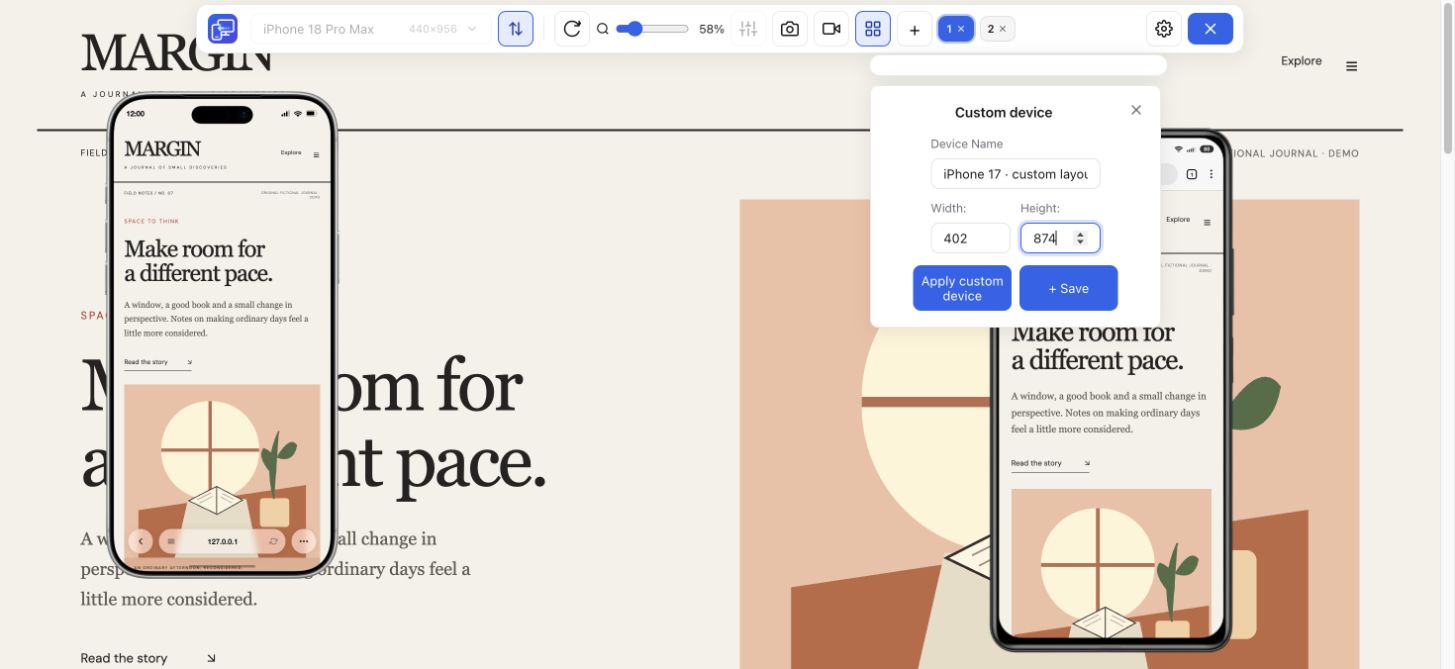
Унесите прилагођену ширину и висину и примените их. Означите конфигурацију као прилагођену. Када су важне тачне видљиве димензије, измерите их у циљном прегледачу.
Да. Додајте поставке iPad и Galaxy Tab у радни простор Multiview. Mobile Viewer подржава до пет мобилних приказа поред верзије за рачунар, укључујући телефоне и таблете.
Поставите таблет поред телефона и верзије за рачунар. Пронађите колону, мени или образац који треба додатно проверити и сачувајте јасан резултат за следећу измену.
Инсталирај додатакChrome Web StoreБесплатноБесплатан додатак за прегледач · Без налога · Ради на вашем рачунару
Могућност
Проверите сајт у величинама компактног и великог iPhone-а, једну поред друге.
Истражите могућностМогућност
Упоредите приказ сајта на Samsung, Pixel и Xiaomi телефонима у Chrome-у.
Истражите могућностВодич
Изаберите димензије видљиве области и сазнајте шта да прегледате у свакој величини.
Истражите водич