Могућност
Мобилни симулатор
Изаберите телефон или таблет, окрените приказ и испробајте сопствене величине екрана.
Истражите могућност Mobile Viewer
Сајт на 52 језика
Практичан водич за Chrome
Мобилни сајт можете да погледате на рачунару уз Chrome-ов уграђени режим за уређаје, Device Mode, или проширење Mobile Viewer. Режим за уређаје је користан када су вам потребни и развојни алати. Mobile Viewer задржава телефонске приказе поред странице за рачунар и омогућава поређење више величина истовремено. Ево како да користите оба приступа.
Прочитајте водичОтворите сајт у Chrome-у на рачунару. Отворите Chrome мени, изаберите Још алатки, па Алатке за програмере. У DevTools-у кликните на прекидач траке уређаја, Toggle device toolbar. Страница се приказује у респонзивној видљивој области, где можете да изаберете уређај или унесете ширину и висину.
Изаберите профил телефона или режим Responsive да бисте испробали више димензија. Ако жељеног уређаја нема на листи, у DevTools отворите Settings → Devices → Add custom device. Сачувајте податке и изаберите уређај из менија Dimensions. Окрените област приказа и проверите усправну и водоравну оријентацију. Након промене подешавања уређаја, по потреби поново учитајте страницу и проверите садржај и радње због којих сте отворили приказ.
Режим за уређаје је добар избор када поред приказа желите инспектор странице и друге развојне алате. То је симулација на рачунару и не замењује тестирање на стварном телефону и у његовом прегледачу.
Инсталирајте Mobile Viewer из Chrome веб-продавнице и отворите сајт за преглед. Кликните на икону проширења да прикажете уређај. При првом активирању страница може поново да се учита, па пре почетка сачувајте недовршене уносе у обрасцима.
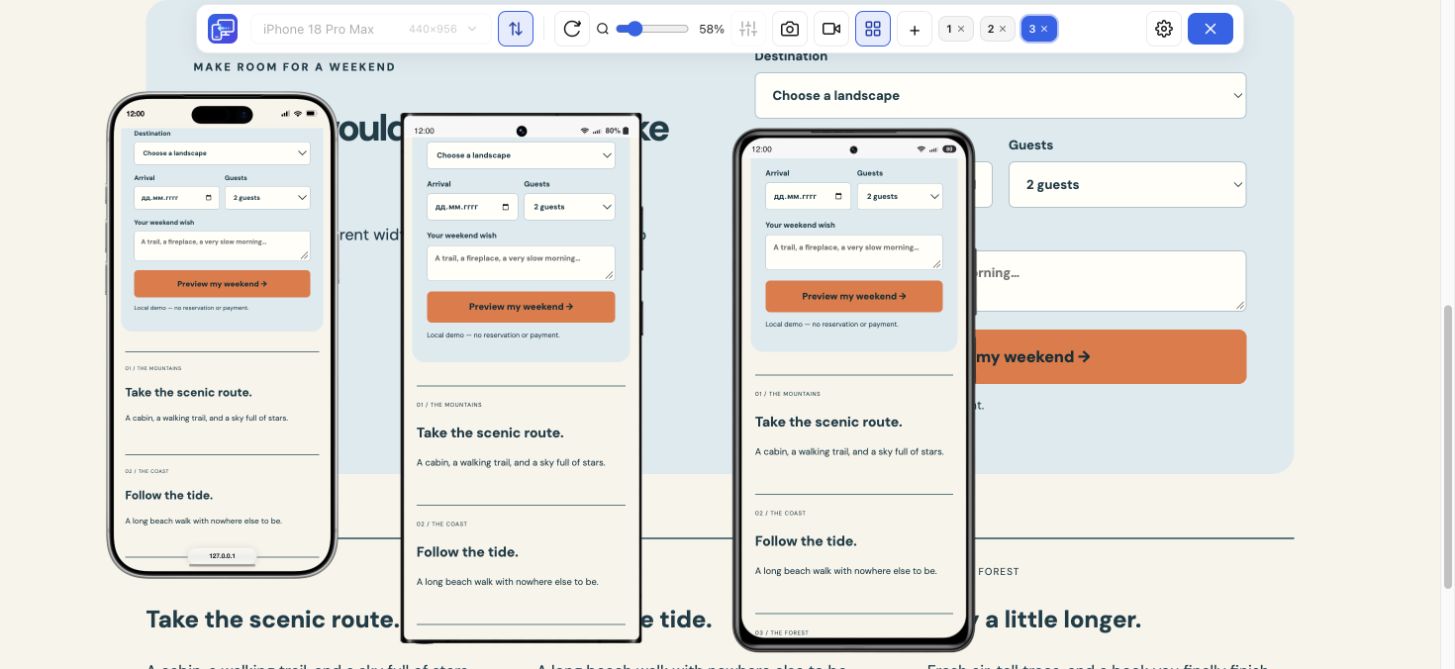
Изаберите један од 25 унапред подешених телефона и таблета. Промените оријентацију и увећање да се уређај удобно уклопи на монитор. Верзија за рачунар остаје иза приказа, што олакшава поређење навигације, преламања текста и положаја слика.
За неколико видљивих мобилних величина истовремено укључите више приказа и додајте уређаје. Можете да имате до пет мобилних приказа одједном. Померите оквире да важни делови остану видљиви и поставите мали телефон поред већег или таблета.

Пратите кратку листу за проверу уместо да гледате само први екран. Проверите заглавље и мени, главни садржај, слике, обрасце и подножје. Тражите одсечен текст, дугмад која прелазе ивицу, неприкладне празнине и садржај који се тешко налази на уском екрану.
Испробајте усправни и положени приказ јер се расположива ширина мења. За сопствену тачку прелома унесите прилагођену ширину и висину. После промене вратите се истом садржају да потврдите да поправка ради у више величина.
Sync може да понавља померање, кликове и унос текста између приказа. Користан је за поређење менија или обичног тестног обрасца. Искључите га када сваки приказ треба да прегледате засебно, а за радње које могу да пошаљу податке или измене налог користите тестно окружење.
Отворите мени при ширини малог телефона, пратите везу и поново га затворите. Проверите да ли дуге ознаке остају читљиве и да ли мени покрива сопствено дугме за затварање. Поновите у положеном приказу и при ширини таблета. Држите страницу за рачунар поред приказа да упоредите везе доступне у сваком распореду.
Користите уобичајен тестни образац са кратким и дугим уносима. При уској ширини проверите ознаке, поруке обавезних поља и последње дугме. Прегледајте грешку провере уноса и успешно стање. За слање користите тестне податке. Завршите на стварном телефону да проверите екранску тастатуру и додир, које приказ на рачунару не репродукује.
Прилагођеним димензијама у Mobile Viewer-у поновите водоравно померање и запишите прву ширину при којој се јавља. Поред ње оставите блиску ширину за поређење истог садржаја. Проверите широке слике, табеле, дуг непрекинут текст и контејнере фиксне ширине. У Chrome DevTools-у прегледајте сумњиви елемент и његов модел кутије. Привремено искључите ширину, минималну ширину или маргину да видите да ли се преливање мења. Скривање преливања може да одсече садржај, па прво нађите узрок пре него што скривену траку за померање сматрате решењем. После поправке поновите исту ширину.
Када нађете проблем са распоредом, контролом за снимак екрана сачувајте изабрани уређај као PNG са оквиром. У више приказа активирајте уређај који желите да снимите. Чува се тај приказ, а не спојена слика целе странице или скуп свих прозора.
За низ радњи изаберите видео-снимање једног уређаја или целе картице. Прођите мени или прелаз странице, зауставите снимање и нађите сачувану датотеку у Преузимањима. Доступност MP4 или WebM зависи од прегледача.
Користите Chrome-ов режим за уређаје када желите уграђени приказ заједно са развојним алатима. Користите Mobile Viewer када желите оквире телефона поред рачунарског сајта, више мобилних величина видљивих истовремено, синхронизоване интеракције или снимке за сарадника или клијента.
Оба приступа помажу да проверите мобилни приказ сајта на рачунару. Ниједан не значи да страница ради у стварном механизму Safari-ја или на Android телефону. Важне провере компатибилности, додира и перформанси завршите на стварним уређајима.
Да. Отворите DevTools, кликните на Toggle device toolbar и изаберите поставку телефона или респонзивне димензије. Mobile Viewer је опционо проширење за другачији рад са упоредним приказима.
Да бисте на рачунару отворили мобилни приказ, у Chrome изаберите More tools → Developer tools, кликните на Toggle device toolbar и изаберите профил телефона. Ужа област приказа омогућава сајту да примени правила мобилног распореда. Ако се и даље приказује верзија за рачунар, поново учитајте страницу и проверите подешавања области приказа и респонзивна CSS правила. За поређење више мобилних ширина поред верзије за рачунар отворите Mobile Viewer на истом сајту.
У Mobile Viewer-у упоредите исту страницу у приказима телефона и таблета поред верзије за рачунар. Ширина видљиве области, оријентација и стање отвореног менија или обрасца треба да одговарају случају који испитујете. Респонзивна правила могу намерно да прераспореде садржај. Ако је разлика неочекивана, проверите фиксне ширине и подешавање видљиве области, па упоредите стварни телефонски прегледач. Chrome приказ на рачунару не репродукује све механизме прегледача, тастатуре или понашање при додиру.
Mobile Viewer подржава локалне HTTP странице као што су localhost и 127.0.0.1. Тако видите локални сајт на рачунару. Не повезује физички телефон са вашим развојним сервером.
Отворите Mobile Viewer на страници, изаберите ширину при којој се јавља проблем и упоредите други приказ поред верзије за рачунар. Снимите проблематично стање пре него што промените сајт.
Инсталирај додатакChrome Web StoreБесплатноБесплатан додатак за прегледач · Без налога · Ради на вашем рачунару
Могућност
Изаберите телефон или таблет, окрените приказ и испробајте сопствене величине екрана.
Истражите могућностМогућност
Прикажите тренутни сајт у мобилним величинама поред верзије за рачунар.
Истражите могућностМогућност
Прођите корисничку путању у мобилним величинама и забележите шта треба поправити.
Истражите могућност