Horizon · Hero
У одељку Hero укључите Show different media on mobile и изаберите слику у пољу Mobile media 1. Одељак има засебна поља за медијски садржај на телефону.
Упутство за HorizonПодешавање Shopify банера и провера распореда
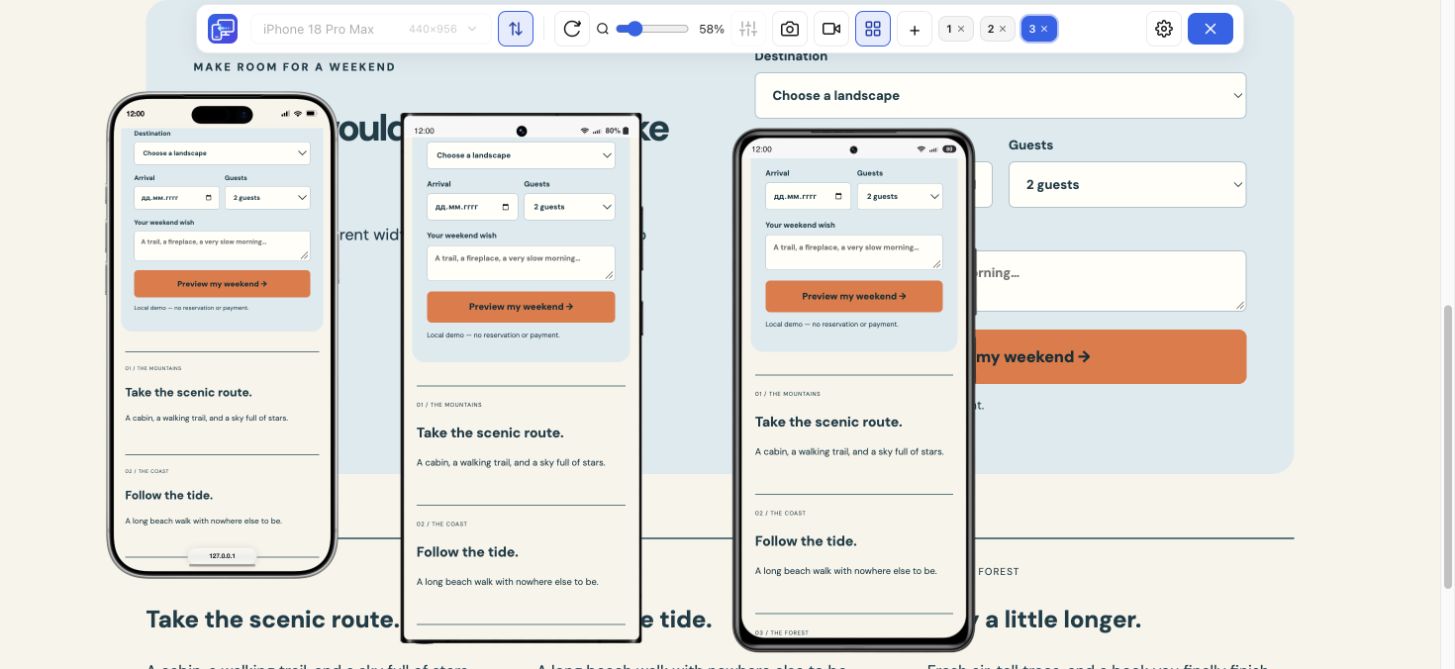
Банер измените у Shopify. Инсталирајте Mobile Viewer за Chrome и упоредите резултат на неколико ширина телефона поред приказа за рачунар. Проширење не мења тему.
Бесплатан додатак за прегледач · Без налога · Ради на вашем рачунару
Ако желите засебне слике за рачунар и телефон, почните од одељка за банер у својој теми:
У одељку Hero укључите Show different media on mobile и изаберите слику у пољу Mobile media 1. Одељак има засебна поља за медијски садржај на телефону.
Упутство за HorizonImage 2 додаје другу слику у исти банер. За засебну слику на телефону користите одељак са пољем за мобилну слику или решење са два одељка и CSS правилима описано испод.
Упутство и CSS за DawnУ тренутној верзији одељка Hero у теми Horizon постоје засебна поља за медијски садржај на телефону. Користите их када желите различите Shopify банере на рачунару и телефону. Почните од копије теме да бисте резултат могли да упоредите са оригиналом.
У шаблону почетне странице отворите одељак Hero. Оставите широку слику у пољу Media 1, а као врсту медија изаберите Image.
У подешавањима Mobile media укључите Show different media on mobile. У пољу Mobile media 1 изаберите Image и поставите слику за телефон.
Сачувајте нацрт, отворите преглед продавнице и проверите ширине за телефон и рачунар. Потврдите да се приказује жељена слика, па засебно проверите наслов и дугме.
У стандардном одељку Image banner теме Dawn друга слика се на телефону приказује поред прве или испод ње. Поље за другу слику важи за исти банер. Ако желите другачији банер на телефону, прво утврдите да ли вам треба други исечак или друга слика. Тачка фокуса и подешавања висине могу да промене исечак. За засебну композицију одељак са посебним пољем за слику на телефону омогућава вам да одржавате само један банер.
Ако задржите стандардни одељак Image banner, можете да користите два одељка са засебним правилима видљивости. У копији теме направите по један одељак за сваки распоред и примените CSS испод. Правила се односе на унутрашњи елемент .banner теме Dawn на тачки прелома 749/750 px. Пример је заснован на изворном коду и проверен на поједностављеној HTML структури. Проверите га и у уређивачу инсталиране теме и у продавници.
У шаблон почетне странице додајте два одељка Image banner. У први поставите широку слику, а у други слику за телефон. Користите по једну слику у сваком одељку. Наслов, понуда и одредиште дугмета треба да буду исти.
Изаберите први Image banner. На дну панела тог одељка отворите његово поље Custom CSS и налепите први пример испод.
Изаберите други Image banner и налепите други пример у поље Custom CSS тог одељка. Сачувајте измене и прегледајте продавницу на ширинама од 749 и 750 px.
Скрива банер за рачунар на ширинама до 749 px укључујући и ту вредност. Налепите код само у поље Custom CSS одељка за рачунар да други одељак остане непромењен.
@media screen and (max-width: 749px) {
  .banner {
    display: none;
  }
}Скрива банер за телефон на ширинама од 750 px навише. Налепите код само у поље Custom CSS одељка за телефон. Прво правило задржите у одељку за рачунар.
@media screen and (min-width: 750px) {
  .banner {
    display: none;
  }
}Широка главна слика може добро да изгледа на рачунару, а да јој се главни мотив изгуби у вишем оквиру телефона. Утврдите шта треба променити: исечак који се види, саму слику или распоред одељка. Већи број пиксела сам по себи не мења композицију.
Отворите Online Store → Edit theme и изаберите одељак банера у шаблону почетне странице. Прелазак на мобилни преглед у уређивачу мења приказ. Засебну слику за телефон можете да поставите ако подешавања одељка то подржавају.
Ако важан мотив може да стане у оквир телефона, испробајте тачку фокуса. Поново проверите и рачунар јер се тачка фокуса примењује на заједничку слику у оба приказа.
Користите засебну композицију ако узак исечак не може да задржи важне мотиве и остави простор за понуду. Текст кампање и дугме подесите у контролама теме.
Ако су понуда или дугме прекривени, проверите висину одељка и положај текста. Другачији однос страница слике може да промени висину одељка који јој се прилагођава. Већа резолуција сама не решава проблем распореда.
Тачка фокуса одређује који део слике треба да остане видљив у темама које је подржавају. Shopify је подржава у темама из породице Horizon и у теми Dawn 7.0.0 или новијој. Користите је када важан мотив може да стане у мобилни исечак.
У уређивачу теме кликните на изабрану слику банера да бисте је отворили. Исту датотеку можете да отворите и преко Content → Files.
Кликните на део слике који треба да остане видљив или превуците плаву тачку на то место. Сачувајте измену и проверите продавницу при ширини телефона на којој се јавио проблем.
Проверите приказ за рачунар и све друге одељке у којима користите ту датотеку. Shopify чува једну тачку фокуса по слици. Измена се примењује свуда где се та слика користи.
Не постоји једна величина Shopify банера која одговара свим темама и висинама одељака. Област приказа широка 390 px не значи да слика заузима 390 px или да треба отпремити датотеку широку 390 px. Прво изаберите висину одељка, па измерите простор у ком се слика приказује.
Изаберите димензије главне слике за Shopify помоћу следећих корака. У илустрованом примеру користимо област од 390 × 520 CSS px на телефону да бисмо објаснили поступак. То није универзално Shopify подешавање.
У уређивачу теме изаберите висину одељка и положај текста. У тренутном Dawn одељку Image banner опција Height → Adapt to first image прилагођава висину банера односу страница прве слике. Фиксна висина може да доведе до исецања слике.
Отворите продавницу у режиму Chrome Device Mode при жељеној ширини. Кликните десним тастером на слику банера и изаберите Inspect. У алаткама DevTools изаберите слику или њен оквир и очитајте ширину и висину на ознаци истакнутог елемента или у дијаграму Box model. Изоставите текст испод слике.
За област 390 × 520 однос ширине и висине је 3:4. Изворна слика 1200 × 1600 има исти однос и при тој величини даје приближно три пиксела слике по CSS пикселу. Користите квалитетну изворну слику. Увећавање мале слике не додаје детаље.
Пример: исечак, тачка фокуса и засебна слика за телефон
На широкој слици бочица је близу десне ивице. Упоредите три стања у истом оквиру за телефон са односом 3:4. Наслов и дугме из примера остају на истом месту.

У почетном исечку бочица је углавном изван оквира. У ову усправну област стаје само 37,5% ширине широке слике.
Ова илустрација користи CSS за позиционирање слике. Она не приказује Shopify уређивач нити тачно опонаша његов прорачун тачке фокуса. Оквир за рачунар приказује целу широку слику. Промена тачке фокуса може да измени видљиви део слике на другим местима на којима се иста датотека приказује исечена.
| Област слике у приказу · CSS px | Однос страница | Пример изворне слике |
|---|---|---|
| 1200 × 600 за рачунар | 2:1 | 2400 × 1200 px |
| 390 × 520 за телефон | 3:4 | 1200 × 1600 px |
| 1200 × 400 за низак банер | 3:1 | 2400 × 800 px |
Отворите сачувани преглед продавнице при ширинама од 320, 390 и 430 CSS px поред верзије за рачунар. Прво упоредите слику, а затим извршите главну радњу. Ако провера не прође, изаберите следећу измену према табели уместо да поново извозите већу датотеку.
Инсталирајте Mobile Viewer у Chrome-у на рачунару и отворите сачувани преглед продавнице или објављену страницу коју проверавате. Ако је потребна лозинка или дозвола за приступ прегледу, прво обавите уобичајени корак за приступ.
Додајте приказе телефона или прилагођене величине, на пример 320 × 800, 390 × 844 и 430 × 932 CSS px. После измене проверите ширину при којој се првобитно јавио проблем и једну блиску ширину.
Прочитајте целу понуду и у сваком распореду кликните на дугме банера. Проверите да ли се отвара предвиђена колекција или страница. Снимите стање са грешком и после исправке поновите проверу при истим величинама.
| Уочени проблем | Следећа провера |
|---|---|
| Важан део слике је одсечен | Проверите однос страница области слике и тачку фокуса. Ако сви важни детаљи не могу да стану, промените композицију. |
| Horizon и даље приказује слику за рачунар | Проверите да ли је Show different media on mobile укључен и да ли је у Mobile media 1 изабрана слика типа Image. |
| Појављују се два Dawn банера или се ниједан не види | Проверите да ли се свако правило видљивости налази у пољу свог одељка, а не у општем пољу теме. Поновите проверу при 749 и 750 px. |
| Текст или дугме прекрива важан део слике | Проверите положај текста и висину одељка. Ако одељак то подржава, у приказу за телефон поставите садржај испод слике. |
| Дугме отвара погрешну колекцију | Исправите одредиште дугмета. Ако користите два одељка, ажурирајте оба и поново испробајте свако дугме. |
Користите овај кратак запис када мењате слику, висину одељка или текст кампање. Забележите верзију теме и тачну величину при којој се јавила грешка како би друга особа могла да понови проверу. На крају проверите циљни телефон и прегледач, посебно рад на додир и понашање мобилног прегледача.
ПРОВЕРА SHOPIFY БАНЕРА НА ТЕЛЕФОНУ И РАЧУНАРУ
Страница продавнице:
Тема, верзија и одељак:
Димензије слика за рачунар / телефон:
Висина одељка / тачка фокуса:
Величине области приказа у CSS px: 320, 390, 430, 1440
Тачка прелома теме / проверене величине око ње:

[ ] Приказује се одговарајућа слика и видљив је тачно један предвиђени банер
[ ] Важни детаљи производа или главни мотиви остају видљиви у предвиђеном исечку
[ ] Наслов и понуда су читљиви и када је текст најдужи
[ ] Главно дугме је видљиво и отвара предвиђену колекцију или страницу
[ ] Нема празног простора на месту одељка ни водоравног померања
[ ] Иста страница је поново проверена после измене
[ ] Друга места на којима се приказује иста слика проверена су после промене тачке фокуса

Величина и стање у којима се јавља грешка:
Снимак екрана / видео:
Исправка и резултат поновне провере:Изаберите висину одељка, па измерите област у којој се слика приказује. У примеру, област од 390 × 520 на телефону има однос 3:4, па јој одговара слика 1200 × 1600. Водоравна слика 2400 × 1200 одговара области 2:1. Однос који треба да користите зависи од стварних димензија у вашој теми.
Задржите главни мотив видљивим, користите читљив текст из теме и оставите довољно простора за дугме. Прво испробајте тачку фокуса и висину одељка. Ако композиција не стаје, припремите засебну слику за телефон, па проверите више ширина и одредиште дугмета.
Друга слика у стандардном одељку Image banner други је део истог банера. Подешавање за приказ једне слике испод друге на телефону мења распоред. За различите слике према величини области приказа користите одељак са посебним пољем за мобилну слику или два одељка са правилима видљивости ограниченим на сваки одељак.
Проверите квалитет изворне слике и резолуцију која се заиста учитава при тој величини приказа. Тачка фокуса мења видљиви исечак, а не детаље у датотеци. Проверите како тема бира величину слике и избегавајте увећавање малог извора до тачке у којој губи оштрину.
Банер мењате у Shopify-ју. Mobile Viewer вам омогућава да у Chrome-у на рачунару упоредите доступну страницу продавнице при више величина области приказа, проверите резултат и сачувате доказ за поновну проверу. Понашање специфично за уређај проверите на стварном телефону.
Инсталирајте проширење за Chrome, отворите продавницу и упоредите распореде за телефон поред верзије за рачунар. Пре завршетка измене теме проверите слику, прочитајте понуду и испробајте дугме.
Инсталирај додатакChrome Web StoreБесплатноБесплатан додатак за прегледач · Без налога · Ради на вашем рачунару
Могућност
Прођите корисничку путању у мобилним величинама и забележите шта треба поправити.
Истражите могућностМогућност
Прикажите тренутни сајт у мобилним величинама поред верзије за рачунар.
Истражите могућностВодич
Тестирајте границу медијског упита уз CSS пример и очекиване резултате.
Истражите водичВодич
Проверите шест задатака на телефону, поправите дугме које излази из приказа и копирајте резултате за поновну проверу.
Истражите водич