በChrome DevTools የጣቢያውን የሞባይል እይታ እንዴት ያያሉ?
ድር ጣቢያውን በዴስክቶፕ Chrome ይክፈቱ። በChrome ምናሌ More tools፣ ከዚያ Developer tools ይምረጡ። በDevTools ውስጥ Toggle device toolbar ይጫኑ። ገጹ በሚላመድ የእይታ ክልል ይታያል፤ መሣሪያ መምረጥ ወይም ስፋትና ቁመት ማስገባት ይችላሉ።
የስልክ ቅድመ ቅንብር ይምረጡ ወይም ብዙ መጠኖችን ለመሞከር Responsive ሁነታን ይጠቀሙ። የሌለ መሣሪያ ለመጨመር DevTools Settings → Devices → Add custom device ይክፈቱ፣ መረጃውን ያስቀምጡና ከDimensions ምናሌ ይምረጡት። ቀጥ ያለና አግድም እይታ ለመፈተሽ የእይታ ክልሉን ያዙሩ። የመሣሪያውን ቅንብር ከቀየሩ በኋላ ካስፈለገ ገጹን ዳግም ይጫኑ፣ ከዚያም ይዘቱንና ሊፈትሿቸው የፈለጉትን እርምጃዎች ይመልከቱ።
ከቅድመ እይታ ጋር የገጽ መመርመሪያና ሌሎች የገንቢ መሣሪያዎች ሲፈልጉ Device Mode ይስማማል። በኮምፒውተር የሚሠራ ማስመሰል ስለሆነ በእውነተኛ ስልክና አሳሽ ሙከራ አይተካም።
- ጣቢያውንና DevToolsን ይክፈቱ
- Toggle device toolbar ይጫኑ
- ቅድመ ቅንብር ይምረጡ ወይም የእይታ ክልል መጠኖችን ያስገቡ
- ካስፈለገ እንደገና ጭነው ገጹን ይፈትሹ
ዘዴ 2፦ Mobile Viewerን ከዴስክቶፕ ገጽ ጎን ይጠቀሙ
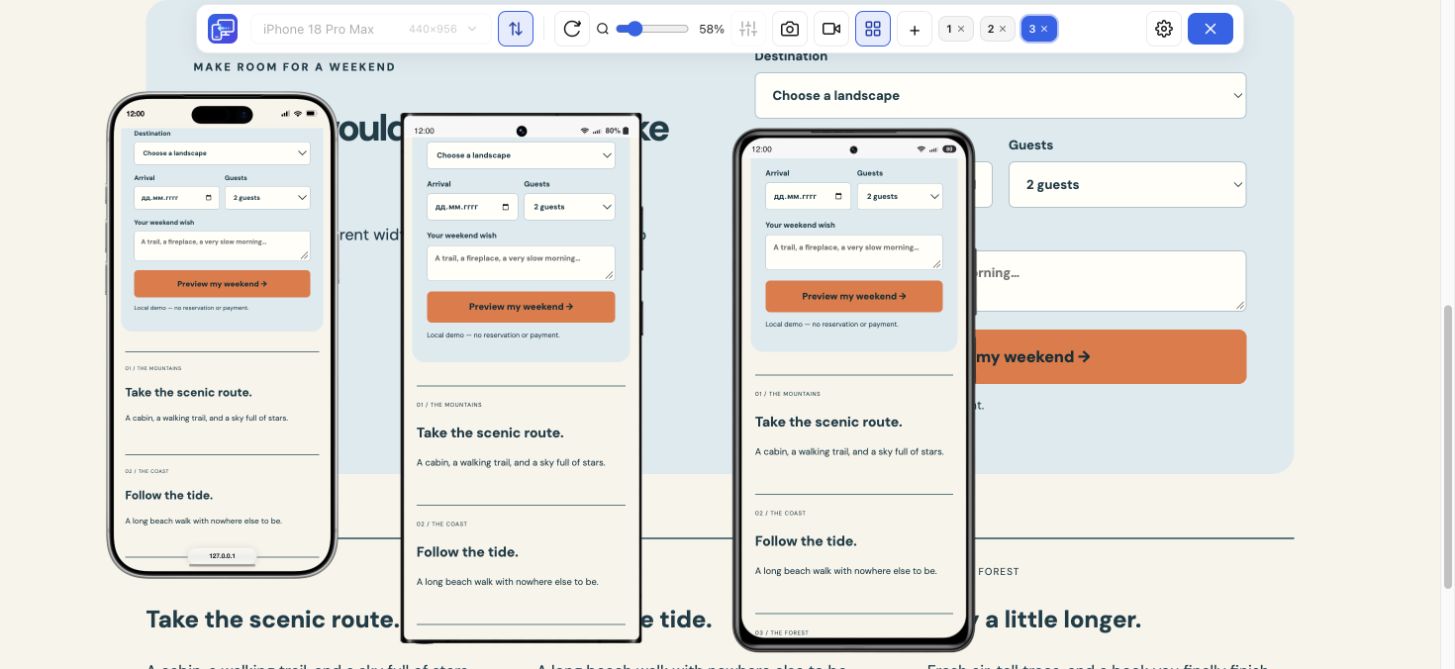
Mobile Viewerን ከChrome Web Store ጭነው ለቅድመ እይታ የሚፈልጉትን ድር ጣቢያ ይክፈቱ። የመሣሪያ እይታውን ለማሳየት የቅጥያውን አዶ ይጫኑ። የመጀመሪያ ማንቃት ገጹን እንደገና ሊጭን ይችላል፤ ስለዚህ ያልተጠናቀቀ የቅጽ ግቤት መጀመሪያ ያስቀምጡ።
ከ25 የስልክና የታብሌት ቅድመ ቅንብሮች አንዱን ይምረጡ። መሣሪያው በሞኒተርዎ በምቾት እንዲበቃ አቅጣጫና ማጉላት ይቀይሩ። የዴስክቶፕ ስሪቱ ከእይታው ጀርባ ይቆያል፤ ስለዚህ የአሰሳ፣ የጽሑፍ መስመርና የምስል ቦታ ልዩነቶችን ለማነጻጸር ይቀላል።
ከአንድ በላይ መጠን በሞባይል እይታ ለማሳየት ባለብዙ እይታ ሁኔታ ያንቁ፣ መሣሪያዎችን ያክሉ። በአንድ ጊዜ እስከ አምስት የሞባይል ቅድመ እይታዎች ሊኖሩ ይችላሉ። አስፈላጊ ክፍሎች እንዲታዩ ክፈፎቹን ያንቀሳቅሱ፣ ትንሽ ስልክን ከትልቅ ስልክ ወይም ከታብሌት ጎን ያቆዩ።

ተመሳሳይ ገጽን በተለያዩ የማያ ገጽ መጠኖች ይፈትሹ
የመጀመሪያውን ማያ ገጽ ብቻ ከማየት ይልቅ አጭር የምርመራ ዝርዝር ይከተሉ። ራስጌና ምናሌ፣ ዋና ይዘት፣ ምስሎች፣ ቅጾችና ግርጌ ይፈትሹ። የተቆረጠ ጽሑፍ፣ ከወሰን የወጡ አዝራሮች፣ የማይመች ክፍተትና በጠባብ ማያ ገጽ ለማግኘት የሚከብድ ይዘት ይፈልጉ።
ያለው ስፋት ስለሚቀየር ቀጥ ያለና አግድም አቅጣጫ ይሞክሩ። ለብጁ የአቀማመጥ መቀየሪያ ነጥብ ብጁ ስፋትና ቁመት ያስገቡ። ጥገናው ከአንድ በላይ መጠን መሥራቱን ለማየት ከለወጡ በኋላ ወደ ተመሳሳይ ይዘት ይመለሱ።
Sync ማሸብለል፣ ጠቅ ማድረግና ጽሑፍ ግቤትን በቅድመ እይታዎች ሊያመሳስል ይችላል። ምናሌ ወይም መደበኛ የሙከራ ቅጽ ለማነጻጸር ይጠቅማል። እያንዳንዱን በተናጠል ለመፈተሽ ያጥፉት፤ ውሂብ የሚልኩ ወይም መለያ የሚቀይሩ እርምጃዎችን በሙከራ አካባቢ ያድርጉ።
በሞባይል አቀማመጥ ምናሌ እንዴት እፈትሻለሁ?
በትንሽ ስልክ ስፋት ምናሌውን ይክፈቱ፣ አገናኝ ይከተሉ፣ እንደገና ይዝጉት። ረጅም መለያዎች መነበባቸውንና ምናሌው የራሱን መዝጊያ አለመሸፈኑን ይፈትሹ። በአግድም አቅጣጫና በታብሌት ስፋት ይድገሙ። እያንዳንዱ አቀማመጥ የሚሰጣቸውን አገናኞች ለማነጻጸር ዴስክቶፕን ከቅድመ እይታዎች ጎን ያቆዩ።
ቅጾችን በሞባይል መጠኖች እንዴት እፈትሻለሁ?
በመደበኛ የሙከራ ቅጽ አጭርና ረጅም ግቤት ይጠቀሙ። በጠባብ ስፋት መለያዎችን፣ የግዴታ መስክ መልእክቶችንና የመጨረሻ አዝራር ይፈትሹ። የማረጋገጫ ስህተትና የተሳካ ሁኔታ ሁለቱንም ይመልከቱ። ለመላክ የሙከራ ውሂብ ይጠቀሙ። የዴስክቶፕ ቅድመ እይታ የማያስመስለውን የማያ ገጽ ቁልፍ ሰሌዳና ንክኪ ለመፈተሽ በእውነተኛ ስልክ ያጠናቅቁ።
አግድም ማሸብለል የሚያመጣውን አካል እንዴት አገኛለሁ?
በMobile Viewer ብጁ መጠኖች አግድም ማሸብለሉን እንደገና ያሳዩ፣ መጀመሪያ የሚታይበትን ስፋት ይመዝግቡ። ተመሳሳይ ይዘት ለማነጻጸር ቅርብ የሆነ ስፋት ከጎኑ ያቆዩ። ሰፊ ምስሎች፣ ሠንጠረዦች፣ የማይከፈል ረጅም ጽሑፍና ቋሚ ስፋት ያላቸው መያዣዎች ይፈትሹ። በChrome DevTools የተጠረጠረውን አካልና የሳጥን ሞዴሉን ይመልከቱ፤ ስፋት፣ ዝቅተኛ ስፋት ወይም ውጫዊ ክፍተት ለጊዜው አጥፍተው ወደ ውጭ መውጣቱ መቀየሩን ያዩ። ከወሰን የወጣውን መደበቅ ይዘትን ሊቆርጥ ይችላል፤ ስለዚህ የተደበቀ የማሸብለያ አሞሌን እንደ ጥገና ከመቁጠርዎ በፊት ምክንያቱን ይለዩ። ጣቢያውን ካስተካከሉ በኋላ ያንኑ ስፋት ይድገሙ።
የማያ ገጽ ምስል ያስቀምጡ ወይም ማሳያ ይቅረጹ
የአቀማመጥ ችግር ሲያገኙ በምስል ማንሻ መቆጣጠሪያ የተመረጠውን መሣሪያ ከክፈፉ ጋር PNG ያስቀምጡ። በባለብዙ እይታ የሚፈልጉትን መሣሪያ ይምረጡ። ይህ ያንኑ ቅድመ እይታ ያስቀምጣል፣ የተያያዘ የሙሉ ገጽ ምስል ወይም የሁሉም መስኮቶች ስብስብ አይደለም።
ለተከታታይ እርምጃዎች የአንድ መሣሪያ ወይም የሙሉ ትር ቪዲዮ ይምረጡ። ምናሌውን ወይም የገጽ ሽግግር ያሳዩ፣ ቀረጻውን ያቁሙ፣ በDownloads ፋይሉን ያግኙ። MP4 ወይም WebM መኖሩ በአሳሹ ይወሰናል።
ለሥራዎ የሚስማማ ዘዴ ይምረጡ
ከገንቢ መሣሪያዎች ጋር ውስጣዊ ቅድመ እይታ ሲፈልጉ Chrome Device Mode ይጠቀሙ። ከዴስክቶፕ ጎን የስልክ ክፈፎች፣ ብዙ የሞባይል መጠኖች በአንድ ጊዜ፣ የተመሳሰሉ እርምጃዎች ወይም ለሥራ ባልደረባና ለደንበኛ ማስረጃ ሲፈልጉ Mobile Viewer ይጠቀሙ።
ሁለቱም ከኮምፒውተር የድር ጣቢያ ሞባይል እይታ ለመፈተሽ ይረዳሉ። ይህ ገጹ በእውነተኛ የSafari ሞተር ወይም በAndroid ስልክ ይሠራል ማለት አይደለም። አስፈላጊ የተስማሚነት፣ የንክኪና የአፈጻጸም ምርመራዎችን በእውነተኛ መሣሪያ ያጠናቅቁ።
ተደጋጋሚ ጥያቄዎች
ያለ ቅጥያ በChrome የሞባይል ድር ጣቢያ ማየት እችላለሁ?
አዎ። DevToolsን ይክፈቱ፣ Toggle device toolbar ይጫኑ፣ የስልክ ቅድመ ቅንብር ወይም የሚላመድ መጠን ይምረጡ። Mobile Viewer ጎን ለጎን እይታዎች ያሉበት ሌላ አቀራረብ ለሚፈልጉ አማራጭ ቅጥያ ነው።
በChrome የሞባይል እይታ የት ይገኛል?
በኮምፒውተር የሞባይል እይታን ለመክፈት በChrome ውስጥ More tools → Developer tools ይምረጡ፣ Toggle device toolbar ይጫኑና የስልክ ቅድመ ቅንብር ይምረጡ። ጠባቡ የእይታ ክልል ጣቢያው የሞባይል አቀማመጥ ደንቦቹን እንዲተገብር ያስችለዋል። ገጹ በዴስክቶፕ አቀማመጥ ከቆየ፣ ዳግም ይጫኑትና የእይታ ክልል ቅንብሮቹን እና ከመጠን ጋር የሚላመደውን CSS ይፈትሹ። ብዙ የሞባይል መጠኖችን ከዴስክቶፕ እይታ ጎን ለማነጻጸር፣ በተመሳሳይ ጣቢያ Mobile Viewer ይክፈቱ።
ድር ጣቢያዬ በሞባይል ለምን ይለያል?
በMobile Viewer ከዴስክቶፕ ጎን ተመሳሳይ ገጽን በስልክና በታብሌት ያነጻጽሩ። የእይታ ክልል ስፋት፣ አቅጣጫና ክፍት ምናሌ ወይም የቅጽ ሁኔታ ከሚፈትሹት ጋር አንድ ይሁኑ። ተለማማጅ ደንቦች ይዘቱን ሆን ብለው ሊያደራጁ ይችላሉ። ልዩነቱ ያልታሰበ ከሆነ ቋሚ ስፋቶችንና የእይታ ክልል ቅንብርን ይፈትሹ፣ ከዚያ ከእውነተኛው የስልክ አሳሽ ያነጻጽሩ። የዴስክቶፕ Chrome እይታ ሁሉንም የአሳሽ ሞተር፣ ቁልፍ ሰሌዳና የንክኪ ባህሪ አያስመስልም።
የlocalhost ጣቢያ ቅድመ እይታ ማየት እችላለሁ?
Mobile Viewer እንደ localhost እና 127.0.0.1 ያሉ አካባቢያዊ HTTP ገጾችን ይደግፋል። በኮምፒውተርዎ ያለውን ጣቢያ ያሳያል፤ አካላዊ ስልክን ከልማት አገልጋይዎ ጋር አያገናኝም።