Возможность
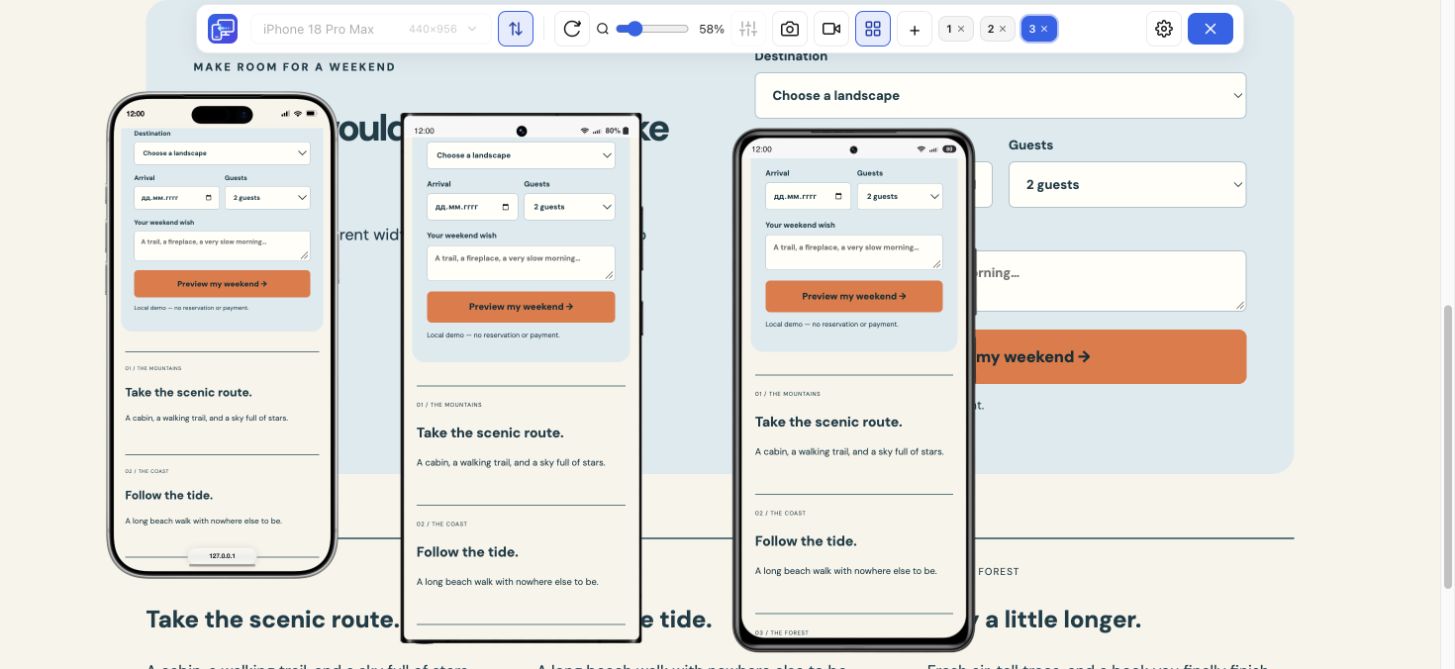
Симулятор мобильного сайта
Выберите телефон или планшет, поверните экран и задайте свой размер.
Подробнее Mobile Viewer
Сайт на 52 языках
Практическая инструкция для Chrome
На компьютере мобильный вид сайта можно открыть через встроенный Device Mode в Chrome или расширение Mobile Viewer. Device Mode удобен вместе с инструментами разработчика. Mobile Viewer оставляет телефоны рядом с обычной страницей и позволяет сравнить несколько размеров одновременно. Ниже — оба способа.
Читать материалОткройте сайт в настольном Chrome. В меню браузера выберите «Дополнительные инструменты» → «Инструменты разработчика». Нажмите Toggle device toolbar — переключение панели устройств. Появится область просмотра, где можно выбрать устройство или ввести ширину и высоту.
Выберите пресет телефона или задайте свой размер в режиме Responsive. Чтобы добавить устройство, которого нет в списке, откройте в DevTools Settings → Devices → Add custom device. Сохраните параметры и выберите устройство в меню Dimensions. Проверьте страницу в портретной и альбомной ориентации. После смены настроек при необходимости перезагрузите страницу и проверьте нужный контент и действия.
Device Mode подходит, если рядом нужен инспектор страницы. Это симуляция на компьютере; важные случаи всё равно нужно проверить на настоящем телефоне и в его браузере.
Установите Mobile Viewer из Chrome Web Store и откройте нужный сайт. Нажмите иконку расширения, чтобы добавить устройство. Первая активация может перезагрузить страницу, поэтому сначала сохраните незавершённый ввод.
Выберите один из 25 пресетов телефонов и планшетов. Меняйте ориентацию и масштаб, чтобы окно помещалось на мониторе. Обычная страница остаётся за устройством: удобно сравнивать навигацию, переносы текста и расположение изображений.
Для одновременной проверки добавьте несколько устройств — до пяти мобильных окон. Расположите компактный телефон рядом с большим или планшетом и оставьте важные участки видимыми.

Пройдите короткий список: шапка и меню, основной контент, изображения, формы, подвал. Ищите обрезанный текст, выходящие за край кнопки, странные отступы и контент, который трудно найти на узком экране.
Проверьте обе ориентации. Для своей точки изменения вёрстки задайте ширину и высоту вручную. После исправления вернитесь к тому же содержимому и проверьте больше одного размера.
Sync может повторять прокрутку, клики и ввод текста в окнах. Это удобно для меню или обычной тестовой формы. Отключайте Sync для независимой проверки; действия с отправкой данных выполняйте в тестовой среде.
Откройте меню на узком телефоне, перейдите по ссылке и снова закройте. Проверьте длинные подписи и доступность кнопки закрытия. Повторите в альбомной ориентации и на планшете. В Mobile Viewer оставьте обычную страницу рядом, чтобы сравнить доступные ссылки.
Введите короткие и длинные тестовые значения. На узком размере проверьте подписи, ошибки обязательных полей и последнюю кнопку. Посмотрите успешное состояние и ошибку. Для отправки используйте тестовые данные, а экранную клавиатуру и касания проверьте на настоящем телефоне.
Задайте в Mobile Viewer свои размеры и найдите первую ширину, на которой появляется горизонтальная прокрутка. Оставьте соседний размер рядом для сравнения. Проверьте широкие картинки, таблицы, неразрывные строки и контейнеры фиксированной ширины. В DevTools посмотрите элемент и его блочную модель; временно отключите width, min-width или отступ, чтобы уточнить причину. Скрытие overflow может обрезать контент. После исправления повторите исходный размер.
Выберите устройство с проблемой и сохраните PNG с рамкой. В режиме нескольких окон сначала переключитесь на нужное. Снимок сохраняет одно устройство, а не склеенную длинную страницу или пакет всех окон.
Для последовательности выберите запись устройства или всей вкладки. Пройдите меню или переход, остановите запись и найдите файл в загрузках. Доступность MP4 или WebM зависит от браузера.
Используйте Device Mode, когда нужны встроенный предпросмотр и инструменты разработчика. Mobile Viewer удобен, когда нужны устройства рядом с обычной страницей, несколько размеров, синхронные действия и материалы для команды или клиента.
Оба способа помогают посмотреть мобильную вёрстку с компьютера. Они не запускают настоящий Safari или телефон Android. Важные проверки совместимости, касаний и производительности завершайте на реальных устройствах.
Откройте страницу в Chrome на компьютере и запустите Mobile Viewer. Сравните компактный и большой телефон, прочитайте самый длинный заголовок и откройте основное меню. Если разницу нужно объяснить другим, сохраните скриншот или короткую демонстрацию.
Да. Откройте DevTools, нажмите Toggle device toolbar и выберите телефон или произвольные размеры. Mobile Viewer — дополнительный способ с несколькими окнами рядом.
В Chrome на компьютере откройте «Дополнительные инструменты» → «Инструменты разработчика», нажмите Toggle device toolbar и выберите пресет телефона. При меньшей ширине области просмотра сайт применит правила мобильной вёрстки. Если осталась настольная версия, перезагрузите страницу и проверьте настройки viewport и адаптивные правила CSS. Чтобы сравнить несколько размеров рядом с обычной версией, откройте Mobile Viewer на той же странице.
В Mobile Viewer сравните страницу на телефоне и планшете рядом с обычной версией. Сопоставьте размеры, ориентацию и открытое состояние меню или формы с исследуемым случаем. Адаптивные правила могут намеренно перестраивать контент. Неожиданные отличия проверьте в фиксированных размерах и настройке viewport, затем в настоящем браузере телефона. Настольный предпросмотр не воспроизводит все особенности движка, клавиатуры и касаний.
Да. Mobile Viewer поддерживает локальные HTTP-страницы localhost и 127.0.0.1. Это предпросмотр локального сайта на компьютере, а не подключение настоящего телефона к серверу.
Откройте Mobile Viewer, выберите ширину, где возникает проблема, и добавьте второе окно для сравнения. Зафиксируйте ошибочное состояние до изменения сайта.
Установить расширениеChrome Web StoreБесплатноБесплатное расширение для браузера · Без аккаунта · Работает на вашем компьютере
Возможность
Выберите телефон или планшет, поверните экран и задайте свой размер.
ПодробнееВозможность
Смотрите текущий сайт на мобильных размерах рядом с обычной версией.
ПодробнееВозможность
Пройдите пользовательский путь на мобильных размерах и запишите проблему.
Подробнее