Horizon · Hero
በHero ክፍል Show different media on mobileን ያብሩና በMobile media 1 ሥር ምስል ይምረጡ። ይህ ክፍል ለሞባይል የተለዩ የሚዲያ መስኮች አሉት።
የHorizon መመሪያየShopify ባነር ቅንብርና የአቀማመጥ ፍተሻ
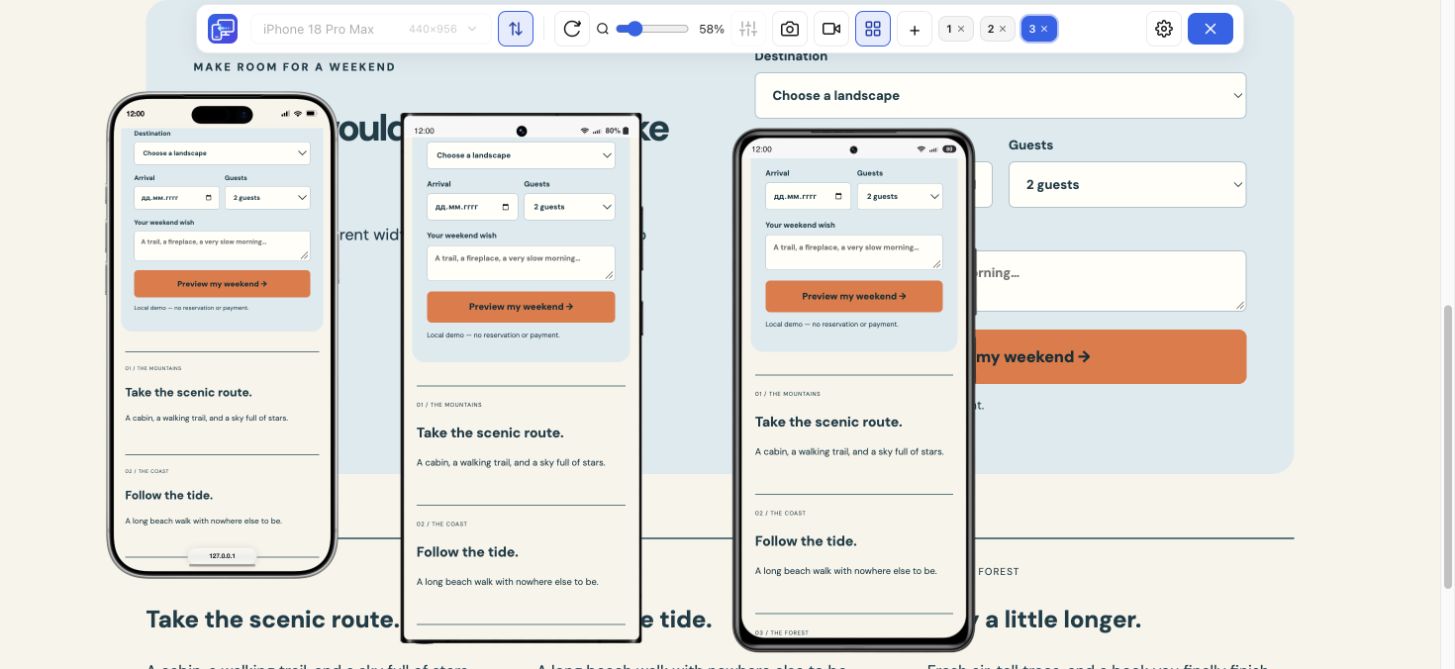
ባነሩን በShopify ያስተካክሉ። Mobile Viewerን ለChrome ይጫኑ፤ ውጤቱን በብዙ የስልክ ስፋቶች ከኮምፒውተር እይታው ጎን ያነጻጽሩ። ቅጥያው ገጽታዎን አያርምም።
ነፃ የአሳሽ ቅጥያ · መለያ አያስፈልግም · በኮምፒውተርዎ ይሠራል
ለኮምፒውተርና ለስልክ የተለያዩ ምስሎችን ለማሳየት፣ በገጽታዎ የባነር ክፍል ይጀምሩ።
በHero ክፍል Show different media on mobileን ያብሩና በMobile media 1 ሥር ምስል ይምረጡ። ይህ ክፍል ለሞባይል የተለዩ የሚዲያ መስኮች አሉት።
የHorizon መመሪያImage 2 በዚያው ባነር ውስጥ ሁለተኛ ምስል ይጨምራል፤ ለስልክ ብቻ የተዘጋጀ መስክ አይደለም። የተለየ ምስል ለማሳየት የስልክ ምስል መምረጫ ያለውን ክፍል ወይም ከታች ያለውን ባለሁለት ክፍል የCSS መፍትሔ ይጠቀሙ።
የDawn መመሪያና CSSየአሁኑ የHorizon Hero ክፍል ለስልክ ምስል የተለዩ የሚዲያ መስኮች አሉት። በኮምፒውተርና በስልክ ላይ የተለያዩ የShopify ባነር ምስሎችን ለማሳየት ይጠቀሙባቸው። ውጤቱን ከዋናው ጋር ለማነጻጸር በገጽታው ቅጂ ይጀምሩ።
በመነሻ ገጽ አብነት ውስጥ Hero ክፍሉን ይክፈቱ። ሰፊውን ምስል በMedia 1 ያቆዩና የሚዲያውን ዓይነት Image ያድርጉ።
በMobile media ቅንብሮች Show different media on mobileን ያብሩ። በMobile media 1 ሥር Imageንና ለስልክ የሚጠቀሙትን ምስል ይምረጡ።
ረቂቁን ያስቀምጡ፣ የሱቁን ቅድመ እይታ ይክፈቱ፣ በስልክና በኮምፒውተር ስፋቶች ይፈትሹ። የታሰበው ምስል መታየቱን ያረጋግጡ፤ ከዚያ ርዕሱንና አዝራሩን ለየብቻ ይፈትሹ።
በDawn መደበኛ Image banner ክፍል ሁለተኛው ምስል ከመጀመሪያው ጎን ይታያል፣ ወይም በስልክ እይታ ምስሎቹ ከላይ ወደ ታች ይደረደራሉ። ይህ ለስልክ ብቻ የተዘጋጀ መስክ አይደለም። ለDawn የተለየ የስልክ ባነር ሲፈልጉ፣ የሚታየውን የምስል ክፍል መቀየርና ምስሉን መተካት ይለያዩ። የትኩረት ነጥብና የቁመት ቅንብሮች ቁርጠቱን ሊቀይሩ ይችላሉ። የተለየ ምስል ከፈለጉ፣ ለስልክ ምስል መስክ ያለው ክፍል ሁለት የባነር ቅጂዎችን ከመጠበቅ ያድንዎታል።
መደበኛውን Image banner ካቆዩ፣ እያንዳንዱ የራሱ የታይነት ደንብ ያለው ሁለት ክፍሎች መጠቀም ይችላሉ። በገጽታው ቅጂ ለእያንዳንዱ አቀማመጥ አንድ ክፍል ይፍጠሩና የሚከተለውን CSS ይጠቀሙ። ደንቦቹ በDawn ውስጥ ባለው .banner ንጥረ ነገር ላይ በ749/750 px መሸጋገሪያ ነጥብ ይሠራሉ። ምሳሌው በምንጭ ኮዱ ላይ ተመሥርቶ በቀላል የHTML መዋቅር ተፈትሿል፤ በተጫነው ገጽታ አርታዒና በሱቁ ላይም ይፈትሹት።
በመነሻ ገጽ አብነት ውስጥ ሁለት Image banner ክፍሎችን ያክሉ። ሰፊውን ምስል በመጀመሪያው፣ የስልኩን ምስል በሁለተኛው ያስቀምጡ። በእያንዳንዱ ክፍል አንድ ምስል ይጠቀሙ። ርዕሱ፣ ቅናሹና የአዝራሩ መድረሻ በሁለቱም ይመሳሰሉ።
የመጀመሪያውን Image banner ይምረጡ። በክፍሉ ፓነል ግርጌ የራሱን Custom CSS መስክ ይክፈቱና ከታች ያለውን የመጀመሪያ ምሳሌ ይለጥፉ።
ሁለተኛውን Image banner ይምረጡና ሁለተኛውን ምሳሌ የዚህ ክፍል Custom CSS መስክ ላይ ይለጥፉ። ያስቀምጡና የሱቁን ቅድመ እይታ በ749 እና 750 px ይፈትሹ።
የኮምፒውተር ባነሩን እስከ 749 px ይደብቃል። ሌላው ክፍል እንዳይነካ፣ ኮዱን የኮምፒውተር ክፍሉ Custom CSS መስክ ላይ ብቻ ይለጥፉ።
@media screen and (max-width: 749px) {
  .banner {
    display: none;
  }
}
የስልክ ባነሩን ከ750 px ጀምሮ ይደብቃል። ኮዱን የስልክ ክፍሉ Custom CSS መስክ ላይ ብቻ ይለጥፉ። የመጀመሪያውን ደንብ በኮምፒውተር ክፍሉ ያቆዩ።
@media screen and (min-width: 750px) {
  .banner {
    display: none;
  }
}ሰፊ ዋና ምስል በኮምፒውተር ላይ ጥሩ ሊታይ ይችላል፤ በቁመት የረዘመው የስልክ ክፈፍ ግን ዋናውን ነገር ከእይታ ውጭ ሊተወው ይችላል። መጀመሪያ የሚታየውን ክፍል፣ ምስሉን ራሱን ወይም የክፍሉን አቀማመጥ መቀየር እንዳለብዎ ይወስኑ። የፒክስሎችን ብዛት መጨመር ብቻ የምስሉን አቀራረብ አይለውጥም።
Online Store → Edit themeን ይክፈቱና በመነሻ ገጽ አብነት ውስጥ የባነሩን ክፍል ይምረጡ። አርታዒውን ወደ ሞባይል ቅድመ እይታ መቀየር እይታውን ብቻ ይቀይራል። የተለየ የስልክ ምስል በራስ-ሰር አይፈጥርም። ምን ለብቻው ሊቀየር እንደሚችል የክፍሉ ቅንብሮች ይወስናሉ።
ዋናው ነገር በስልኩ ክፈፍ ውስጥ የሚበቃ ከሆነ፣ የትኩረት ነጥብ ይሞክሩ። ነጥቡ የጋራው ምስል ቅንብር ስለሆነ የኮምፒውተር እይታውንም ዳግም ይፈትሹ።
ጠባቡ ቁርጠት ዋና ነገሮቹንና ለቅናሹ የሚሆን ቦታ ማቆየት ካልቻለ፣ የተለየ ምስል ያዘጋጁ። የዘመቻ ጽሑፉንና አዝራሩን በገጽታው መቆጣጠሪያዎች ያቆዩ።
ቅናሹ ወይም አዝራሩ ከተሸፈነ፣ የክፍሉን ቁመትና የጽሑፉን ቦታ ይፈትሹ። የምስሉ የጎን ጥምርታ ሲለወጥ፣ ከምስሉ ጋር የሚላመደው ክፍል ቁመትም ሊለወጥ ይችላል። ጥራቱን ማሳደግ ብቻ አቀማመጡን አያርምም።
የትኩረት ነጥብ የትኛው የምስሉ ክፍል በእይታ እንዲቆይ ለተኳኋኝ ገጽታ ይጠቁማል። Shopify ይህንን በHorizon የገጽታ ቤተሰብና በDawn 7.0.0 ወይም ከዚያ አዲስ ስሪት ይደግፋል። ዋናው ነገር በስልኩ ላይ በሚታየው የምስል ክፍል ውስጥ መግባት ከቻለ ይጠቀሙበት።
በገጽታው አርታዒ የተመረጠውን የባነር ምስል ጠቅ አድርገው ይክፈቱ። ተመሳሳዩን ፋይል በContent → Files መክፈትም ይችላሉ።
እንዲታይ የሚፈልጉትን የምስል ክፍል ጠቅ ያድርጉ ወይም ሰማያዊውን ነጥብ ወደዚያ ይጎትቱ። ለውጡን ያስቀምጡና ችግሩ በታየበት የስልክ ስፋት የሱቁን ገጽ ይፈትሹ።
የኮምፒውተር እይታውንና ፋይሉን የሚጠቀሙ ሌሎች ክፍሎችን ይፈትሹ። Shopify ለእያንዳንዱ ምስል አንድ የትኩረት ነጥብ ያስቀምጣል፤ ሲቀየር ምስሉ በሚታይበት ሁሉ ተጽዕኖ ይኖረዋል።
ለሁሉም ገጽታዎችና የክፍል ቁመቶች የሚስማማ አንድ የShopify ባነር መጠን የለም። የእይታ ክልሉ 390 px ስፋት አለው ማለት የምስል ቦታው 390 px ነው ወይም 390 px ስፋት ያለው ፋይል መጫን አለብዎት ማለት አይደለም። መጀመሪያ የክፍሉን ቁመት ይምረጡ፤ ከዚያ ምስሉ የሚታይበትን ቦታ ይለኩ።
የShopify ዋና ምስል መጠንን በእነዚህ ደረጃዎች ይምረጡ። ከታች ያለው ምሳሌ ዘዴውን ለማሳየት 390 × 520 CSS px የስልክ ቦታ ይጠቀማል። ይህ ለሁሉም የShopify ባነሮች የሚሠራ ቅንብር አይደለም።
በገጽታው አርታዒ የክፍሉን ቁመትና የጽሑፉን ቦታ ይምረጡ። በአሁኑ የDawn Image banner ክፍል Height → Adapt to first image የባነሩን ቁመት ከመጀመሪያው ምስል ጥምርታ ጋር ያስማማል። ቋሚ ቁመት ሲመርጡ ምስሉ ሊቆረጥ ይችላል።
ሱቁን በChrome Device Mode በሚፈልጉት ስፋት ይክፈቱ። የባነሩን ምስል በቀኝ ጠቅ አድርገው Inspectን ይምረጡ። በDevTools ምስሉን ወይም መያዣውን ይምረጡ፤ በተደምቀው ንጥረ ነገር ወይም በBox model እይታ የሚታዩትን ስፋትና ቁመት ያንብቡ። ከምስሉ በታች ያለውን ጽሑፍ አያካትቱ።
390 × 520 የሆነ ቦታ የስፋትና ቁመት ጥምርታው 3:4 ነው። 1200 × 1600 የሆነ ዋና ምስል ተመሳሳይ ጥምርታ አለው፣ በዚህ መጠንም ለአንድ CSS ፒክስል ወደ ሦስት የምስል ፒክስሎች ይሰጣል። ጥራት ያለው ምንጭ ይጠቀሙ፤ ትንሽ ምስል ማጉላት ዝርዝሮችን አይጨምርም።
ማሳያ፦ የምስል ቁርጠት፣ የትኩረት ነጥብና የስልክ ምስል
በሰፊው ምስል ውስጥ ጠርሙሱ ከቀኝ ጠርዝ አጠገብ ነው። በተመሳሳይ 3:4 የስልክ ክፈፍ ሦስት ሁኔታዎችን ያነጻጽሩ። የምሳሌው ርዕስና አዝራር ቦታቸውን አይቀይሩም።

በመጀመሪያው ቁርጠት ጠርሙሱ በአብዛኛው ከክፈፉ ውጭ ነው። በዚህ ቀጥ ያለ ቦታ የሰፊው ምስል ስፋት 37.5% ብቻ ይበቃል።
ይህ ማሳያ የምስል ቦታን በCSS ያስተካክላል። የShopify አርታዒን ወይም የትኩረት ነጥቡን ስሌት በትክክል አያስመስልም። በኮምፒውተር ክፈፉ ሰፊው ምስል በሙሉ ይታያል። ተመሳሳዩ ምስል ተቆርጦ በሚታይባቸው ሌሎች ቦታዎች የትኩረት ነጥቡን መቀየር የሚታየውን ክፍል ሊለውጥ ይችላል።
| ምስሉ የሚታይበት ቦታ · CSS px | የስፋትና ቁመት ጥምርታ | የምንጭ ምስል ምሳሌ |
|---|---|---|
| 1200 × 600 የኮምፒውተር ቦታ | 2:1 | 2400 × 1200 px |
| 390 × 520 የስልክ ቦታ | 3:4 | 1200 × 1600 px |
| 1200 × 400 የአጭር ባነር ቦታ | 3:1 | 2400 × 800 px |
የተቀመጠውን የሱቅ ቅድመ እይታ በ320፣ 390 እና 430 CSS px ስፋቶች ከኮምፒውተር እይታ ጎን ይክፈቱ። መጀመሪያ ምስሉን ያነጻጽሩ፣ ከዚያ ዋናውን እርምጃ ይሞክሩ። ፍተሻው ካልተሳካ፣ ደጋግመው ትልቅ ፋይል ከማውጣት ይልቅ ቀጣዩን ማስተካከያ በታችኛው ሰንጠረዥ ይምረጡ።
Mobile Viewerን በዴስክቶፕ Chrome ጭነው ለመፈተሽ የሚፈልጉትን የሱቅ ቅድመ እይታ ወይም ይፋ የሆነውን ገጽ ይክፈቱ። ቅድመ እይታው የይለፍ ቃል ወይም ፈቃድ ከጠየቀ፣ መጀመሪያ መደበኛውን የመግቢያ ሂደት ይከተሉ።
የስልክ ቅድመ እይታዎችን ወይም እንደ 320 × 800፣ 390 × 844 እና 430 × 932 CSS px ያሉ ብጁ መጠኖችን ያክሉ። ከማስተካከያ በኋላ ችግሩ የታየበትን ስፋትና አንድ ተቀራራቢ ስፋት ይፈትሹ።
ቅናሹን ሙሉ በሙሉ ያንብቡና በእያንዳንዱ አቀማመጥ የባነሩን አዝራር ጠቅ ያድርጉ። ትክክለኛው ስብስብ ወይም ገጽ መከፈቱን ያረጋግጡ። የችግሩን ሁኔታ ይቅረጹ፣ ከማስተካከያ በኋላም በተመሳሳይ መጠኖች ይድገሙ።
| የታየው ችግር | ቀጣይ ፍተሻ |
|---|---|
| ዋናው ነገር ተቆርጧል | የምስሉን ቦታ ጥምርታና የትኩረት ነጥቡን ይፈትሹ። ጠቃሚ ዝርዝሮቹ በሙሉ የማይበቁ ከሆነ የምስሉን አቀራረብ ይቀይሩ። |
| Horizon አሁንም የኮምፒውተሩን ምስል ያሳያል | Show different media on mobile መብራቱንና በMobile media 1 መስክ የImage ዓይነት ምስል መመረጡን ያረጋግጡ። |
| ሁለት የDawn ባነሮች ይታያሉ ወይም አንዳቸውም አይታዩም | እያንዳንዱ የታይነት ደንብ በገጽታው አጠቃላይ መስክ ሳይሆን በየክፍሉ መስክ መግባቱን ይፈትሹ። በ749 እና 750 px ዳግም ይሞክሩ። |
| ጽሑፉ ወይም አዝራሩ ዋናውን ነገር ይሸፍናል | የጽሑፉን ቦታና የክፍሉን ቁመት ይፈትሹ። ክፍሉ ከደገፈው፣ በስልክ እይታ ይዘቱን ከምስሉ በታች ያስቀምጡ። |
| አዝራሩ የተሳሳተ ስብስብ ይከፍታል | የአዝራሩን መድረሻ ያርሙ። ሁለት ክፍሎች ካሉ፣ ሁለቱንም ያዘምኑና እያንዳንዱን አዝራር ዳግም ይሞክሩ። |
ምስሉን፣ የክፍሉን ቁመት ወይም የዘመቻውን ጽሑፍ ሲቀይሩ ይህን አጭር መዝገብ ይጠቀሙ። ሌላ ሰው ውጤቱን እንዲደግም የገጽታውን ስሪትና ችግሩ የታየበትን ትክክለኛ መጠን ይመዝግቡ። በመጨረሻ በታለመው ስልክና አሳሽ ይፈትሹ፣ በተለይ የንክኪና የሞባይል አሳሽ ባህሪን።
የShopify ባነር ፍተሻ ለስልክና ለኮምፒውተር
የሱቅ ገጽ፦
ገጽታ፣ ስሪትና ክፍል፦
የኮምፒውተር / የስልክ ምስል ልኬቶች፦
የክፍል ቁመት / የትኩረት ነጥብ፦
የእይታ ክልል መጠኖች በCSS px፦ 320, 390, 430, 1440
የገጽታው መሸጋገሪያ ነጥብ / በአካባቢው የተፈተሹ መጠኖች፦

[ ] ትክክለኛው ምስል ይታያል፣ የታሰበው አንድ ባነር ብቻ ይታያል
[ ] የምርቱ ጠቃሚ ዝርዝሮች ወይም ዋና ነገሮች በታሰበው ቁርጠት ይታያሉ
[ ] ርዕሱና ቅናሹ ረጅሙን ጽሑፍ ጨምሮ ለንባብ ግልጽ ናቸው
[ ] ዋናው አዝራር ይታያል፣ የታሰበውን ስብስብ ወይም ገጽ ይከፍታል
[ ] ባዶ የክፍል ቦታ ወይም ወደ ጎን መሸብለል የለም
[ ] ከማስተካከያ በኋላ ተመሳሳዩ ገጽ ዳግም ተፈትሿል
[ ] የትኩረት ነጥቡ ከተቀየረ በኋላ ያው ምስል የሚታይባቸው ሌሎች ቦታዎች ተፈትሸዋል

ችግሩ የታየበት መጠንና ሁኔታ፦
የማያ ገጽ ምስል / ቀረጻ፦
ማስተካከያና የድጋሚ ፍተሻ ውጤት፦የክፍሉን ቁመት ካዘጋጁ በኋላ ምስሉ የሚታይበትን ቦታ ይለኩ። በምሳሌው 390 × 520 የስልክ ቦታ 3:4 ጥምርታ ስላለው፣ 1200 × 1600 ምስል ይስማማዋል። 2400 × 1200 የሆነው አግድም ምስል ለ2:1 ቦታ ይበቃል። የሚጠቀሙበትን ጥምርታ የገጽታዎ ትክክለኛ ልኬቶች ይወስናሉ።
ዋናው ነገር በእይታ እንዲቆይ ያድርጉ፣ በገጽታው ላይ ለንባብ ግልጽ ጽሑፍ ይጠቀሙና ለአዝራሩ በቂ ቦታ ይተዉ። መጀመሪያ የምስሉን የትኩረት ነጥብና የክፍሉን ቁመት ይሞክሩ። ምስሉ ካልበቃ፣ ለስልክ የተለየ ምስል ይጠቀሙ፣ ከዚያም ብዙ የስልክ ስፋቶችንና የአዝራሩን መድረሻ ይፈትሹ።
በመደበኛው Image banner ውስጥ ሁለተኛው ምስል የዚያው ባነር ሁለተኛ ክፍል ነው። በስልክ ምስሎቹን ከላይ ወደ ታች የሚደረድረው ቅንብር አቀማመጡን ይለውጣል። በእይታ ክልሉ መሠረት የተለያዩ ምስሎችን ለማሳየት፣ የስልክ ምስል መስክ ያለውን ክፍል ወይም እያንዳንዱ የራሱ የታይነት ደንብ ያለው ሁለት ክፍሎች ይጠቀሙ።
የዋናውን ምስል ጥራትና በማሳያው መጠን የተጫነውን ጥራት ይፈትሹ። የትኩረት ነጥብ የሚታየውን ቁርጠት ይለውጣል፣ የፋይሉን ዝርዝር ግን አይጨምርም። የገጽታውን የምስል መጠን ምርጫ ይፈትሹ፣ ትንሽ ምንጭ ምስልም ግልጽነቱን እስኪያጣ ድረስ አያጉሉ።
ባነሩን በShopify ያስተካክሉ። Mobile Viewer በዴስክቶፕ Chrome መክፈት የሚችሉትን የሱቅ ገጽ በብዙ የእይታ ክልል መጠኖች ለማነጻጸር፣ ውጤቱን ለመፈተሽና ለድጋሚ ፍተሻ ማስረጃ ለመያዝ ያስችልዎታል። ለመሣሪያው የተለየ ባህሪን በእውነተኛ ስልክ ያረጋግጡ።
የChrome ቅጥያውን ይጫኑ፣ ሱቅዎን ይክፈቱ፣ የስልክ አቀማመጦችንም ከኮምፒውተር እይታ ጎን ያነጻጽሩ። የገጽታውን ማሻሻያ ከመጨረስዎ በፊት ምስሉን ይፈትሹ፣ ቅናሹን ያንብቡ፣ አዝራሩንም ይሞክሩ።
ቅጥያውን ጫንChrome Web Storeነፃነፃ የአሳሽ ቅጥያ · መለያ አያስፈልግም · በኮምፒውተርዎ ይሠራል
መመሪያ
ስድስት የሞባይል ተግባሮችን ይፈትሹ፣ ከወሰን የሚወጣ እርምጃ ያስተካክሉ፣ ለድጋሚ ፍተሻም ውጤቶቹን ይቅዱ።
መመሪያውን ይመልከቱ