ይመልከቱ
የጽሑፍ መስመር መከፈልን፣ ዋናውን ተግባርና ወደ ቀኝ ዳር የሚደርስ ይዘት ይፈትሹ። በሥራዎ የሚጠቀሙበትን ምናሌ ወይም የንግግር ሳጥን ይክፈቱ።
 Mobile Viewer ነፃ የአሳሽ ቅጥያ
የ414 × 896 CSS ቅንብር፣ የአካላዊ ማያ ገጽ መረጃና ተግባራዊ የiPhone 11 አቀማመጥ ምርመራ።
ውስጣዊ ቅድመ ቅንብር
ነፃ የአሳሽ ቅጥያ · መለያ አያስፈልግም · በኮምፒውተርዎ ይሠራል
 Chrome
 Edge
 Opera
 Brave
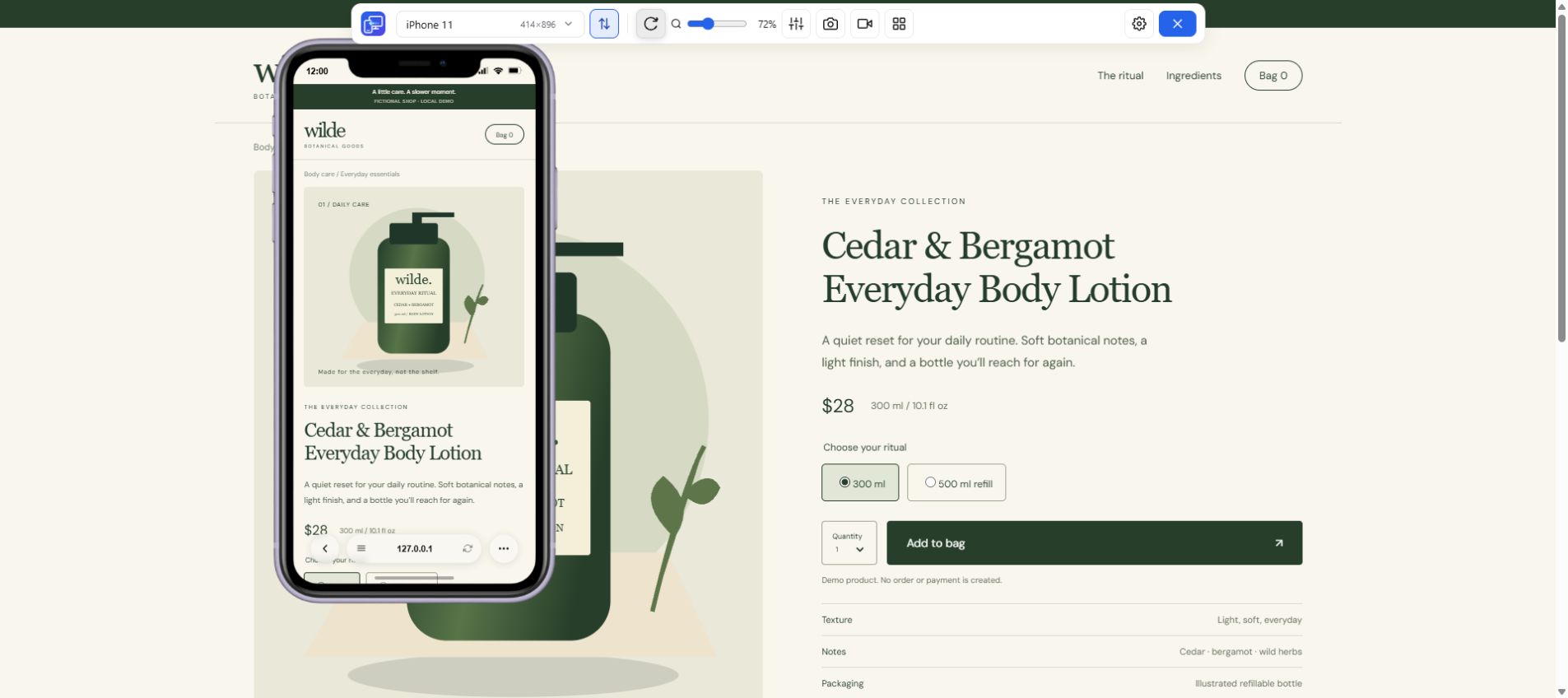
iPhone 11 6.1 ኢንች ማያ ገጽ ያለው ሲሆን፣ ቀጥ ባለ አቅጣጫ አካላዊ ጥራቱ 828 × 1792 ፒክስሎች ነው። የድር ጣቢያ አቀማመጥ ለመፈተሽ ከታች ካለው የ414 × 896 CSS ፒክስል ቅንብር ይጀምሩ። የማያ ገጽ ፒክስሎችን ከCSS አቀማመጥ ቦታ ይለዩ፤ ከዚያም የራስዎን ገጽ በተግባራዊው ሙከራ ይፈትሹ።
ከታች ያሉት የአካላዊ መሣሪያ መግለጫዎች ከአምራቹ የተወሰዱ ናቸው። የCSS መጠኖችና DPR የአሁኑን የMobile Viewer ቅድመ ቅንብር ይለያሉ። በስልኩ ላይ ያለውን እያንዳንዱን የአሳሽ ሁኔታ አይገልጹም።
| መለኪያ | እሴት | የሚጠቅምበት |
|---|---|---|
| የማያ ገጽ ዲያጎናል | 6.1 ኢንች | አካላዊ ማያ ገጾችን ለማነጻጸር |
| አካላዊ የማያ ገጽ ጥራት | 828 × 1792 ፒክስሎች | የአምራቹ አካላዊ መግለጫ ማጣቀሻ |
| ቀጥ ያለ የድር ጣቢያ ቅንብር | 414 × 896 CSS px | ከማያ ገጽ መጠን ጋር የሚላመድ አቀማመጥን ለመፈተሽ |
| የቅድመ ቅንብሩ DPR | 2 | የፒክስል ጥግግት ቅንብር፣ ከCSS ስፋት የተለየ |
| አግድም አራት ማዕዘን | 896 × 414 CSS px | ሰፊና አጭር አቀማመጥን ለመፈተሽ |
| የMobile Viewer ዝግጅት | ውስጣዊ ቅድመ ቅንብር | ከመሣሪያ ዝርዝሩ iPhone 11ን ይምረጡ |
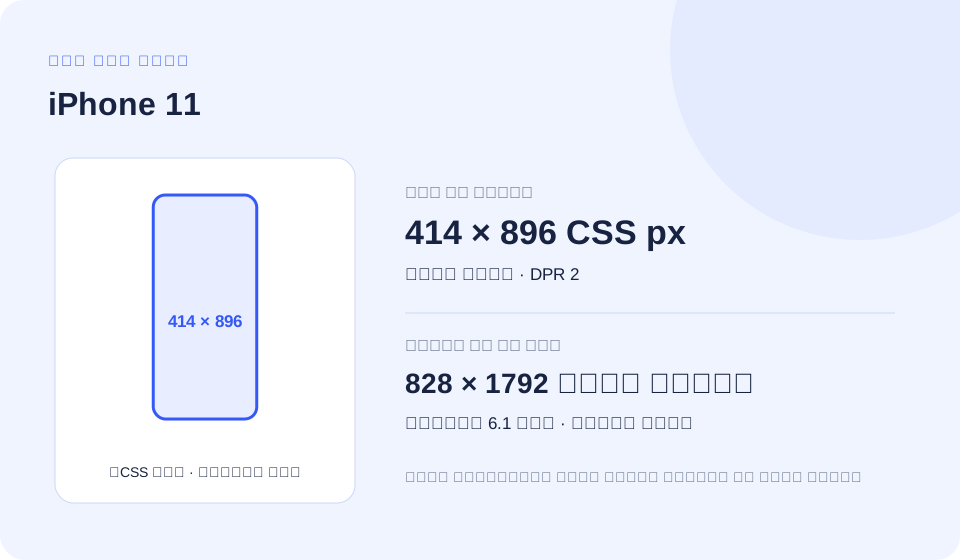
በ2× የቅድመ ቅንብር ልኬት፣ እያንዳንዱን አካላዊ መጠን ለ2 ሲያካፍሉ 414 × 896 ያገኛሉ። ይህ ጠቃሚ የCSS መነሻ አራት ማዕዘን ነው። የ1 px CSS ድንበር የግድ አንድ አካላዊ የማያ ገጽ ፒክስል አይሆንም።
የSafari መቆጣጠሪያዎችና የማያ ገጽ ቁልፍ ሰሌዳ የሚታየውን የገጽ ክፍል ሊቀይሩ ይችላሉ። ስለዚህ የሙሉ ማያ ገጽ አራት ማዕዘን ጎብኚው በእያንዳንዱ ቅጽበት ከሚያየው ቦታ ይለያል። አጠር ያሉ ቁመቶችንም ይፈትሹ፤ የSafari ልዩ ባህሪዎችንም በእውነተኛ iPhone ወይም በተገቢ የሙከራ አገልግሎት ያረጋግጡ።
የ414 CSS ፒክስል ቅንብርን እንደ የሙከራ ሁኔታ ይጠቀሙ፤ ከዚያ ይዘትዎ በሚፈልገው ቦታ የአቀማመጥ መለወጫ ወሰኖችን ይምረጡ። እነዚህ ምሳሌዎች የአቀማመጥ ሁኔታዎችን ይገልጻሉ እንጂ አንድን iPhone 11 ብቻ አይለዩም። የሚያስፈልግዎትን ምሳሌ ከፍተው ኮዱን ይቅዱ።
ከታች ያሉት ጊዜያዊ የምስል ፋይሎችና የክፍል መለያዎች በራስዎ ፕሮጀክት የሚተኩ ናቸው። ከመጠቀምዎ በፊት ይቀይሯቸው። ማጉላትን አይከልክሉ፤ ውጤቱንም ከተመረጠው ስፋት በላይና በታች ይፈትሹ።
አሳሹ ለአቀማመጥ የመሣሪያውን ስፋት እንዲጠቀም ያድርጉ። viewport-fit=coverን የሚያክሉት እስከ ዳር የሚዘረጋ ይዘት የደህንነት ክልሎችንም ሲያስተናግዱ ብቻ ይሁን።
<meta name="viewport" content="width=device-width, initial-scale=1">የምርት ተግባር መቆጣጠሪያዎችን ከላይ ወደ ታች ለማስቀመጥ የይዘት መለወጫ ወሰን ምሳሌ። ሌሎች መሣሪያዎችና መጠናቸው የተቀየረ የኮምፒውተር መስኮቶችም ይህንኑ ሁኔታ ሊያሟሉ ይችላሉ።
@media (max-width: 414px) {
  .product-actions {
    display: grid;
    grid-template-columns: minmax(0, 1fr);
    gap: 0.75rem;
  }
}አንድን ግኝት ደግመው ሲፈትሹ እነዚህን እሴቶች በታለመው አሳሽ ያንብቡ። የአሳሹ በይነገጽ ወይም ቁልፍ ሰሌዳ ሲቀየር የሚታየው የገጽ ክፍል ቁመት ሊቀየር ይችላል።
const viewport = {
  layoutWidth: document.documentElement.clientWidth,
  layoutHeight: document.documentElement.clientHeight,
  visualWidth: window.visualViewport?.width,
  visualHeight: window.visualViewport?.height,
  devicePixelRatio: window.devicePixelRatio,
};
console.table(viewport);ይህ ሁኔታ 2 dppx ወይም ከዚያ በላይ ካላቸው አካባቢዎች ጋር ይዛመዳል። ወሰኑ የቅድመ ቅንብሩን DPR ይጠቀማል። ለፎቶዎች ከመጠን ጋር የሚላመድ የምስል ምርጫ ይጠቀሙ፤ የጥግግት መጠይቅ ብቻውን ተገቢ የምስል መጠን አያረጋግጥም።
@media (min-resolution: 2dppx) {
  .brand-mark {
    /* Use a vector asset or a suitable high-density source. */
    background-image: url("/images/brand-mark.svg");
  }
}የsizes ደንብ የሚታየውን የምስል ስፋት ይገልጻል፤ srcset ደግሞ የምንጭ ፋይሎችን ስፋት ይሰጣል። ከእውነተኛው የገጽ ክፍልዎ ጋር እንዲስማሙ የምሳሌውን መጠኖችና ፋይሎች ይተኩ።
<img
  src="/images/product-480.jpg"
  srcset="/images/product-480.jpg 480w,
          /images/product-960.jpg 960w,
          /images/product-1440.jpg 1440w"
  sizes="(max-width: 414px) calc(100vw - 32px), 480px"
  width="480" height="600"
alt="Describe the product and relevant visual details">በነባሪው የ16 px መሠረታዊ የቅርጸ ቁምፊ መጠን፣ 25.875rem ከ414px ጋር ይዛመዳል። ብጁ የመለወጫ ወሰኖችን ከTailwind ነባሪ መለኪያዎች ጋር በrem ያስቀምጡ። ይህ የማብራሪያ ነጥብ ለእያንዳንዱ መሣሪያ በስሙ የመለወጫ ወሰን ማዘጋጀት አለብዎት ማለት አይደለም።
@import "tailwindcss";

@theme {
  --breakpoint-phone-check: 25.875rem;
}

/* Example markup: */
/* <div class="grid grid-cols-1 phone-check:grid-cols-2">…</div> */የiPhone 11 ቅድመ ቅንብር የማያ ገጽ ቁርጥ እንዳለውና ከላይ 44 px፣ ከታች 34 px የዳር ርቀት ጥቆማዎችን ይመዘግባል። እነዚህ የቅጥያው ቅንብር እሴቶች ናቸው እንጂ በአካላዊው መሣሪያ ላይ ያለውን እያንዳንዱን የአሳሽ ሁኔታ የሚያረጋግጡ መለኪያዎች አይደሉም።
እስከ ማያ ገጹ ዳር በሚዘረጋ ገጽ ላይ ጠቃሚ ይዘትን በሁሉም ጎን ይጠብቁ፤ ከታች ቋሚ ለሆነ ተግባርም የራሱን የውስጥ ክፍተት ይስጡ። የአካባቢው የዳር ርቀት ዜሮ ሲሆን መደበኛውን ክፍተት ያቆዩ። በሥዕል የታየ የማያ ገጽ ቁርጥ፣ እውነተኛው አሳሽ የተወሰነ env() እሴት እንደሚሰጥ ማስረጃ አይደለም።
እስከ ማያ ገጹ ዳር ከሚዘረጋ አቀማመጥ ጋር ይጠቀሙ። በገጹ ይዘት ውስጥ ለቋሚው ተግባር ትክክለኛ ቁመት ቦታ ያስቀምጡ። የenv() እሴቶችንና የቁልፍ ሰሌዳ ግንኙነትን በታለመው አሳሽ ያረጋግጡ፤ ምሳሌው ለአንድ ሞዴል ብቻ የሆነ የዳር ርቀት በቋሚነት አያስቀምጥም።
<meta name="viewport"
      content="width=device-width, initial-scale=1, viewport-fit=cover">

<style>
  :root { --action-height: 5rem; } /* Match your actual control. */
  .page-content {
    padding-left: max(1rem, env(safe-area-inset-left, 0px));
    padding-right: max(1rem, env(safe-area-inset-right, 0px));
    padding-bottom: calc(var(--action-height) + env(safe-area-inset-bottom, 0px));
  }
  .fixed-action {
    position: fixed;
    inset-inline: 0;
    bottom: 0;
    padding: 1rem;
    padding-bottom: max(1rem, env(safe-area-inset-bottom, 0px));
  }
</style>የሚከተለው ጽሑፍ በአሁኑ የMobile Viewer ቅድመ ቅንብር ውስጥ ተቀምጧል። የአሳሹና የስርዓተ ክወናው ስሪቶች ቋሚ የሙከራ ቅንብር ናቸው፤ ይህን የሞዴል ስም ባለው እያንዳንዱ ስልክ ላይ ያለውን የቅርብ ጊዜ ሶፍትዌር ይገልጻሉ ማለት አይደለም።
የUser-Agent ጽሑፎች ሊታጠሩ ወይም ሊቀየሩ ይችላሉ፤ iPhoneም ትክክለኛውን አካላዊ ሞዴል በእነሱ በኩል በአስተማማኝ ሁኔታ አያሳውቅም። የሞባይል User-Agent የChromeን የማሳያ ሞተር በSafari አይተካም። ለመተግበሪያ ባህሪ የችሎታ መለየትን ይጠቀሙ፤ ሊደገም ከሚችል የችግር ሪፖርት ጋርም አሳሹንና ስሪቱን ያስቀምጡ።
ለቅንብር ወይም ለመዝገብ ማጣቀሻ ይጠቅማል፤ አስተማማኝ የመሣሪያ መለያ ሙከራ አይደለም።
Mozilla/5.0 (iPhone; CPU iPhone OS 13_2_3 like Mac OS X) AppleWebKit/605.1.15 (KHTML, like Gecko) Version/13.0.3 Mobile/15E148 Safari/604.1የ414 px iPhone 11ን ከ390 px iPhone 13 Pro ጋር ያነጻጽሩ። ረጅም የምርት ስምን፣ ዋጋንና የአማራጭ መለያን ያንብቡ፤ የመስመር መከፈል ወደ ዋናው ተግባር ያለውን ርቀት እንደሚቀይር ይፈትሹ። iPhone 11 የ2× ቅድመ ቅንብር ይጠቀማል፤ ስለዚህ ሌላ iPhone ተመሳሳይ የCSS አራት ማዕዘን ስላለው ብቻ የምስል ጥግግቱ 3× ነው ብለው አይገምቱ።
በእያንዳንዱ እይታ ተመሳሳይ ይዘትና የገጽ ሁኔታ ይጠቀሙ። አለበለዚያ በአንድ ቅድመ እይታ ያለ ረጅም ርዕስ የመሣሪያ ልዩነት ሊመስል ይችላል። የተመረጡትን የCSS መጠኖች ሳይቀይሩ የመሣሪያ ክፈፎችን ማጉላት ለሞኒተርዎ እንዲበቁ ያስተካክሉ።
የጽሑፍ መስመር መከፈልን፣ ዋናውን ተግባርና ወደ ቀኝ ዳር የሚደርስ ይዘት ይፈትሹ። በሥራዎ የሚጠቀሙበትን ምናሌ ወይም የንግግር ሳጥን ይክፈቱ።
የቅርብ ስፋትን ያነጻጽሩ ወይም ቅድመ እይታውን ያዙሩ። የአቀማመጥ ልዩነቱን በቀላሉ ለማስረዳት ይዘቱን ሳይቀይሩ ያቆዩ።
የተመረጠውን መሣሪያ PNG ወይም አጭር ቀረጻ ያስቀምጡ። ስፋትን፣ ቁመትን፣ አቅጣጫንና ወደ ውጤቱ የሚወስዱ እርምጃዎችን ያክሉ።
እነዚህ ከ414 CSS px ጋር የተቀራረቡ እውነተኛ የMobile Viewer ቅንብሮች ናቸው፤ መጀመሪያ በስፋት፣ ከዚያ በቁመት ተመርጠዋል። የቅርብ ስፋት የመለወጫ ወሰን ሽግግርን ሊያሳይ ይችላል፤ ተመሳሳይ ስፋት ከተለየ ቁመት ጋር ደግሞ የማይደረስበትን የምናሌ ወይም የንግግር ሳጥን ተግባር ሊያጋልጥ ይችላል።
በዚህ ማጣቀሻ ያሉትን ሦስቱንም እሴቶች፣ ማለትም ስፋት፣ ቁመትና DPR፣ የሚያጋራ ሌላ የአሁኑ ውስጣዊ ቅድመ ቅንብር የለም። ብጁ ቅንብሮች ግን ተመሳሳይ የCSS አራት ማዕዘን ሊፈጥሩ ይችላሉ።
ስፋቶቹ በ24 የCSS ፒክስሎች ይለያያሉ። በእነዚህ ሁለት መጠኖች መካከል የክፍሉ አቀማመጥ ይቀየር እንደሆነ ያረጋግጡ።
የCSS ክልሎች ሥዕሎች በ1:5 ልኬት። በMobile Viewer ውስጥ እነዚህን ቅንብሮች ከዴስክቶፕ ገጽዎ ጎን ያክሉና ከላይ የተጠቀሰውን ሥራ ይድገሙ። ስም ያለው ቅድመ ቅንብር ከሌለ ብጁ ስፋትና ቁመት ይጠቀሙ።
| ቅድመ ቅንብር | ቀጥ ያለ CSS px | DPR | የስፋት ልዩነት |
|---|---|---|---|
| iPhone XS Max | 414 × 896 | 3 | 0 px |
| Pixel 6 Pro | 412 × 892 | 3.5 | -2 px |
| Galaxy A17 | 412 × 891 | 2.625 | -2 px |
| Galaxy S22 Ultra | 412 × 915 | 2.625 | -2 px |
Mobile Viewerን በኮምፒውተር Chrome ይጫኑ፣ የHTTPS ወይም localhost ገጽዎን ይክፈቱ፣ iPhone 11ን ይምረጡ። የ414 × 896 ቅድመ ቅንብርን ያረጋግጡ፣ ከዚያ ለማነጻጸር ሌላ ጠቃሚ መጠን ያክሉ። የሥራ ቦታው ከዴስክቶፕ ጎን እስከ አምስት የሞባይል ቅድመ እይታዎችን ይደግፋል።
ከላይ ያለውን የገጽ ተግባር ይከተሉ፣ የሚያስፈልገውን የCSS ለውጥ ያድርጉ፣ ተመሳሳይ ምርመራውን ይድገሙ። ለአሳሽ ብቻ የሆነ ስህተት ከሆነ፣ የኮምፒውተር ግኝቱን እንደ ፍንጭ ያስቀምጡ፤ በታለመውም አሳሽ ያረጋግጡት።
የማያ ገጹ ዲያጎናል 6.1 ኢንች ነው፤ ቀጥ ባለ አቅጣጫ አካላዊ ጥራቱ 828 × 1792 ፒክስሎች ነው። ለዚህ የድር ጣቢያ ምርመራ በተለየ መለያ የተገለጸውን የ414 × 896 CSS ቅንብር ይጠቀሙ።
አዎ። የአሁኑ ዝርዝር iPhone 11ን ከላይ በታየው ቅንብር ያካትታል። የእውነተኛውን መሣሪያ ባህሪ በተለየ ያረጋግጡ።
ገጹ በኮምፒውተር Chrome ይታያል። በተመረጠው መጠን አቀማመጥንና የሚደገፉ እርምጃዎችን ለመፈተሽ ይጠቀሙበት፤ iOS Safariን፣ የአሳሽ መቆጣጠሪያዎችንና ቁልፍ ሰሌዳን በእውነተኛ መሣሪያ አካባቢ ያረጋግጡ።
የCSS መጠይቆች እንደ ስፋት፣ ቁመትና ጥራት ያሉ ሁኔታዎችን ይፈትሻሉ እንጂ አንድን ስልክ በልዩ ሁኔታ አይለዩም። ከላይ ያለው የ414 px ምሳሌ ይህን አቀማመጥና ጠባብ መስኮቶችን ለመፈተሽ ያግዛል። የመለወጫ ወሰኖችን እንደ ይዘትዎ ይምረጡ፤ በቅርብ ያሉ ስፋቶችንም ይፈትሹ።
DPR በእያንዳንዱ አቅጣጫ ያለውን ልኬት ይገልጻል፤ እዚህ የቅድመ ቅንብሩ እሴት 2 ነው። ለምሳሌ በ2×፣ አንድ ካሬ የCSS ፒክስል ከ2 በ2 የመሣሪያ ፒክስል ክልል ጋር ሊዛመድ ይችላል። ክፍልፋይ DPR፣ የአሳሽ ማጉላትና ምስልን ወደ ፒክስል መቀየር ሌሎች ዝርዝሮችን ይጨምራሉ። DPR ከበኢንች ካለው አካላዊ የፒክስል ብዛት ይለያል፤ አንድን ሞዴልም በልዩ ሁኔታ አይለይም።
የአሳሽ መቆጣጠሪያዎች ሊሰፉ ወይም ሊታጠፉ ይችላሉ፤ የሶፍትዌር ቁልፍ ሰሌዳም የሚታየውን የገጽ ክፍል ሊቀይር ይችላል። አንድ ችግር ከቁመት ጋር ሲያያዝ የአቀማመጥ እይታ ክልሉንም የሚታየውን የገጽ ክፍልም ይለኩ፤ የቅድመ ቅንብሩ አራት ማዕዘን እያንዳንዱን እውነተኛ የአሳሽ ሁኔታ አይገልጽም።
አዎ። localhost ወይም 127.0.0.1ን በኮምፒውተር Chrome ከፍተው Mobile Viewerን ያስጀምሩ። ለአካባቢያዊ ያልሆነ ጣቢያ HTTPS ይጠቀሙ። በእያንዳንዱ እይታ ተመሳሳይ ይዘትን ያነጻጽሩ፣ ቅንብሩንም ከግኝቱ ጋር ያስቀምጡ።
ገጽዎን በ414 × 896 ይክፈቱ፣ የቅርብ ስፋት ያነጻጽሩ፣ ጎብኚዎችዎ የሚፈልጉትን ተግባር ያከናውኑ። በነጻው የMobile Viewer Chrome ቅጥያ ይጀምሩ።
ቅጥያውን ጫንChrome Web Storeነፃነፃ የአሳሽ ቅጥያ · መለያ አያስፈልግም · በኮምፒውተርዎ ይሠራል
የመሣሪያ መረጃ
የiPhone መጠኖችን ይፈልጉ፣ የCSS አራት ማዕዘኖችን ያነጻጽሩ፣ የድር ጣቢያ ሙከራ ቅንብር ይምረጡ።
መሣሪያውን ይወቁ

