Horizon · Hero
В секции Hero включите Show different media on mobile («Показывать другой контент на мобильных») и выберите изображение в первом поле Mobile media 1. Для мобильной версии предусмотрены отдельные поля.
Инструкция для HorizonНастройка и проверка баннеров Shopify
Меняйте баннер в Shopify. Установите Mobile Viewer в Chrome, чтобы сравнить несколько размеров телефона с настольной версией. Расширение не меняет настройки темы.
Бесплатное расширение для браузера · Без аккаунта · Работает на вашем компьютере
Если для телефона и компьютера нужны разные изображения, начните с секции баннера в вашей теме.
В секции Hero включите Show different media on mobile («Показывать другой контент на мобильных») и выберите изображение в первом поле Mobile media 1. Для мобильной версии предусмотрены отдельные поля.
Инструкция для HorizonImage 2 добавляет второе изображение в тот же баннер. Чтобы показать на телефоне отдельную картинку, используйте секцию с полем для мобильного изображения или настройте две секции через CSS, как описано ниже.
Инструкция и CSS для DawnВ актуальной секции Hero темы Horizon есть поля для мобильного изображения. С их помощью можно показать разные баннеры Shopify на компьютере и телефоне. Начните с копии темы, чтобы сравнить результат с оригиналом.
Откройте Hero в шаблоне главной страницы. Оставьте широкое изображение в Media 1 и выберите тип Image.
В разделе Mobile media включите Show different media on mobile. В поле Mobile media 1 выберите тип Image и загрузите или выберите мобильное изображение.
Сохраните черновик и откройте предпросмотр магазина на ширине телефона и компьютера. Убедитесь, что выводится нужное изображение. Отдельно проверьте заголовок и кнопку.
В стандартной секции Image banner темы Dawn вторая картинка выводится рядом с первой или под ней на телефоне. Она не заменяет первую картинку на мобильных устройствах. Чтобы изменить кадрирование, настройте точку фокуса и высоту. Для другого изображения можно использовать секцию с отдельным мобильным полем и обойтись без двух копий баннера.
Если хотите оставить стандартный Image banner, создайте две секции и задайте каждой свои правила видимости. В копии темы добавьте по секции на каждую версию и примените CSS ниже. Правила действуют на внутренний элемент .banner на брейкпоинте Dawn между 749 и 750 px. Пример основан на исходном коде и проверен на упрощённой разметке. Проверьте его в редакторе установленной темы и на витрине своего магазина.
Добавьте две секции Image banner в шаблон главной. В первую поместите широкую картинку, во вторую — мобильную. Используйте по одному изображению на секцию. Заголовок, предложение и ссылка кнопки должны совпадать.
Выберите первый баннер. Внизу панели секции откройте её поле Custom CSS («Пользовательский CSS») и вставьте первый пример ниже.
Выберите второй баннер и вставьте второй пример в поле Custom CSS этой секции. Сохраните и проверьте витрину на 749 и 750 px.
Скрывает баннер для компьютера при ширине до 749 px включительно. Вставьте правило только в поле Custom CSS этой секции.
@media screen and (max-width: 749px) {
  .banner {
    display: none;
  }
}Скрывает мобильный баннер начиная с 750 px. Вставьте правило только в поле Custom CSS мобильной секции. Первое правило оставьте в секции для компьютера.
@media screen and (min-width: 750px) {
  .banner {
    display: none;
  }
}Широкая картинка может хорошо выглядеть на компьютере, а в высоком мобильном кадре главный объект окажется обрезан. Определите, что нужно поменять: кадрирование, композицию или вёрстку секции. Большее число пикселей само по себе не меняет композицию.
Откройте Online Store → Edit theme («Интернет-магазин → Редактировать тему») и выберите баннер в шаблоне главной. Переключение на мобильный предпросмотр меняет способ отображения. Возможность задать отдельное изображение зависит от настроек секции.
Если главный объект помещается в мобильном кадре, попробуйте задать точку фокуса. Заново проверьте настольную версию: точка фокуса привязана к общему изображению.
Создайте отдельную композицию, если в узком кадре невозможно сохранить главный объект и оставить место для предложения. Текст кампании и кнопку задайте в настройках темы.
Если предложение или кнопка перекрыты, проверьте высоту секции и положение текста. При другой пропорции изображения высота подстраиваемой секции может измениться. Одно лишь повышение разрешения не исправит вёрстку.
Точка фокуса подсказывает совместимой теме, какую часть изображения оставить видимой. Её поддерживают темы семейства Horizon и Dawn версии 7.0.0 или новее. Используйте её, когда главный объект помещается в мобильном кадре.
Щёлкните по выбранной картинке в редакторе темы. Тот же файл можно открыть через Content → Files («Контент → Файлы»).
Нажмите на часть изображения, которая должна оставаться видимой, или перетащите туда синюю точку. Сохраните изменения и откройте витрину на ширине телефона, при которой возникала проблема.
Посмотрите настольную версию и все секции, где используется тот же файл. Shopify хранит одну точку фокуса для каждого изображения. Изменение действует везде, где используется этот файл.
Единого размера для всех тем и высот секций нет. Ширина вьюпорта 390 px не означает, что область картинки тоже равна 390 px или что нужно загрузить файл такой ширины. Сначала настройте высоту секции, затем измерьте видимую область изображения.
Подберите размер главного изображения Shopify по шагам ниже. В примере мобильная область специально задана как 390 × 520 CSS-пикселей, чтобы показать метод. У вашей темы размеры могут быть другими.
В редакторе выберите высоту секции и положение текста. В актуальном Image banner темы Dawn настройка Height → Adapt to first image подгоняет высоту под пропорции первой картинки. При фиксированной высоте изображение может обрезаться.
Откройте витрину на нужной ширине в режиме устройств Chrome. Щёлкните по картинке правой кнопкой мыши и выберите «Просмотреть код». В DevTools выделите изображение или его контейнер. Посмотрите ширину и высоту в подсветке элемента или блочной модели. Не включайте текст под картинкой.
У области 390 × 520 соотношение сторон 3:4. Оригинал 1200 × 1600 имеет те же пропорции и даёт около трёх пикселей изображения на CSS-пиксель при таком размере. Используйте качественный исходник. Увеличение маленькой картинки не добавит деталей.
Интерактивный пример: кадрирование → точка фокуса → мобильная картинка
На широком изображении флакон стоит близко к правому краю. Сравните три состояния в одном мобильном кадре 3:4. Заголовок и кнопка остаются на месте.

Исходный кадр: флакон почти целиком за границей. В вертикальную область помещается только 37,5% ширины картинки.
В этом примере положение картинки задаёт CSS. В редакторе Shopify точка фокуса может рассчитываться иначе. Здесь настольный кадр показывает всю широкую картинку. Если сдвинуть фокус, другие кадры того же файла могут измениться.
| Видимая область изображения · CSS-пиксели | Соотношение сторон | Размер исходника в примере |
|---|---|---|
| 1200 × 600 на компьютере | 2:1 | 2400 × 1200 px |
| 390 × 520 на телефоне | 3:4 | 1200 × 1600 px |
| 1200 × 400 для невысокого баннера | 3:1 | 2400 × 800 px |
Откройте сохранённый предпросмотр магазина на 320, 390 и 430 CSS-пикселях рядом с настольной версией. Сначала сравните изображение, затем нажмите основную кнопку. Если что-то не работает, найдите следующий шаг в таблице, прежде чем снова экспортировать более крупный файл.
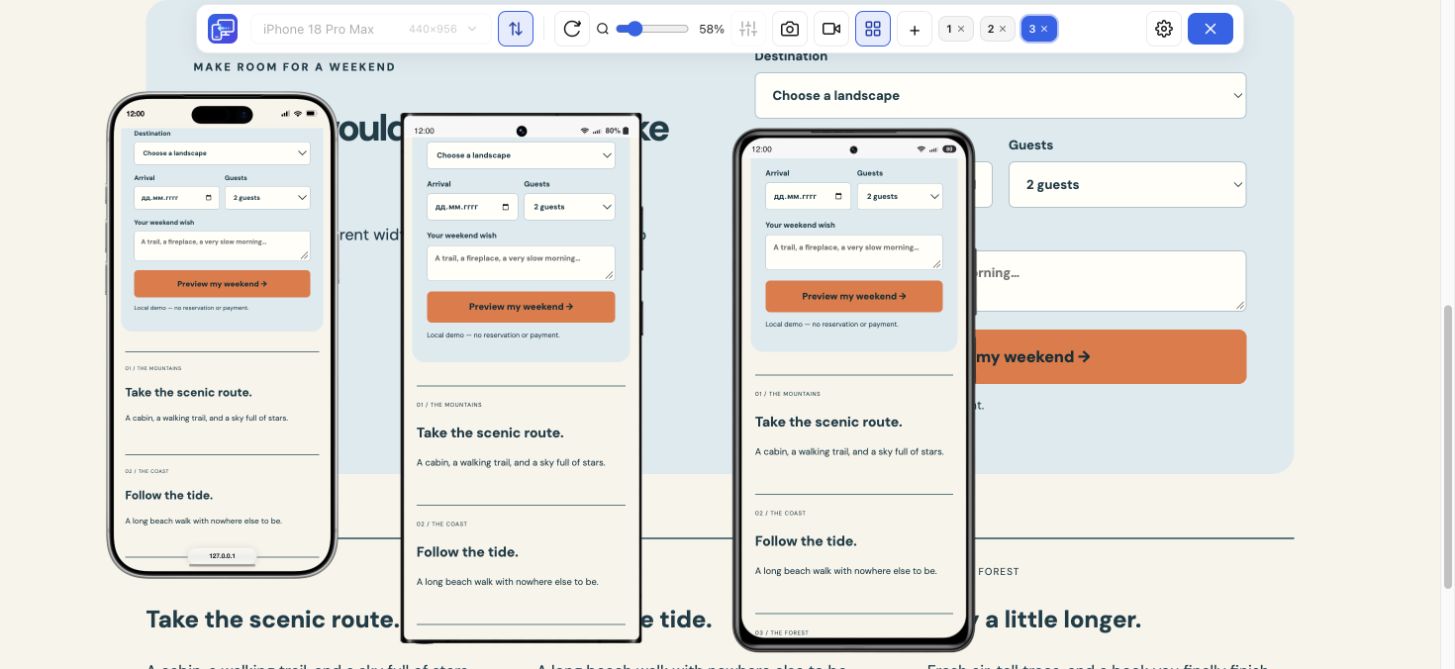
Установите Mobile Viewer в Chrome на компьютере и откройте сохранённый предпросмотр или опубликованную страницу. Если требуется пароль или разрешение, получите доступ обычным способом.
Добавьте превью телефонов или свои размеры, например 320 × 800, 390 × 844 и 430 × 932 CSS-пикселя. После изменения перепроверьте проблемную ширину и одну близкую к ней.
Прочитайте предложение целиком и нажмите кнопку баннера в каждой версии. Убедитесь, что открывается нужная коллекция или страница. Сохраните состояние с ошибкой, а после исправления повторите проверку на тех же размерах.
| Проблема | Следующая проверка |
|---|---|
| Главный объект обрезан | Проверьте пропорции области изображения и точку фокуса. Если важные детали не помещаются, измените композицию. |
| Horizon по-прежнему показывает картинку для компьютера | Проверьте, включён ли Show different media on mobile и выбрана ли картинка типа Image в поле Mobile media 1. |
| В Dawn видны оба баннера или не виден ни один | Убедитесь, что каждое правило находится в поле своей секции, а не в общих настройках темы. Повторите проверку на 749 и 750 px. |
| Текст или кнопка закрывает главный объект | Проверьте положение текста и высоту секции. Если секция позволяет, попробуйте разместить контент под изображением на телефоне. |
| Кнопка открывает другую коллекцию | Исправьте ссылку. Если секций две, обновите обе кнопки и снова проверьте каждую. |
Заполняйте шаблон после изменения изображения, высоты секции или текста кампании. Запишите версию темы и точный размер, на котором возникла ошибка, чтобы её могли воспроизвести. В конце проверьте целевой телефон и браузер, особенно сенсорное управление и особенности мобильного браузера.
ПРОВЕРКА БАННЕРА SHOPIFY НА ТЕЛЕФОНЕ И КОМПЬЮТЕРЕ
Страница магазина:
Тема, версия и секция:
Размеры изображений для компьютера и телефона:
Высота секции и точка фокуса:
Размеры вьюпорта в CSS-пикселях: 320, 390, 430, 1440
Брейкпоинт темы и проверенные размеры по обе стороны:

[ ] Видно нужное изображение и только один баннер
[ ] При кадрировании сохраняются главные объекты и детали товара
[ ] Заголовок и предложение читаются даже с самым длинным текстом
[ ] Основная кнопка видна и открывает нужную коллекцию или страницу
[ ] Нет пустых промежутков и горизонтальной прокрутки
[ ] Та же страница проверена после изменения
[ ] После изменения фокуса проверены другие места с той же картинкой

Проблемный размер и состояние:
Скриншот или запись:
Исправление и результат повторной проверки:Задайте высоту секции и измерьте видимую область изображения. В примере область 390 × 520 на телефоне имеет пропорции 3:4, как у изображения 1200 × 1600. Горизонтальный исходник 2400 × 1200 подходит для области 2:1. Пропорции выбирайте по размерам в своей теме.
Оставьте главный объект видимым, используйте читаемый текст в теме и выделите место под кнопку. Сначала попробуйте изменить точку фокуса и высоту секции. Если композиция не помещается, используйте отдельную картинку и проверьте несколько ширин и ссылку кнопки.
В стандартном Image banner вторая картинка — часть того же баннера. Настройка вертикального расположения на телефоне меняет только их порядок на экране. Чтобы показывать разные изображения в зависимости от ширины, используйте секцию с мобильным полем или две секции с отдельными правилами видимости.
Проверьте качество исходника и фактическое разрешение, которое загружается при таком размере. Точка фокуса меняет кадрирование, но не детализацию файла. Проверьте настройки размеров в теме и не растягивайте маленький исходник сильнее, чем позволяет его качество.
Настройте баннер в Shopify. Mobile Viewer позволяет сравнить доступную витрину в Chrome на компьютере при нескольких размерах, осмотреть результат и сохранить подтверждение для повторной проверки. Особенности устройства проверяйте на реальном телефоне.
Установите расширение Chrome, откройте витрину и сравните мобильную вёрстку с настольной. Прежде чем завершить обновление темы, проверьте изображение, прочитайте предложение и нажмите кнопку.
Установить расширениеChrome Web StoreБесплатноБесплатное расширение для браузера · Без аккаунта · Работает на вашем компьютере
Возможность
Пройдите пользовательский путь на мобильных размерах и запишите проблему.
ПодробнееВозможность
Смотрите текущий сайт на мобильных размерах рядом с обычной версией.
ПодробнееРуководство
Проверьте границу медиазапроса на примере CSS и ожидаемых результатов.
Читать руководствоРуководство
Проверьте шесть сценариев на телефоне, исправьте кнопку, которая не помещается на экране, и скопируйте результаты.
Читать руководство