Peržiūrėkite puslapį
Patikrinkite teksto laužymą, pagrindinį mygtuką ir dešinįjį kraštą siekiantį turinį. Atverkite užduočiai reikalingą meniu arba dialogo langą.
 Mobile Viewer Nemokamas naršyklės plėtinys
440 × 956 CSS pikselių nustatymas, ekrano duomenys ir praktinė iPhone 16 Pro Max išdėstymo patikra.
Pasirinktiniai matmenys
Nemokamas naršyklės plėtinys · Paskyros nereikia · Veikia jūsų kompiuteryje
 Chrome
 Edge
 Opera
 Brave
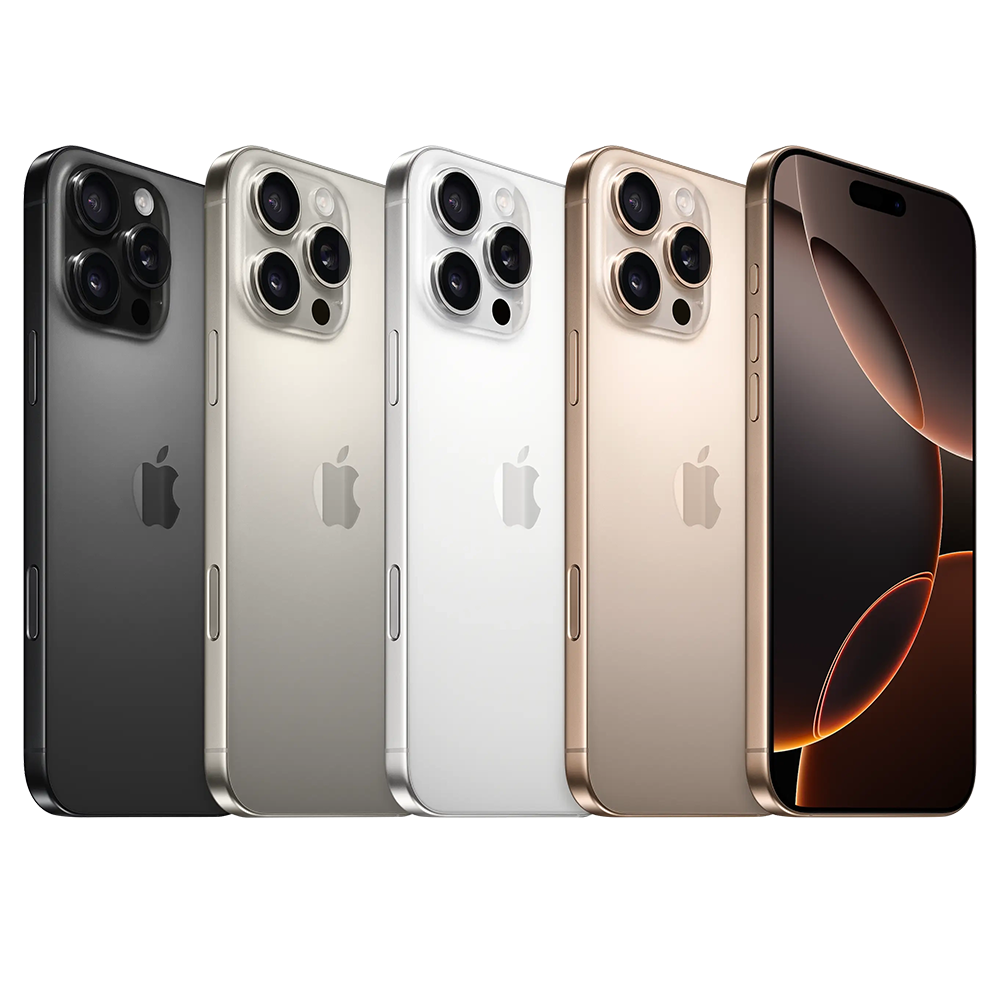
Modelio iPhone 16 Pro Max ekrano įstrižainė yra 6,9 col., o fizinė raiška vertikalioje padėtyje siekia 1320 × 2868 pikselių. Svetainės išdėstymą pradėkite tikrinti nuo 440 × 956 CSS pikselių. Atskirai vertinkite fizinius ekrano pikselius ir CSS išdėstymo sritį. Tada atlikite siūlomą patikrą savo svetainėje.
Ekrano specifikacijas pateikė gamintojas. Pasirinktiniai CSS matmenys apskaičiuoti pagal ekrano raišką, naudojant 3× atskaitos mastelį. Matoma sritis telefone gali kisti pagal naršyklės būseną.
| Matas | Vertė | Paskirtis |
|---|---|---|
| Ekrano įstrižainė | 6,9 col. | Fizinių ekranų dydžių palyginimas |
| Fizinė ekrano raiška | 1320 × 2868 pikselių | Gamintojo įrangos specifikacijos |
| Vertikali peržiūros sritis | 440 × 956 CSS px | Prisitaikančio išdėstymo patikra |
| Atskaitos mastelis | 3× | CSS matmenų skaičiavimas. Pasirinktinių matmenų skydelyje šio nustatymo nėra. |
| Horizontali peržiūros sritis | 956 × 440 CSS px | Platesnio ir žemesnio išdėstymo patikra |
| Nustatymas įrankyje Mobile Viewer | Pasirinktinis nustatymas | Skydelyje Custom device įrašykite plotį bei aukštį ir spustelėkite Apply. |
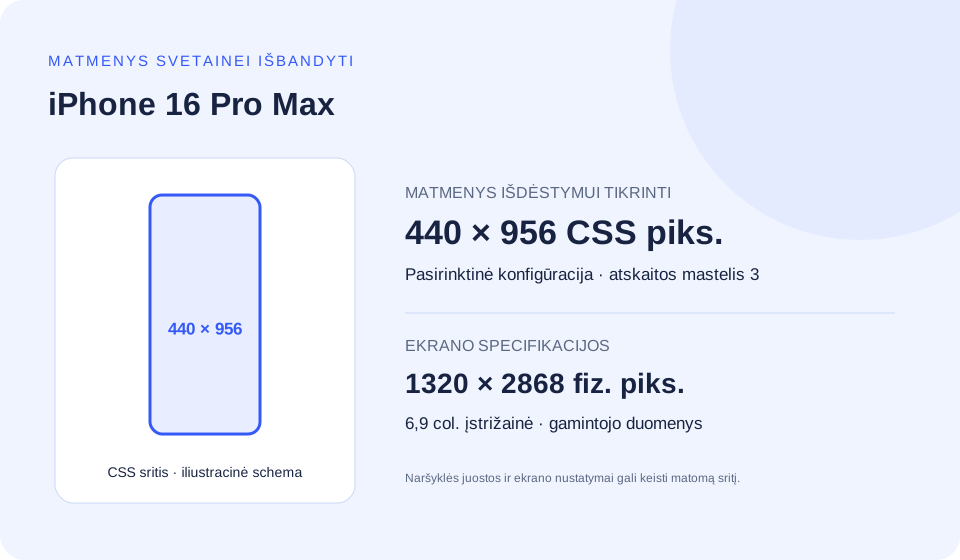
Esant 3× masteliui, kiekvieną fizinį matmenį padalykite iš 3 ir gausite 440 × 956. Šiuos CSS matmenis naudokite kaip atskaitos tašką. 1 CSS pikselio storio kraštinė gali užimti kelis fizinius pikselius.
Safari valdikliai ir ekraninė klaviatūra gali keisti matomą peržiūros sritį. Todėl lankytojui konkrečiu metu matoma sritis gali būti mažesnė už visą ekraną. Patikrinkite ir mažesnį aukštį. Safari būdingą elgseną patikrinkite tikrame iPhone arba tinkamoje testavimo paslaugoje.
Pradėkite tikrinti su 440 CSS pikselių pločiu, o lūžio taškus rinkitės pagal turinį. Pavyzdžių sąlygos gali tikti keliems įrenginiams, įskaitant iPhone 16 Pro Max. Išskleiskite reikiamą pavyzdį ir nukopijuokite kodą.
Vaizdų failų pavadinimus ir CSS klases pritaikykite savo projektui. Palikite mastelio keitimą įjungtą ir patikrinkite rezultatą esant didesniam bei mažesniam pločiui.
Leiskite naršyklei išdėstymui naudoti įrenginio plotį. Pridėkite viewport-fit=cover tik tada, kai išdėstyme nuo krašto iki krašto pasirūpinate saugiomis sritimis.
<meta name="viewport" content="width=device-width, initial-scale=1">Pavyzdinis lūžio taškas išrikiuoja prekės mygtukus vieną po kitu pagal turimą vietą. Tą pačią sąlygą gali tenkinti kiti įrenginiai ir pakeisto dydžio kompiuterio langai.
@media (max-width: 440px) {
  .product-actions {
    display: grid;
    grid-template-columns: minmax(0, 1fr);
    gap: 0.75rem;
  }
}Atkurdami problemą nuskaitykite šias vertes tikslinėje naršyklėje. Matomos peržiūros srities aukštis gali kisti pasikeitus naršyklės valdikliams arba atvėrus klaviatūrą.
const viewport = {
  layoutWidth: document.documentElement.clientWidth,
  layoutHeight: document.documentElement.clientHeight,
  visualWidth: window.visualViewport?.width,
  visualHeight: window.visualViewport?.height,
  devicePixelRatio: window.devicePixelRatio,
};
console.table(viewport);Sąlyga galioja nuo 3 dppx. Slenkstis pagrįstas atskaitos masteliu. Tikrasis pasirinktinės peržiūros DPR gali skirtis. Nuotraukoms naudokite prisitaikančius vaizdus. Vien tankio sąlyga neužtikrina tinkamo failo dydžio.
@media (min-resolution: 3dppx) {
  .brand-mark {
    /* Use a vector asset or a suitable high-density source. */
    background-image: url("/images/brand-mark.svg");
  }
}Atributas sizes nurodo numatomą rodomo vaizdo plotį, o srcset išvardija galimų failų pločius. Vertes ir failus pritaikykite savo komponentui.
<img
  src="/images/product-480.jpg"
  srcset="/images/product-480.jpg 480w,
          /images/product-960.jpg 960w,
          /images/product-1440.jpg 1440w"
  sizes="(max-width: 440px) calc(100vw - 32px), 480px"
  width="480" height="600"
alt="Describe the product and relevant visual details">Kai numatytasis šakninio elemento šrifto dydis yra 16 px, 27.5rem atitinka 440 px. Savo lūžio taškus nurodykite rem vienetais, kaip ir numatytuosius Tailwind taškus. Tai pavyzdys. Vienas lūžio taškas gali tikti keliems įrenginiams.
@import "tailwindcss";

@theme {
  --breakpoint-phone-check: 27.5rem;
}

/* Example markup: */
/* <div class="grid grid-cols-1 phone-check:grid-cols-2">…</div> */Pasirinktinis nustatymas apibrėžia plotį ir aukštį. Saugioms sritims naudokite naršyklės kintamuosius ir rezultatą patikrinkite tiksliniame įrenginyje.
Išdėstyme nuo krašto iki krašto saugokite svarbų turinį iš visų pusių, o apačioje fiksuotam mygtukui pridėkite vidinę paraštę. Jei saugi paraštė lygi nuliui, išlaikykite įprastą tarpą. env() vertes išmatuokite tikslinėje naršyklėje ir tada, kai peržiūroje matote išpjovą.
Pavyzdys skirtas išdėstymui nuo krašto iki krašto. Turinyje palikite vietos faktiniam fiksuoto mygtuko aukščiui. Tikslinėje naršyklėje patikrinkite env() vertes ir veikimą su klaviatūra. Pavyzdyje paraštės apskaičiuojamos pagal aplinkos kintamuosius.
<meta name="viewport"
      content="width=device-width, initial-scale=1, viewport-fit=cover">

<style>
  :root { --action-height: 5rem; } /* Match your actual control. */
  .page-content {
    padding-left: max(1rem, env(safe-area-inset-left, 0px));
    padding-right: max(1rem, env(safe-area-inset-right, 0px));
    padding-bottom: calc(var(--action-height) + env(safe-area-inset-bottom, 0px));
  }
  .fixed-action {
    position: fixed;
    inset-inline: 0;
    bottom: 0;
    padding: 1rem;
    padding-bottom: max(1rem, env(safe-area-inset-bottom, 0px));
  }
</style>Pasirinktiniame nustatyme konkretaus modelio User-Agent eilutė nenumatyta. Jei reikia įrašo žurnalui, tikslinėje naršyklėje nuskaitykite navigator.userAgent. Ekrano matmenų šiai eilutei nustatyti nepakanka.
User-Agent eilutes galima sutrumpinti arba pakeisti. iPhone jos patikimai neatskleidžia tikslaus modelio. Chrome naudoja savo atvaizdavimo variklį ir su mobiliąja User-Agent eilute. Tikrinkite, ar palaikomos reikalingos funkcijos, o ataskaitoje su atkūrimo veiksmais nurodykite naršyklę ir jos versiją.
Eilutę naudokite kaip nustatymo nuorodą arba žurnale. Tikslų modelį patikrinkite pačiame įrenginyje.
navigator.userAgent;Įveskite ir pritaikykite 440 × 956 matmenis bei palyginkite su iPhone 13 Pro. Patikrinkite, ar plati įžanginė dalis per daug nenutolina pagrindinio mygtuko nuo aprašo. Pakartokite patikrą mažesnio aukščio peržiūros srityje.
Visuose rodiniuose naudokite tą patį turinį ir puslapio būseną. Ilgesnė antraštė kitaip gali atrodyti kaip įrenginių skirtumas. Pritaikykite rėmelių mastelį prie monitoriaus nekeisdami pasirinktų CSS matmenų.
Patikrinkite teksto laužymą, pagrindinį mygtuką ir dešinįjį kraštą siekiantį turinį. Atverkite užduočiai reikalingą meniu arba dialogo langą.
Palyginkite su panašiu pločiu arba pasukite rodinį. Palikite tą patį turinį, kad būtų aiškiau, kuo skiriasi išdėstymas.
Išsaugokite pasirinkto įrenginio rodinį PNG formatu arba padarykite trumpą įrašą. Pridėkite plotį, aukštį, padėtį ir rezultato atkūrimo veiksmus.
Tai tikri Mobile Viewer nustatymai, kurių plotis artimas 440 CSS pikselių. Jie atrinkti pagal plotį, tada pagal aukštį. Panašus plotis gali parodyti išdėstymo pokytį ties lūžio tašku. Esant tam pačiam pločiui, dėl kito aukščio meniu ar dialogo mygtukas gali tapti nepasiekiamas.
Modelių iPhone 17 Pro Max ir iPhone 18 Pro Max plotis, aukštis ir mastelis sutampa su nurodytais šiame vadove. Kai kurių matmenų patikrų kartoti nereikės. Naršyklės variklis, turinys, nustatymai ir tikro įrenginio elgsena gali skirtis.
Plotis skiriasi 50 CSS piks. Patikrinkite, ar keičiantis matmenims keičiasi ir komponento išdėstymas.
Schemos rodo CSS sritis masteliu 1:5. Pridėkite šias konfigūracijas „Mobile Viewer“ šalia kompiuteriui skirtos svetainės versijos ir pakartokite bandymą. Jei įrenginys neturi savo išankstinio nustatymo, įrašykite plotį ir aukštį.
| Išankstinis nustatymas | Vertikaliai, CSS px | DPR | Pločio skirtumas |
|---|---|---|---|
| iPhone 17 Pro Max | 440 × 956 | 3 | 0 px |
| iPhone 18 Pro Max | 440 × 956 | 3 | 0 px |
| iPhone Air | 420 × 912 | 3 | -20 px |
| iPhone 11 | 414 × 896 | 2 | -26 px |
Šiam modeliui naudokite pasirinktinį nustatymą. Įdiekite Mobile Viewer, atverkite svetainę ir pasirinkite Custom device. Įrašykite plotį 440 ir aukštį 956, pritaikykite matmenis ir aiškiai pavadinkite nustatymą. Skydelyje yra pločio bei aukščio laukai, bet nėra DPR nustatymo. 3× atskaitos mastelis skirtas CSS matmenims apskaičiuoti. Peržiūros DPR ir tikro įrenginio elgseną patikrinkite atskirai.
Atlikite aprašytą patikrą, prireikus pataisykite CSS ir pakartokite veiksmus. Jei triktis susijusi su konkrečia naršykle, remkitės kompiuteryje gautu rezultatu ir patvirtinkite jį tikslinėje naršyklėje.
Ekrano įstrižainė yra 6,9 col., o fizinė raiška vertikaliai siekia 1320 × 2868 pikselių. Svetainės patikrai naudokite atskirai nurodytus 440 × 956 CSS matmenis.
Naudokite šiame vadove pateiktą pasirinktinį nustatymą. Jo matmenys yra pradinis svetainės išdėstymo patikros taškas.
Puslapį atvaizduoja Chrome kompiuteryje. Pasirinkto dydžio rodinyje tikrinkite išdėstymą ir palaikomas sąveikas. Safari sistemoje iOS, naršyklės valdiklius ir klaviatūrą patikrinkite tikrame įrenginyje.
Medijos užklausos tikrina sąlygas, pavyzdžiui, plotį, aukštį ir raišką. Tą pačią sąlygą gali tenkinti keli modeliai. 440 px pavyzdys padeda patikrinti šį dydį ir siauresnius langus. Lūžio taškus rinkitės pagal turinį ir išbandykite panašius pločius.
DPR nusako kiekvienos ašies mastelį. Čia atskaitos vertė yra 3. Esant 2×, vienas kvadratinis CSS pikselis gali atitikti 2 × 2 fizinių pikselių sritį. Rezultatą gali keisti trupmeninis DPR, mastelio keitimas ir rastravimas. Fizinis tankis pikseliais colyje matuojamas atskirai. Keli modeliai gali turėti tą patį DPR.
Naršyklės įrankių juostos gali išsiskleisti arba pasislėpti, o ekraninė klaviatūra gali pakeisti matomą sritį. Jei problema susijusi su aukščiu, užrašykite ir išdėstymo, ir matomos srities matmenis. Išankstinis nustatymas atitinka vieną naršyklės būseną.
Taip. Kompiuterio Chrome naršyklėje atverkite localhost arba 127.0.0.1 ir paleiskite Mobile Viewer. Ne vietinėms svetainėms naudokite HTTPS. Visuose rodiniuose lyginkite tą patį turinį ir prie rezultato pridėkite nustatymus.
Atverkite puslapį 440 × 956 matmenimis, palyginkite su panašiu pločiu ir atlikite lankytojams reikalingą veiksmą. Pradėkite nuo nemokamo Chrome plėtinio Mobile Viewer.
Įdiegti plėtinįChrome Web StoreNemokamaiNemokamas naršyklės plėtinys · Paskyros nereikia · Veikia jūsų kompiuteryje
Funkcija
Palyginkite svetainę mažuose ir dideliuose iPhone ekranuose.
Susipažinti su funkcijaĮrenginio duomenys
Interaktyvus įrenginių matmenų vadovas su praktinėmis svetainės patikromis.
Peržiūrėti įrenginio duomenisĮrenginio duomenys
Raskite iPhone matmenis, palyginkite CSS peržiūros sritis ir pasirinkite svetainės tikrinimo konfigūraciją.
Peržiūrėti įrenginio duomenis

