

Vadovas
Klaidos pranešimo šablonas
Nukopijuokite pranešimo šabloną ir aprašykite svetainės problemą taip, kad kitas galėtų ją pakartoti.
Peržiūrėti vadovąEkrano raiškos patikra realiuoju laiku
Ekrano raiškos patikros įrankis rodo ekrano matmenis CSS pikseliais, esamą peržiūros sritį ir įrenginio pikselių santykį. Nukopijuokite matmenis arba sužinokite, kaip išmatuoti puslapį, kuriame kyla išdėstymo problema.
Nemokamas naršyklės plėtinys · Paskyros nereikia · Veikia jūsų kompiuteryje
Ekrano matmenys čia pateikti CSS pikseliais. Nustatytą išvesties raišką rasite operacinės sistemos ekrano nustatymuose. Fizinį ekrano pikselių skaičių rasite modelio techniniuose duomenyse.
Šie matmenys taikomi šiam puslapiui. Norėdami nustatyti klaidos priežastį, išmatuokite puslapį, kuriame problema tuo metu matoma.
Šis įrankis realiuoju laiku rodo ekrano matmenis CSS pikseliais. Jei prisitaikančiam išdėstymui tikrinti reikia peržiūros srities matmenų, pradėkite nuo rodmens „Išdėstymo sritis“. Šalia matmenų rodomas įrenginio pikselių santykis (DPR). Pakeiskite lango dydį arba pasukite telefoną ir stebėkite, kurios reikšmės keičiasi.
Klausdami „Kokia mano ekrano raiška?“ galbūt ieškote naršyklės CSS matmenų svetainei tikrinti arba fizinės monitoriaus raiškos. Aparatūros duomenis rasite konkretaus monitoriaus modelio specifikacijose. Nustatytą išvesties raišką patikrinkite operacinės sistemos ekrano nustatymuose.
| Matavimas | Reikšmė | Kada naudoti |
|---|---|---|
| Ekrano matmenys pagal naršyklę | Ekrano plotis ir aukštis, kuriuos naršyklė nurodo CSS pikseliais. | Ekrano duomenims įrašyti ataskaitoje. |
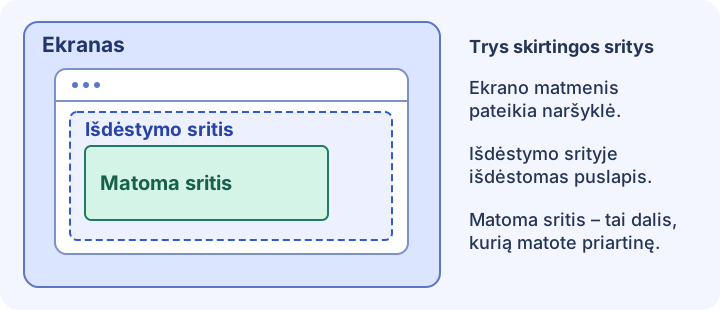
| Išdėstymo sritis | Puslapio išdėstymui naudojamas plotis ir aukštis, įskaitant rodomas slinkties juostas. | Matmenims, kuriems esant pasireiškia išdėstymo klaida, atkurti. |
| Matoma sritis | Puslapio dalis, kurią naudotojas tuo metu mato. | Nustatyti, kodėl uždengtas mygtukas arba kodėl matoma sritis per žema. |
| Įrenginio pikselių santykis (DPR) | Fizinių ir CSS pikselių santykis, kurį nurodo ši naršyklė. | Pikselių tankio ir vaizdų atvaizdavimo skirtumams paaiškinti. |
Atkurkite problemą puslapyje, kuriame ji kyla, ir matuokite ten. Atvėrus šį patikros puslapį laisvos vietos gali pasikeisti: kitame puslapyje gali būti kitokie peržiūros srities nustatymai, o išėjus iš formos lauko gali užsiverti klaviatūra. Jei prie naršyklės lango prijungti kūrėjo įrankiai keičia išdėstymą, atverkite kūrėjo konsolę atskirame lange arba naudokite nuotolinės patikros įrankį.
Kai problema matoma, paleiskite šią kodo ištrauką to puslapio kūrėjo konsolėje. Kodas tik nuskaito reikšmes. Jei atvėrus įrankius puslapio būsena pasikeičia, pirmiausia padarykite ekrano nuotrauką arba įrašą. Prie kiekvieno vėlesnio matavimo pažymėkite, kokios būsenos puslapį matavote.
(() => {
  const viewport = window.visualViewport;
  console.table({
    layout: `${window.innerWidth} × ${window.innerHeight} CSS px`,
    visible: viewport
      ? `${viewport.width} × ${viewport.height} CSS px`
      : "Unavailable",
    visualViewportScale: viewport?.scale,
    dpr: window.devicePixelRatio,
  });
})();Matavimo vieta: demonstracinis žurnalo Margin puslapis (margin.html), meniu atvertas
Išdėstymo sritis: 402 × 874 CSS px
Matoma sritis: 402 × 814 CSS px
Įrenginio pikselių santykis: 3
Veiksmai: atverkite Explore ir slinkite iki meniu pabaigos.
Tikėtinas rezultatas: nuoroda About the journal pasiekiama ir atveria atitinkamą skiltį.
Faktinis rezultatas: slinkimas sustoja nepasiekus paskutinio elemento.Atverkite puslapio, kuriame kyla problema, URL. Mobile Viewer skydelyje Custom įveskite ataskaitoje nurodytą išdėstymo srities plotį ir aukštį. Patikrinkite pradinę būseną ir palyginkite ją su šiek tiek platesniu arba žemesniu rodiniu. Jei problema priklauso nuo naršyklės sąsajos, klaviatūros veikimo ar atvaizdavimo variklio, patikrinkite ją ir toje naršyklėje bei įrenginyje, kuriuose ji pasireiškė.
Palikite puslapį atvertą tokios būsenos, kurioje kyla problema. Užrašykite naršyklę, įrenginį, orientaciją ir nurodykite, ar atverta klaviatūra arba priartintas puslapis.
Įtraukite puslapio, kuriame kyla problema, matmenis ir URL, atliktus veiksmus, tikėtiną rezultatą ir tai, kas iš tiesų įvyko. Jei problemą galima pamatyti, pridėkite ekrano nuotrauką arba įrašą.
Išdėstymui patikrinti naudokite prisitaikančią peržiūrą su užrašytu pločiu ir aukščiu. Su jutikliniais veiksmais, klaviatūra ar konkrečia naršykle susijusias klaidas dar kartą patikrinkite pradinėje naršyklėje ir įrenginyje.
Rodmuo „Išdėstymo sritis“ nurodo vietą, kurią naršyklė naudoja puslapio išdėstymui. „Matoma sritis“ nurodo šiuo metu matomą puslapio dalį. Pasikeitus matmenims, atnaujinami abu rodmenys.
Naršyklė nurodo ekrano matmenis CSS pikseliais. Operacinės sistemos rodymo režimo matmenys ir natyvioji ekrano raiška išreiškiami fiziniais pikseliais. Dėl mastelio ar ekrano nustatymų reikšmės gali skirtis.
Ekrano įstrižainę coliais rasite gamintojo pateiktuose savo modelio techniniuose duomenyse. Šis įrankis ekrano matmenis pateikia CSS pikseliais.
Matoma sritis gali sumažėti priartinus dviem pirštais arba atvėrus ekraninę klaviatūrą. Išdėstymo sritis gali likti tokia pati, nors matoma mažesnė puslapio dalis.
Įveskite nukopijuotą plotį ir aukštį į Mobile Viewer ir palyginkite tą patį puslapį su kitų matmenų peržiūra.
Įdiegti plėtinįChrome Web StoreNemokamaiNemokamas naršyklės plėtinys · Paskyros nereikia · Veikia jūsų kompiuteryje
Vadovas
Nukopijuokite pranešimo šabloną ir aprašykite svetainės problemą taip, kad kitas galėtų ją pakartoti.
Peržiūrėti vadovąVadovas
Pasirinkite peržiūros srities matmenis ir žinokite, ką tikrinti kiekvienu dydžiu.
Peržiūrėti vadovąFunkcija
Tikrinkite išdėstymo pokyčius skirtingais ekrano pločiais ir aplink lūžio taškus.
Susipažinti su funkcijaĮrenginio duomenys
Raskite iPad modelį, palyginkite ekrano ir CSS matmenis ir pasirinkite peržiūros sritį svetainės patikrai.
Peržiūrėti įrenginio duomenis
