
Perskaitykite
Antraštės ir pagrindinis tekstas telpa esant tam pločiui. Paveikslėliai neišsikiša už savo sričių, o padidinus tekstą svarbus turinys lieka pasiekiamas.
Praktinė svetainės pritaikymo mobiliesiems įrenginiams patikra
Patikrinkite, ar svetainė pritaikyta mobiliesiems: perskaitykite turinį, atverkite meniu ir atlikite vieną svarbią užduotį esant dviem telefono ekrano pločiams. Kompiuteryje įdiekite naršyklės „Chrome“ plėtinį „Mobile Viewer“, kad mobiliąsias peržiūras matytumėte šalia kompiuteriui skirto rodinio. Toliau pateiktame sąraše užfiksuokite, ką reikia taisyti.
Nemokamas naršyklės plėtinys · Paskyros nereikia · Veikia jūsų kompiuteryje
Mobiliesiems pritaikytoje svetainėje lankytojai gali skaityti, naršyti ir atlikti užduotį mažame ekrane. Patikrinkite puslapį pirmą kartą jį įkėlę, atvėrę meniu, pasirinkę parinktis ir išprovokavę formos klaidą.
Šis sąrašas skirtas pirminei rankinei atskiro puslapio patikrai. Jis automatiškai nevertina visos svetainės. Pakartokite patikras įprastuose puslapiuose, pavyzdžiui, pradžios, prekės ar paslaugos puslapyje, pildydami kontaktų formą ar atsiskaitydami. Įkėlimo našumą pamatuokite atskirai, o svarbius veiksmus patikrinkite tikrame tiksliniame telefone.
Antraštės ir pagrindinis tekstas telpa esant tam pločiui. Paveikslėliai neišsikiša už savo sričių, o padidinus tekstą svarbus turinys lieka pasiekiamas.
Meniu nuorodos, mygtukai ir užvėrimo valdikliai lieka pasiekiami. Slenkant matomas skydelis palieka pakankamai vietos po juo esančiam puslapiui naudoti.
Lankytojas gali pasirinkti parinktį, suprasti klaidos pranešimą ir gauti patvirtinimą. Pasikeitus išdėstymui, veiksmą vis tiek galima užbaigti.
Kompiuteryje su „Chrome“ atverkite norimą patikrinti puslapį. Išsaugokite nebaigtus įrašyti duomenis ir paleiskite „Mobile Viewer“. Pasirinkite siaurą ir platesnį telefoną arba įveskite savo matmenis, pavyzdžiui, 320 × 800 ir 390 × 844 CSS px. Nuo šių dydžių patogu pradėti. Pridėkite dydžius, kuriems esant jūsų lankytojai susiduria su problemomis.
Atlikite visas šešias patikras abiem pločiams. Žymėkite „Atitinka“ tik jei veiksmas pavyksta esant kiekvienam nurodytam dydžiui. Jei bent vienu atveju nepavyksta, žymėkite „Reikia taisyti“ ir pastabose nurodykite matmenis, naršyklę ir veiksmus, kuriems esant kyla problema. Nebaigtas patikras palikite pažymėtas „Nepatikrinta“. „Netaikoma“ (N/A) rinkitės tik tada, kai puslapyje tokio elemento nėra.
Užfiksuota patikrų: 0 iš 6
Esant kiekvienam pločiui perskaitykite ilgiausią antraštę, pagrindinį tekstą ir formos laukų pavadinimus.
Atitinka, jei Tekstas prireikus perkeliamas į kitą eilutę, lieka įskaitomas ir jį galima padidinti neprarandant turinio.
Slinkite nuo puslapio pradžios iki poraštės. Patikrinkite plačius paveikslėlius, korteles ir lenteles.
Atitinka, jei Puslapis telpa peržiūros srityje. Plačią lentelę ar diagramą galima slinkti tik jai skirtoje srityje.
Atverkite meniu, pasiekite paskutinį elementą, pasirinkite nuorodą ir vėl užverkite meniu.
Atitinka, jei Visos nuorodos pasiekiamos, o užvėrus meniu puslapiu vis dar galima naudotis.
Pasirinkite prekės variantą ilgiausiu pavadinimu arba įveskite kitų tikroviškų duomenų ir atlikite pagrindinį veiksmą. Telefone patikrinkite, ar galite paliesti mygtuką neužkliudydami gretimo valdiklio.
Atitinka, jei Mygtukas lieka matomas, jo tekstas telpa ir atveriamas numatytas kitas žingsnis. Tiksliniame telefone lengva tiksliai paliesti mygtuką.
Naudokite bandomuosius duomenis. Palikite privalomą lauką tuščią, ištaisykite klaidą ir užbaikite veiksmą.
Atitinka, jei Pranešime nurodytas taisytinas laukas, anksčiau įvesti duomenys išlieka, o ištaisytą formą pavyksta pateikti.
Atverkite slapukų juostą, dialogo langą ar slenkant matomą skydelį ir pabandykite jį užverti arba tęsti veiksmą.
Atitinka, jei Užvėrimo ar tęsimo valdiklis pasiekiamas. Užvėrus skydelį, turiniu vėl galima naudotis.
Tikrindami svetainę šį skirtuką palikite atvertą. Prieš išeidami iš puslapio ar iš naujo jį įkeldami, nukopijuokite rezultatus.
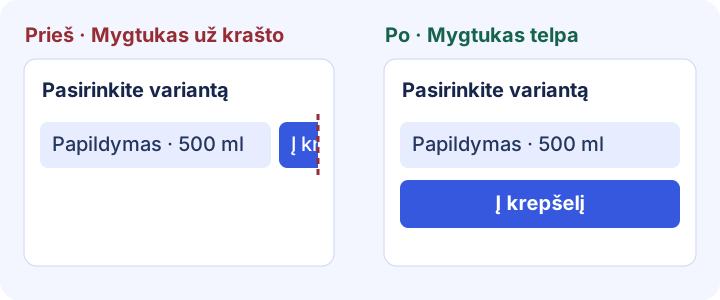
Pradėkite nuo pirmos problemos, kuri trukdo užbaigti užduotį. Pavyzdžiui, prekės variantas ilgu pavadinimu ir mygtukas „Įdėti į krepšelį“ gali būti išdėstyti vienoje eilutėje. Dėl to mygtukas gali išlįsti už telefono peržiūros srities. Prieš keisdami CSS, įrankyje „DevTools“ patikrinkite konteinerio ir valdiklių pločius.
Pritaikykite šias taisykles pavyzdžio konteineriui ir valdikliams. Pakeiskite selektorių į naudojamą jūsų svetainėje ir patikrinkite, ar nėra pakeitimui trukdančių fiksuotų pločių.
/* Let long controls wrap inside a narrow container. */
.product-actions {
  display: flex;
  flex-wrap: wrap;
  gap: 0.75rem;
}

.product-actions > * {
  flex: 1 1 12rem;
  min-width: 0;
  max-width: 100%;
}

.product-actions button {
  white-space: normal;
  overflow-wrap: anywhere;
}| Ką patikrinti | Prieš pataisą | Po pataisos |
|---|---|---|
| Siauras telefonas | Mygtukas išlenda už peržiūros srities. | Valdikliai perkeliami į kitą eilutę, todėl pasiekiamas visas mygtukas. |
| Platesnis telefonas | Pasirinkus variantą trumpu pavadinimu gali atrodyti, kad eilutė telpa. | Ilgas pavadinimas irgi telpa arba perkeliamas į kitą eilutę ir neuždengia mygtuko. |
| Veiksmo užbaigimas | Lankytojui ne visada pavyksta pereiti prie kito žingsnio. | Krepšelyje arba patvirtinime rodomas pasirinktas variantas. |
Forma gali tilpti ekrane, tačiau ją vis tiek gali būti sunku užpildyti iki galo. Naudokite bandomuosius duomenis. Palikite privalomą lauką tuščią, paleiskite duomenų patikrą ir raskite klaidos pranešimą. Ištaisę lauką įsitikinkite, kad anksčiau įvesti duomenys išliko ir rodomas numatytas patvirtinimas. Pakartokite esant antram pločiui.
Naudingas svetainės pritaikymo mobiliesiems įrankis padeda atsakyti į konkretų klausimą. Pagal sąrašą rankiniu būdu patikrinkite, ar galima skaityti turinį ir užbaigti užduotis. Naršyklės įrankiais ištirkite priežastį, o įrenginio elgseną patikrinkite tikrame telefone. Užfiksuokite puslapį, matmenis ir veiksmus, kad po pataisos galėtumėte pakartoti tą pačią patikrą.
| Jūsų klausimas | Metodas | Kokį rezultatą išsaugoti |
|---|---|---|
| Ar lankytojai gali perskaityti turinį ir užbaigti užduotį? | „Mobile Viewer“ arba naršyklės „Chrome“ režimas „Device Mode“ ir šis kontrolinis sąrašas | Dydis, kuriam esant kyla problema, veiksmai ir ekrano kopija arba įrašas. |
| Dėl kurios CSS taisyklės turinys netelpa? | „Chrome DevTools“ | Problemą sukėlęs elementas, taisyklė ir patikrinta pataisa. |
| Ar lietimo veiksmai, „Safari“ ir klaviatūra veikia tinkamai? | Tikslinis telefonas ir naršyklė | Rezultatas iš įrenginio ir naršyklės, kuriuose kyla problema. |
| Ar puslapis įkeliamas lėtai? | „PageSpeed Insights“ ir naršyklės našumo įrankiai | Įkėlimo diagnostika ir rezultatas po optimizavimo. |
Nukopijuokite sąrašo rezultatus arba atsisiųskite toliau pateiktą tuščią šabloną. Naudingoje ataskaitoje nurodykite tikslų puslapį, peržiūros sritį, veiksmus ir įrodymus. Po pataisos pakartokite tą pačią užduotį abiem pradiniais pločiais ir dar vienu panašiu pločiu. Užtikrinkite, kad už likusias problemas būtų paskirtas atsakingas asmuo.
SVETAINĖS PRITAIKYMO MOBILIESIEMS ĮRENGINIAMS PATIKRA
Patikrintas puslapis:
Naršyklė / įrenginys:
Peržiūros srities dydžiai (CSS px):
Ekrano padėtis / mastelis / klaviatūros būsena:
Žymėkite „Atitinka“, jei veiksmas pavyksta kiekvienu nurodytu dydžiu. Jei bent vienu atveju nepavyksta, žymėkite „Reikia taisyti“.

[Nepatikrinta] Perskaitykite turinį
[Nepatikrinta] Patikrinkite horizontalų slinkimą
[Nepatikrinta] Pasiekite paskutinę meniu nuorodą
[Nepatikrinta] Paspauskite pagrindinį mygtuką
[Nepatikrinta] Ištaisykite formos klaidą
[Nepatikrinta] Užverkite juostas ir iškylančiuosius langus

Problema ir veiksmai jai pakartoti:
Numatytas rezultatas:
Faktinis rezultatas:
Peržiūros sritis ir būsena, kurioms esant kyla problema:
Ekrano kopija / įrašas:
Už pataisą atsakingas asmuo:
Pakartotinė patikra esant tiems patiems dydžiams:Atverkite svarbų puslapį esant siauro ir platesnio telefono ekrano pločiui. Perskaitykite turinį, nuslinkite iki poraštės, atverkite meniu ir su bandomaisiais duomenimis užbaikite pagrindinę užduotį. Užrašykite kiekvieną rezultatą. Pakartokite patikras pagrindinių tipų puslapiuose, o nuo įrenginio priklausančią elgseną patikrinkite tikrame telefone.
Dažnos priežastys yra fiksuotas plotis, į kitą eilutę neperkeliamas turinys, nukirsti meniu, uždengti mygtukai ir sunkiai užpildomos formos. Nustatykite pirmą nepavykusį veiksmą, patikrinkite problemą sukėlusį elementą arba taisyklę ir pakeitę svetainę pakartokite tą patį testą.
Šis vadovas padeda rasti ir užfiksuoti problemą. Pataisykite svetainės CSS, temą ar redaktoriaus nustatymus, tada patikrinkite rezultatą esant tiems patiems dydžiams. „Mobile Viewer“ peržiūros lieka atvertos, kol lyginate ir kartojate patikras.
Jame yra skaitomumo, turinio persirikiavimo ir valdiklių pasiekiamumo patikrų. Išsami prieinamumo patikra apima ir valdymą klaviatūra, fokusą, semantiką, kontrastą bei pagalbines technologijas. Planuodami šias patikras remkitės toliau pateiktais W3C šaltiniais.
„Google“ nutraukė „Mobile-Friendly Test“ veikimą 2023 m. gruodžio 1 d. Išdėstymą ir sąveiką tikrinkite dabartiniais naršyklės įrankiais ir pakartojama rankine patikra. Įkėlimo diagnostikai naudokite „PageSpeed Insights“.
Kompiuteryje su „Chrome“ įdiekite plėtinį, atverkite savo svetainę ir šalia kompiuterio rodinio palyginkite du telefono dydžius. Atlikite vieną užduotį, išsaugokite klaidos būseną ir patikrinkite pataisą tais pačiais matmenimis.
Įdiegti plėtinįChrome Web StoreNemokamaiNemokamas naršyklės plėtinys · Paskyros nereikia · Veikia jūsų kompiuteryje
Funkcija
Atlikite naudotojo veiksmų seką mobiliaisiais dydžiais ir užfiksuokite, ką reikia pataisyti.
Susipažinti su funkcijaFunkcija
Peržiūrėkite dabartinę svetainę mobiliaisiais dydžiais šalia kompiuterinės versijos.
Susipažinti su funkcijaVadovas
Pasirinkite peržiūros srities matmenis ir žinokite, ką tikrinti kiekvienu dydžiu.
Peržiūrėti vadovąVadovas
Nukopijuokite pranešimo šabloną ir aprašykite svetainės problemą taip, kad kitas galėtų ją pakartoti.
Peržiūrėti vadovąVadovas
Paruoškite atskirą vaizdą telefonui, pasirinkite reklamjuostės matmenis ir pakeitę temą patikrinkite el. parduotuvę.
Peržiūrėti vadovą


