Observer la page
Vérifiez les retours à la ligne, le bouton principal et tout contenu qui atteint le bord droit. Ouvrez le menu ou la fenêtre de dialogue du parcours testé.
 Mobile Viewer Extension de navigateur gratuite
Dimensions 440 × 956 en pixels CSS, caractéristiques de l’écran et test de mise en page sur iPhone 16 Pro Max.
Dimensions personnalisées
Extension de navigateur gratuite · Sans compte · Fonctionne sur votre ordinateur
 Chrome
 Edge
 Opera
 Brave

L’iPhone 16 Pro Max a un écran de 6,9 pouces et une définition de 1320 × 2868 pixels physiques en portrait. Pour vérifier votre mise en page, commencez par la configuration de 440 × 956 pixels CSS ci-dessous. Distinguez la définition de l’écran de l’espace de mise en page, puis essayez le test proposé sur votre propre site.
Les caractéristiques de l’écran proviennent du fabricant. Les dimensions CSS et l’échelle correspondent à un viewport personnalisé, calculé à partir de la définition de l’écran avec un facteur de 3×. La zone visible peut changer selon l’état du navigateur sur le téléphone.
| Mesure | Valeur | Utilité |
|---|---|---|
| Diagonale de l’écran | 6,9 pouces | Comparer la taille physique des écrans |
| Définition de l’écran | 1320 × 2868 pixels | Consulter les caractéristiques du fabricant |
| Viewport en portrait | 440 × 956 px CSS | Vérifier la mise en page responsive |
| Échelle de référence | 3× | Calculer le viewport CSS. Le panneau personnalisé ne propose pas ce réglage. |
| Viewport en paysage | 956 × 440 px CSS | Tester un affichage plus large et moins haut |
| Configuration dans Mobile Viewer | Configuration personnalisée | Saisissez la largeur et la hauteur dans Custom device, puis cliquez sur Apply. |
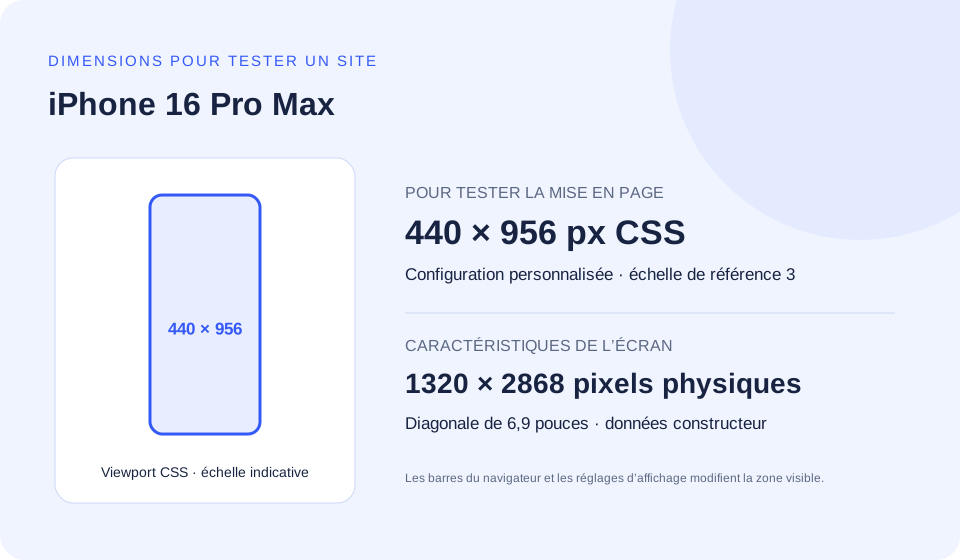
Avec un facteur de référence de 3×, divisez chaque dimension physique par 3 pour obtenir 440 × 956. Prenez ces dimensions CSS comme point de départ. Une bordure de 1 px CSS peut couvrir plusieurs pixels physiques.
Les commandes de Safari et le clavier à l’écran peuvent modifier le viewport visible. La surface totale de l’écran diffère donc de l’espace visible à un instant donné. Testez aussi des hauteurs plus faibles et vérifiez les comportements propres à Safari sur un iPhone ou un service de test adapté.
Commencez par une largeur de 440 pixels CSS, puis choisissez les breakpoints en fonction de votre contenu. Les conditions de mise en page de ces exemples peuvent correspondre à plusieurs appareils, dont l’iPhone 16 Pro Max. Dépliez l’exemple qui vous intéresse pour copier le code.
Adaptez les noms de fichiers image et les classes CSS à votre projet. Laissez le zoom activé et testez le résultat de part et d’autre de la largeur choisie.
Laissez le navigateur utiliser la largeur de l’appareil pour la mise en page. Ajoutez viewport-fit=cover uniquement si vous gérez aussi les zones de sécurité dans un affichage bord à bord.
<meta name="viewport" content="width=device-width, initial-scale=1">Dans cet exemple, un breakpoint permet d’empiler les boutons de la fiche produit selon la place disponible. D’autres appareils ou des fenêtres d’ordinateur redimensionnées peuvent satisfaire la même condition.
@media (max-width: 440px) {
  .product-actions {
    display: grid;
    grid-template-columns: minmax(0, 1fr);
    gap: 0.75rem;
  }
}Relevez ces valeurs dans le navigateur cible pour reproduire un problème. La hauteur du viewport visuel peut changer avec les commandes du navigateur ou l’ouverture du clavier.
const viewport = {
  layoutWidth: document.documentElement.clientWidth,
  layoutHeight: document.documentElement.clientHeight,
  visualWidth: window.visualViewport?.width,
  visualHeight: window.visualViewport?.height,
  devicePixelRatio: window.devicePixelRatio,
};
console.table(viewport);Cette condition s’applique à partir de 3 dppx. Le seuil repose sur l’échelle de référence. Le DPR réel de l’aperçu personnalisé peut différer. Pour les photos, laissez le navigateur choisir parmi plusieurs tailles d’image. Une requête sur la densité seule ne garantit pas un fichier adapté.
@media (min-resolution: 3dppx) {
  .brand-mark {
    /* Use a vector asset or a suitable high-density source. */
    background-image: url("/images/brand-mark.svg");
  }
}L’attribut sizes indique la largeur d’affichage prévue et srcset fournit la largeur des fichiers disponibles. Adaptez ces valeurs et les fichiers au composant de votre site.
<img
  src="/images/product-480.jpg"
  srcset="/images/product-480.jpg 480w,
          /images/product-960.jpg 960w,
          /images/product-1440.jpg 1440w"
  sizes="(max-width: 440px) calc(100vw - 32px), 480px"
  width="480" height="600"
alt="Describe the product and relevant visual details">Avec une taille de police racine de 16 px, 27.5rem correspond à 440 px. Définissez vos breakpoints personnalisés en rem, comme ceux fournis par Tailwind. Cet exemple est indicatif. Un même breakpoint peut servir pour plusieurs appareils.
@import "tailwindcss";

@theme {
  --breakpoint-phone-check: 27.5rem;
}

/* Example markup: */
/* <div class="grid grid-cols-1 phone-check:grid-cols-2">…</div> */Cette configuration personnalisée définit la largeur et la hauteur. Pour connaître les zones de sécurité du modèle, utilisez les variables fournies par le navigateur et vérifiez le résultat sur l’appareil cible.
Pour une page bord à bord, protégez le contenu important sur les quatre côtés et ajoutez une marge intérieure au bouton fixé en bas. Conservez l’espacement habituel si la marge de sécurité vaut zéro. Mesurez les valeurs de env() dans le navigateur cible, même si l’aperçu dessine une encoche.
Utilisez cet exemple pour une mise en page bord à bord. Réservez dans le contenu la hauteur réelle du bouton fixe. Vérifiez les valeurs de env() et l’effet du clavier dans le navigateur cible. L’exemple calcule les marges à partir de l’environnement.
<meta name="viewport"
      content="width=device-width, initial-scale=1, viewport-fit=cover">

<style>
  :root { --action-height: 5rem; } /* Match your actual control. */
  .page-content {
    padding-left: max(1rem, env(safe-area-inset-left, 0px));
    padding-right: max(1rem, env(safe-area-inset-right, 0px));
    padding-bottom: calc(var(--action-height) + env(safe-area-inset-bottom, 0px));
  }
  .fixed-action {
    position: fixed;
    inset-inline: 0;
    bottom: 0;
    padding: 1rem;
    padding-bottom: max(1rem, env(safe-area-inset-bottom, 0px));
  }
</style>Cette configuration personnalisée ne fournit aucune chaîne User-Agent propre au modèle. Pour vos journaux, relevez navigator.userAgent dans le navigateur cible. La taille de l’écran ne permet pas d’en déduire une chaîne.
Les chaînes User-Agent peuvent être abrégées ou modifiées. Sur iPhone, elles ne permettent pas d’identifier avec fiabilité le modèle exact. Chrome conserve son moteur de rendu même avec un User-Agent mobile. Privilégiez la détection des fonctionnalités et indiquez le navigateur et sa version dans les étapes de reproduction.
Utilisez cette chaîne comme référence de configuration ou dans vos journaux. Pour identifier un appareil avec certitude, vérifiez son modèle directement.
navigator.userAgent;Saisissez les dimensions personnalisées 440 × 956, appliquez-les et comparez l’aperçu à l’iPhone 13 Pro. Vérifiez si une grande bannière d’ouverture éloigne trop le bouton principal de son texte. Reprenez le test avec un viewport moins haut.
Gardez le même contenu et le même état de la page dans tous les aperçus. Un titre plus long peut donner l’impression que la différence vient de l’appareil. Ajustez le zoom des cadres à votre moniteur, sans modifier les dimensions CSS choisies.
Vérifiez les retours à la ligne, le bouton principal et tout contenu qui atteint le bord droit. Ouvrez le menu ou la fenêtre de dialogue du parcours testé.
Comparez une largeur proche ou faites pivoter un aperçu. Gardez le même contenu pour comprendre ce qui change dans la mise en page.
Enregistrez un PNG de l’appareil sélectionné ou une courte vidéo. Notez la largeur, la hauteur, l’orientation et les étapes qui permettent de retrouver le résultat.
Ces configurations de Mobile Viewer sont proches de 440 pixels CSS, d’abord par leur largeur, puis par leur hauteur. Une largeur voisine peut révéler un changement de mise en page au niveau d’un breakpoint. À largeur égale, une hauteur différente peut rendre inaccessible une commande de menu ou de boîte de dialogue.
Les iPhone 17 Pro Max et iPhone 18 Pro Max partagent la largeur, la hauteur et l’échelle de référence indiqués ici. Vous pouvez éviter de répéter certaines vérifications de dimensions. Le moteur du navigateur, le contenu, les réglages et le comportement sur l’appareil peuvent toutefois différer.
50 px CSS d’écart en largeur. Vérifiez si votre composant change de mise en page entre ces deux tailles.
Schémas des viewports CSS à l’échelle 1:5. Dans Mobile Viewer, ajoutez ces configurations à côté de votre page sur ordinateur et répétez le test décrit plus haut. Si aucun préréglage ne correspond, saisissez une largeur et une hauteur personnalisées.
| Préréglage | Portrait en px CSS | DPR | Écart de largeur |
|---|---|---|---|
| iPhone 17 Pro Max | 440 × 956 | 3 | 0 px |
| iPhone 18 Pro Max | 440 × 956 | 3 | 0 px |
| iPhone Air | 420 × 912 | 3 | -20 px |
| iPhone 11 | 414 × 896 | 2 | -26 px |
Pour ce modèle, utilisez une configuration personnalisée. Installez Mobile Viewer, ouvrez votre site et sélectionnez Custom device. Saisissez 440 en largeur et 956 en hauteur, appliquez les dimensions et donnez un nom explicite à la configuration. Le panneau propose deux champs pour les dimensions, sans réglage du DPR. Le calcul de référence à 3× sert à obtenir les dimensions CSS. Le DPR de l’aperçu et le comportement de l’appareil sont à vérifier séparément.
Effectuez le test décrit ci-dessus, modifiez le CSS si nécessaire, puis répétez les mêmes étapes. Si le défaut semble propre à un navigateur, partez de ce que vous avez observé sur ordinateur et confirmez-le dans le navigateur cible.
L’écran mesure 6,9 pouces de diagonale et sa définition est de 1320 × 2868 pixels physiques en portrait. Pour tester votre site, utilisez les dimensions distinctes de 440 × 956 pixels CSS.
Choisissez la configuration personnalisée indiquée dans ce guide. Ses dimensions servent de point de départ pour tester la mise en page du site.
Chrome sur ordinateur assure le rendu de la page. Utilisez l’aperçu pour vérifier la mise en page et les interactions prises en charge aux dimensions choisies. Sur un appareil réel, vérifiez Safari sur iOS, les commandes du navigateur et le clavier.
Les media queries testent des conditions comme la largeur, la hauteur ou la résolution. Plusieurs modèles peuvent satisfaire les mêmes conditions. L’exemple à 440 px permet de vérifier ce format et des fenêtres plus étroites. Choisissez vos breakpoints en fonction du contenu et testez aussi les largeurs voisines.
Le DPR indique un facteur d’échelle sur chaque axe. Ici, la valeur de référence est de 3. Avec un DPR de 2×, par exemple, un pixel CSS carré peut correspondre à une zone de 2 pixels physiques sur 2. Un DPR fractionnaire, le zoom et la rastérisation peuvent modifier le résultat. La densité physique en pixels par pouce est une mesure distincte. Plusieurs modèles peuvent avoir le même DPR.
Les barres du navigateur peuvent se déployer ou se rétracter, et le clavier à l’écran peut modifier le viewport visuel. Si la hauteur joue un rôle dans le problème, relevez les dimensions du viewport de mise en page et du viewport visuel. Les dimensions du préréglage couvrent un seul état.
Oui. Ouvrez la page sur localhost ou 127.0.0.1 dans Chrome sur ordinateur, puis lancez Mobile Viewer. Pour un site non local, utilisez HTTPS. Comparez le même contenu dans chaque aperçu et notez la configuration avec votre résultat.
Ouvrez votre page en 440 × 956, comparez-la à une largeur proche et testez un parcours que vos visiteurs utilisent. Installez gratuitement l’extension Mobile Viewer pour Chrome.
Installer l’extensionChrome Web StoreGratuitExtension de navigateur gratuite · Sans compte · Fonctionne sur votre ordinateur
Fonctionnalité
Vérifiez votre site sur des aperçus d’iPhone compacts et grands, côte à côte.
En savoir plusFiche appareil
Un guide interactif des dimensions d’appareils pour tester concrètement votre site.
Voir la ficheFiche appareil
Trouvez les dimensions d’un iPhone, comparez les zones d’affichage CSS et choisissez une configuration pour tester votre site.
Voir la fiche

