Bekijk de layout
Controleer regelafbrekingen, de hoofdknop en inhoud die de rechterrand bereikt. Open het menu of dialoogvenster dat bij je test hoort.
 Mobile Viewer Gratis browserextensie
440 × 956 CSS-pixels, schermgegevens en een praktische layoutcontrole voor de iPhone 16 Pro Max.
Eigen afmetingen instellen
Gratis browserextensie · Geen account nodig · Werkt op je computer
 Chrome
 Edge
 Opera
 Brave
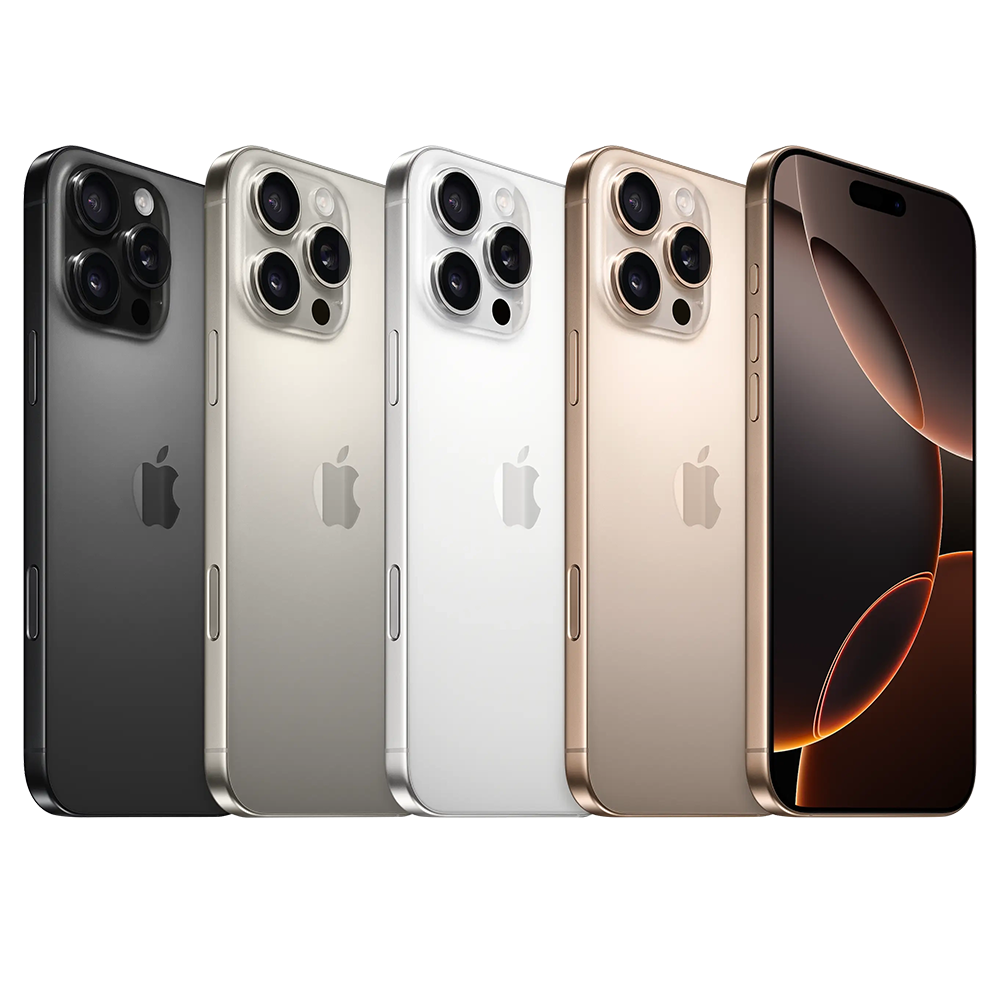
De iPhone 16 Pro Max heeft een scherm van 6,9 inch met een fysieke resolutie van 1320 × 2868 pixels in staande stand. Gebruik voor een layoutcontrole de configuratie van 440 × 956 CSS-pixels hieronder. Houd fysieke schermpixels en de ruimte voor je CSS-layout uit elkaar en controleer vervolgens je eigen pagina.
De schermgegevens hieronder komen van de fabrikant. De CSS-afmetingen en referentieschaal beschrijven een aangepast formaat, berekend uit de schermresolutie met een schaalfactor van 3. De zichtbare ruimte kan per browsertoestand verschillen.
| Meting | Waarde | Waarvoor gebruik je dit? |
|---|---|---|
| Schermdiagonaal | 6,9 inch | Fysieke schermformaten vergelijken |
| Fysieke schermresolutie | 1320 × 2868 pixels | Schermspecificaties van de fabrikant |
| Websiteformaat in staande stand | 440 × 956 CSS-pixels | Responsive layouts controleren |
| Referentieschaal | 3× | CSS-afmetingen berekenen. Dit is geen instelling in het venster voor een aangepast apparaat. |
| Websiteformaat in liggende stand | 956 × 440 CSS-pixels | Een bredere, lagere layout controleren |
| Instellen in Mobile Viewer | Aangepaste configuratie | Vul breedte en hoogte in bij Aangepast apparaat en klik op Aangepast apparaat toepassen. |
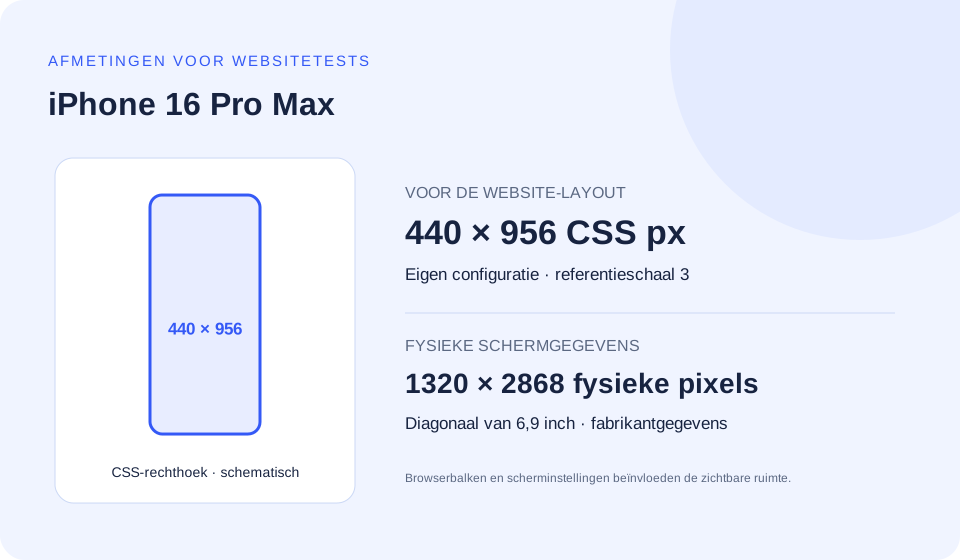
Deel bij een referentieschaal van 3× elke fysieke afmeting door 3 om 440 × 956 te krijgen. Gebruik dit als CSS-uitgangspunt. Een rand van 1 CSS-pixel kan meerdere fysieke schermpixels beslaan.
De Safari-balken en het schermtoetsenbord kunnen de zichtbare viewport veranderen. De volledige schermrechthoek kan daardoor groter zijn dan de ruimte die een bezoeker op dat moment ziet. Test ook lagere hoogtes en controleer Safari-specifiek gedrag op een echte iPhone of via een geschikte testdienst.
Begin met 440 CSS-pixels als testbreedte en kies breakpoints waar je inhoud meer ruimte nodig heeft. De voorbeelden controleren layoutvoorwaarden die op meerdere apparaten van toepassing kunnen zijn. Klap het gewenste voorbeeld open en kopieer de code.
Vervang de voorbeeldafbeeldingen en componentklassen door die van je eigen project. Laat zoomen beschikbaar en test het resultaat boven en onder de gekozen breedte.
Laat de browser de apparaatbreedte voor de layout gebruiken. Voeg viewport-fit=cover alleen toe als je ook rekening houdt met veilige gebieden bij een randloos ontwerp.
<meta name="viewport" content="width=device-width, initial-scale=1">Dit voorbeeldbreakpoint zet productknoppen onder elkaar als de inhoud daarom vraagt. Ook andere apparaten en kleinere desktopvensters kunnen aan dezelfde voorwaarde voldoen.
@media (max-width: 440px) {
  .product-actions {
    display: grid;
    grid-template-columns: minmax(0, 1fr);
    gap: 0.75rem;
  }
}Lees deze waarden in de doelbrowser als je een probleem reproduceert. De hoogte van de visuele viewport kan veranderen door browserbalken of het schermtoetsenbord.
const viewport = {
  layoutWidth: document.documentElement.clientWidth,
  layoutHeight: document.documentElement.clientHeight,
  visualWidth: window.visualViewport?.width,
  visualHeight: window.visualViewport?.height,
  devicePixelRatio: window.devicePixelRatio,
};
console.table(viewport);Deze voorwaarde geldt vanaf 3 dppx. Hier is dat de referentieschaal. De werkelijke DPR van de aangepaste voorvertoning kan verschillen. Gebruik responsive afbeeldingen voor foto’s. Een dichtheidsquery alleen garandeert geen passende afbeeldingsgrootte.
@media (min-resolution: 3dppx) {
  .brand-mark {
    /* Use a vector asset or a suitable high-density source. */
    background-image: url("/images/brand-mark.svg");
  }
}sizes beschrijft de weergegeven afbeeldingsbreedte. srcset geeft de breedtes van beschikbare bestanden op. Pas de voorbeeldmaten en bestanden aan je component aan.
<img
  src="/images/product-480.jpg"
  srcset="/images/product-480.jpg 480w,
          /images/product-960.jpg 960w,
          /images/product-1440.jpg 1440w"
  sizes="(max-width: 440px) calc(100vw - 32px), 480px"
  width="480" height="600"
alt="Describe the product and relevant visual details">Bij een standaard rootlettergrootte van 16 px komt 27,5 rem overeen met 440 px. Gebruik net als Tailwind rem voor eigen breakpoints. Kies breakpoints op basis van de inhoud die meer ruimte nodig heeft.
@import "tailwindcss";

@theme {
  --breakpoint-phone-check: 27.5rem;
}

/* Example markup: */
/* <div class="grid grid-cols-1 phone-check:grid-cols-2">…</div> */Deze aangepaste configuratie stelt breedte en hoogte in. Gebruik de safe-area-variabelen van de browser om de veilige gebieden van dit model te bepalen en controleer het resultaat op het doelapparaat.
Houd bij een randloos ontwerp belangrijke inhoud aan alle kanten binnen veilige gebieden en geef een vaste knop onderaan eigen binnenruimte. Behoud de gewone afstand als de omgevingsinset nul is. Meet de werkelijke env()-waarden in de doelbrowser. Een getekende uitsparing in de voorvertoning legt die waarden niet vast.
Gebruik dit bij een randloos ontwerp. Reserveer in de pagina de werkelijke hoogte van de vaste knop. Controleer env()-waarden en het gedrag van het toetsenbord in de doelbrowser. Het voorbeeld berekent de insets dynamisch.
<meta name="viewport"
      content="width=device-width, initial-scale=1, viewport-fit=cover">

<style>
  :root { --action-height: 5rem; } /* Match your actual control. */
  .page-content {
    padding-left: max(1rem, env(safe-area-inset-left, 0px));
    padding-right: max(1rem, env(safe-area-inset-right, 0px));
    padding-bottom: calc(var(--action-height) + env(safe-area-inset-bottom, 0px));
  }
  .fixed-action {
    position: fixed;
    inset-inline: 0;
    bottom: 0;
    padding: 1rem;
    padding-bottom: max(1rem, env(safe-area-inset-bottom, 0px));
  }
</style>Voor deze aangepaste configuratie is geen modelspecifieke User-Agent ingebouwd. Lees navigator.userAgent in de werkelijke doelbrowser als je een referentie voor je logboek nodig hebt. De schermmaten bepalen deze string niet.
User-Agent-strings kunnen worden ingekort of gewijzigd. Op iPhones kun je het exacte hardwaremodel er niet betrouwbaar uit afleiden. Ook met een mobiele User-Agent blijft de voorvertoning de rendering-engine van Chrome gebruiken. Controleer voor applicatiegedrag welke functies de browser ondersteunt en noteer browser en versie in een reproduceerbaar foutrapport.
Gebruik de string als configuratie- of logboekreferentie. Voor betrouwbare apparaatidentificatie zijn aanvullende gegevens nodig.
navigator.userAgent;Voer 440 × 956 in als aangepast formaat, pas de afmetingen toe en vergelijk met iPhone 13 Pro. Controleer of een brede hero de hoofdknop te ver van de beschrijving plaatst. Herhaal de controle met een lagere viewport.
Gebruik in elke voorvertoning dezelfde inhoud en paginatoestand. Een langere titel kan anders op een apparaatverschil lijken. Pas de schaal van de apparaatkaders aan je monitor aan zonder de gekozen CSS-afmetingen te veranderen.
Controleer regelafbrekingen, de hoofdknop en inhoud die de rechterrand bereikt. Open het menu of dialoogvenster dat bij je test hoort.
Vergelijk een nabijgelegen breedte of draai een voorvertoning. Houd de inhoud gelijk, zodat je het layoutverschil kunt verklaren.
Bewaar een PNG van het geselecteerde apparaat of maak een korte schermopname. Noteer breedte, hoogte, stand en de stappen die tot het resultaat leiden.
Deze Mobile Viewer-configuraties liggen dicht bij 440 CSS-pixels. Ze zijn eerst op breedte en daarna op hoogte geselecteerd. Een nabije breedte kan een breakpoint activeren. Bij dezelfde breedte kan een andere hoogte een menu of dialoogknop buiten bereik brengen.
De iPhone 17 Pro Max en iPhone 18 Pro Max hebben dezelfde breedte, hoogte en referentieschaal als in deze gids. Daardoor hoef je sommige maatcontroles minder vaak te herhalen. Browserengine, inhoud, instellingen en gedrag op echte apparaten kunnen nog steeds verschillen.
Het breedteverschil is 50 CSS-pixels. Controleer of de layout van je component tussen deze formaten verandert.
CSS-rechthoeken op schaal 1:5. Voeg deze configuraties in Mobile Viewer naast je desktoppagina toe en herhaal de taak hierboven. Voer zelf breedte en hoogte in als er geen benoemd profiel is.
| Apparaatprofiel | Staand in CSS-pixels | DPR | Breedteverschil |
|---|---|---|---|
| iPhone 17 Pro Max | 440 × 956 | 3 | 0 px |
| iPhone 18 Pro Max | 440 × 956 | 3 | 0 px |
| iPhone Air | 420 × 912 | 3 | -20 px |
| iPhone 11 | 414 × 896 | 2 | -26 px |
Dit model heeft geen eigen ingebouwd profiel in de huidige catalogus. Installeer Mobile Viewer, open je website en kies Aangepast apparaat. Vul breedte 440 en hoogte 956 in en pas de afmetingen toe. Geef de configuratie een duidelijke naam. Het venster stelt breedte en hoogte in en bevat geen DPR-veld. De referentieberekening met 3× legt de werkelijke DPR of het volledige apparaatgedrag niet vast.
Voer de test hierboven uit, pas je CSS aan en herhaal dezelfde controle. Gebruik een bevinding op desktop als aanknopingspunt en bevestig browserspecifieke fouten in de doelbrowser.
De schermdiagonaal is 6,9 inch en de fysieke resolutie in staande stand is 1320 × 2868 pixels. Gebruik voor deze websitecontrole de afzonderlijk vermelde configuratie van 440 × 956 CSS-pixels.
Gebruik de aangepaste configuratie uit deze gids als uitgangspunt voor layoutcontroles. Dit model heeft geen eigen ingebouwd apparaatprofiel.
De pagina wordt gerenderd in Chrome op je computer. Controleer de layout en ondersteunde interacties bij de gekozen afmetingen. Test Safari voor iOS, browserbalken en het toetsenbord op een echt apparaat.
Media queries controleren eigenschappen zoals breedte, hoogte en resolutie. Meerdere apparaten kunnen aan dezelfde voorwaarden voldoen. Het voorbeeld van 440 px helpt je dit formaat en smallere vensters te bekijken. Kies breakpoints op basis van je inhoud en test ook nabijgelegen breedtes.
DPR is een schaalfactor per as. De referentiewaarde hier is 3. Bij DPR 2 kan een vierkante CSS-pixel bijvoorbeeld overeenkomen met 2 × 2 apparaatpixels. Fractionele DPR, browserzoom en rastering beïnvloeden de weergave. Fysieke pixels per inch zijn een andere maat. Meerdere modellen kunnen dezelfde DPR hebben.
Browserbalken kunnen in- en uitklappen en het schermtoetsenbord kan de visuele viewport veranderen. Meet zowel de layoutviewport als de visuele viewport als de hoogte bij een probleem van belang is. De profielafmetingen beschrijven één configuratie.
Ja. Open localhost of 127.0.0.1 in Chrome op je computer en start Mobile Viewer. Gebruik HTTPS voor websites buiten je lokale omgeving. Vergelijk overal dezelfde inhoud en bewaar de configuratie bij je bevinding.
Open je pagina bij 440 × 956, vergelijk met een nabijgelegen breedte en volg een taak die je bezoekers uitvoeren. Begin met de gratis Mobile Viewer-extensie voor Chrome.
Extensie installerenChrome Web StoreGratisGratis browserextensie · Geen account nodig · Werkt op je computer
Functie
Controleer je website op compacte en grote iPhone-formaten naast elkaar.
Meer wetenApparaatgegevens
Een interactieve referentie voor apparaatformaten met praktische websitecontroles.
Bekijk het apparaatApparaatgegevens
Zoek iPhone-formaten, vergelijk CSS-rechthoeken en kies een testconfiguratie voor je website.
Bekijk het apparaat

