Undersøk siden
Kontroller linjeskift, hovedknappen og innhold som når høyrekanten. Åpne menyen eller dialogboksen som hører til oppgaven.
 Mobile Viewer Gratis nettleserutvidelse
Konfigurasjon på 440 × 956 CSS-piksler, skjermspesifikasjoner og en praktisk oppsettskontroll for iPhone 16 Pro Max.
Egendefinerte mål
Gratis nettleserutvidelse · Ingen konto kreves · Kjører på datamaskinen din
 Chrome
 Edge
 Opera
 Brave
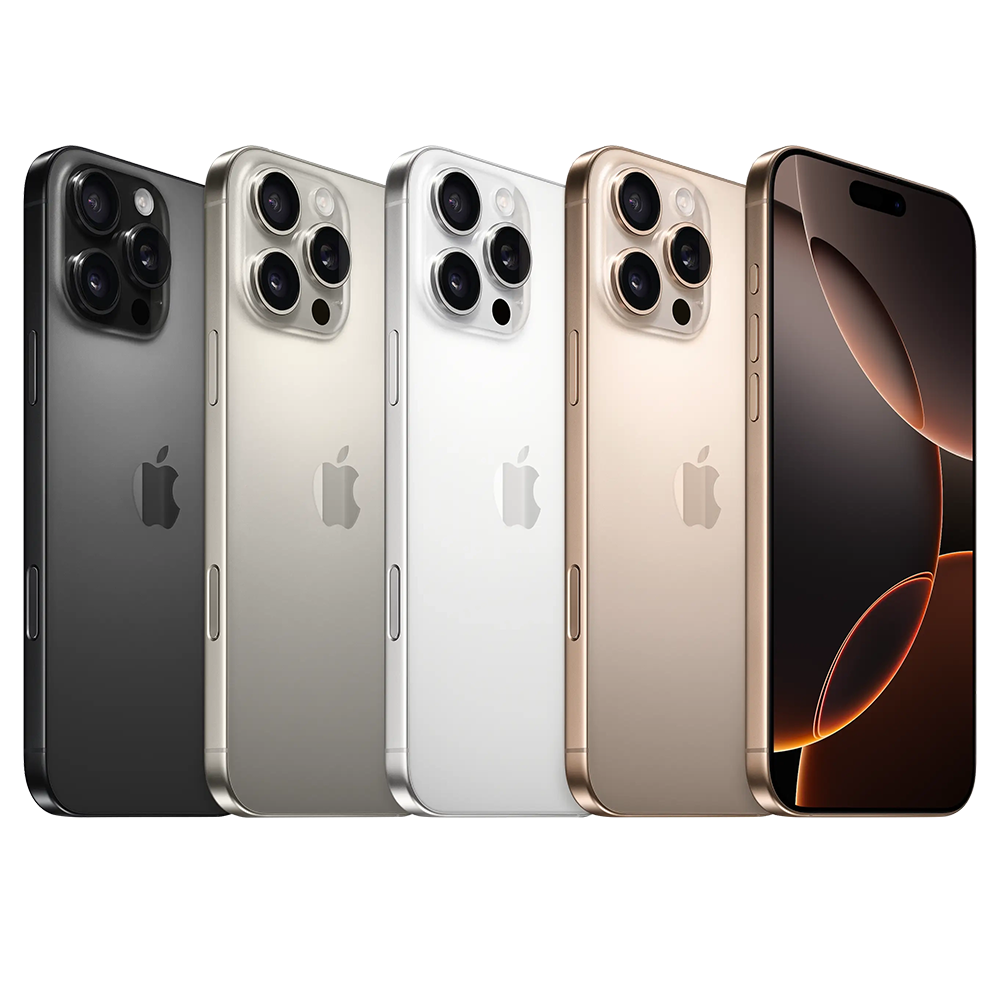
iPhone 16 Pro Max har en skjerm på 6,9 tommer med en fysisk oppløsning på 1320 × 2868 piksler i stående retning. Begynn med konfigurasjonen på 440 × 956 CSS-piksler når du undersøker et nettsted. Skill skjermens fysiske piksler fra oppsettsplassen i CSS, og prøv deretter kontrollen på din egen side.
Skjermspesifikasjonene kommer fra produsenten. CSS-målene og skalaen viser et egendefinert referanseområde beregnet fra skjermoppløsningen med skalaen 3×. Det synlige området kan endre seg med nettleserens tilstand på mobilen.
| Mål | Verdi | Bruksområde |
|---|---|---|
| Skjermdiagonal | 6,9 tommer | Sammenligne fysiske skjermstørrelser |
| Fysisk skjermoppløsning | 1320 × 2868 piksler | Produsentens maskinvarespesifikasjoner |
| Stående visningsområde | 440 × 956 CSS px | Kontrollere responsivt oppsett |
| Referanseskala | 3× | Beregne CSS-mål. Innstillingen finnes ikke i panelet for egendefinerte mål. |
| Liggende visningsområde | 956 × 440 CSS px | Kontrollere et bredere og lavere oppsett |
| Oppsett i Mobile Viewer | Egendefinert konfigurasjon | Angi bredde og høyde i Custom device og velg Apply. |
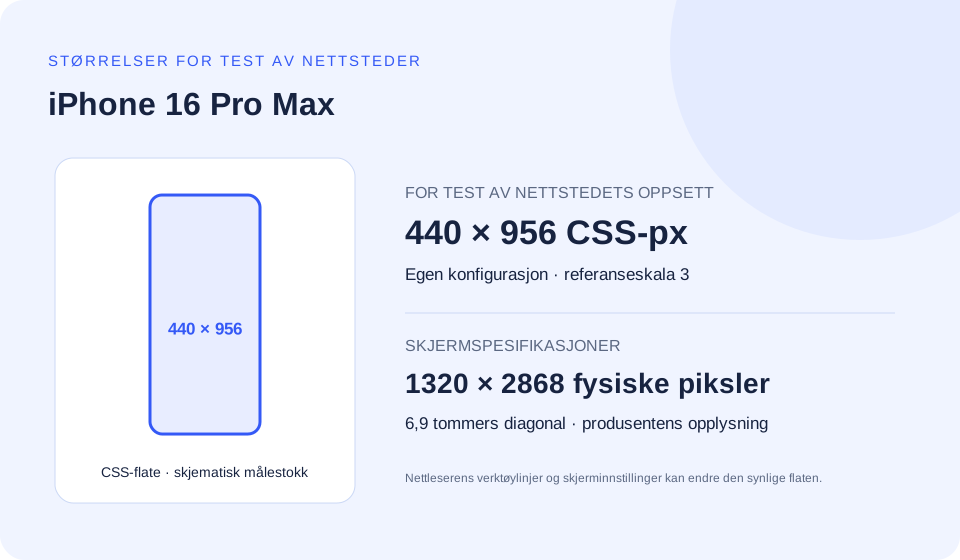
Med referanseskalaen 3× deler du hvert fysisk mål på 3 for å få 440 × 956. Bruk disse CSS-målene som utgangspunkt. En kant på 1 CSS-piksel kan dekke flere fysiske piksler.
Safaris kontroller og skjermtastaturet kan endre det synlige visningsområdet. Hele skjermen og plassen besøkende ser på et bestemt tidspunkt, kan derfor være forskjellige. Prøv også lavere høyder, og kontroller Safari-spesifikk oppførsel på en faktisk iPhone eller med en egnet testtjeneste.
Begynn med bredden 440 CSS-piksler som testtilfelle, og velg deretter brytepunkter ut fra innholdets behov. Betingelsene i eksemplene kan gjelde flere enheter, blant annet iPhone 16 Pro Max. Åpne eksemplet du trenger, og kopier koden.
Tilpass bildefiler og CSS-klasser til prosjektet ditt. Behold muligheten til å zoome, og test både over og under den valgte bredden.
La nettleseren bruke enhetens bredde til oppsettet. Legg bare til viewport-fit=cover hvis du også håndterer trygge områder i et oppsett som går helt ut til kantene.
<meta name="viewport" content="width=device-width, initial-scale=1">Et eksempel på et brytepunkt som stabler produktknappene ut fra tilgjengelig plass. Andre enheter og skrivebordsvinduer med endret størrelse kan oppfylle samme betingelse.
@media (max-width: 440px) {
  .product-actions {
    display: grid;
    grid-template-columns: minmax(0, 1fr);
    gap: 0.75rem;
  }
}Les av verdiene i målnettleseren når du gjenskaper et problem. Høyden på det synlige visningsområdet kan endre seg når nettleserens kontroller eller tastaturets tilstand endres.
const viewport = {
  layoutWidth: document.documentElement.clientWidth,
  layoutHeight: document.documentElement.clientHeight,
  visualWidth: window.visualViewport?.width,
  visualHeight: window.visualViewport?.height,
  devicePixelRatio: window.devicePixelRatio,
};
console.table(viewport);Betingelsen gjelder fra 3 dppx. Grensen bygger på referanseskalaen. Den faktiske DPR-verdien i den egendefinerte visningen kan være annerledes. Bruk responsive bilder for fotografier. En tetthetsbetingelse alene garanterer ikke en passende bildestørrelse.
@media (min-resolution: 3dppx) {
  .brand-mark {
    /* Use a vector asset or a suitable high-density source. */
    background-image: url("/images/brand-mark.svg");
  }
}Attributtet sizes beskriver bildets forventede visningsbredde, mens srcset angir breddene på tilgjengelige filer. Tilpass verdiene og filene til komponenten din.
<img
  src="/images/product-480.jpg"
  srcset="/images/product-480.jpg 480w,
          /images/product-960.jpg 960w,
          /images/product-1440.jpg 1440w"
  sizes="(max-width: 440px) calc(100vw - 32px), 480px"
  width="480" height="600"
alt="Describe the product and relevant visual details">Med standard tekststørrelse på 16 px i rotelementet tilsvarer 27.5rem bredden 440 px. Angi egendefinerte brytepunkter i rem, slik som Tailwinds standardverdier. Dette er et eksempel. Ett brytepunkt kan fungere for flere enheter.
@import "tailwindcss";

@theme {
  --breakpoint-phone-check: 27.5rem;
}

/* Example markup: */
/* <div class="grid grid-cols-1 phone-check:grid-cols-2">…</div> */Den egendefinerte konfigurasjonen angir bredde og høyde. Bruk nettleserens variabler for trygge områder, og kontroller resultatet på den faktiske enheten for å vurdere modellens trygge område.
I et oppsett som går helt ut til kantene, bør viktig innhold beskyttes på alle sider. Gi en fast knapp nederst egen innvendig avstand. Behold vanlig avstand når den trygge margen er null. Mål env()-verdiene i målnettleseren selv om forhåndsvisningen viser et skjermhakk.
Bruk i et oppsett som går helt ut til kantene. Sett av plass i sideinnholdet til den faste knappens faktiske høyde. Kontroller env()-verdier og tastaturets virkning i målnettleseren. Eksemplet henter margene fra miljøet.
<meta name="viewport"
      content="width=device-width, initial-scale=1, viewport-fit=cover">

<style>
  :root { --action-height: 5rem; } /* Match your actual control. */
  .page-content {
    padding-left: max(1rem, env(safe-area-inset-left, 0px));
    padding-right: max(1rem, env(safe-area-inset-right, 0px));
    padding-bottom: calc(var(--action-height) + env(safe-area-inset-bottom, 0px));
  }
  .fixed-action {
    position: fixed;
    inset-inline: 0;
    bottom: 0;
    padding: 1rem;
    padding-bottom: max(1rem, env(safe-area-inset-bottom, 0px));
  }
</style>Denne egendefinerte konfigurasjonen har ingen innebygd modellspesifikk User-Agent. Les navigator.userAgent i målnettleseren hvis du trenger en verdi til loggene. Skjermmålene er ikke nok til å utlede en slik streng.
User-Agent-strenger kan forkortes eller endres, og de identifiserer ikke en iPhones nøyaktige modell pålitelig. Chrome beholder gjengivelsesmotoren sin også med en mobil User-Agent. Kontroller tilgjengelige funksjoner, og angi nettleser og versjon i en feilrapport med trinn for å gjenskape problemet.
Bruk strengen som konfigurasjonsreferanse eller i logger. Kontroller modellen direkte på enheten når du trenger sikker identifisering.
navigator.userAgent;Angi og bruk 440 × 956 som egendefinerte mål, og sammenlign med iPhone 13 Pro. Se om en bred åpningsseksjon plasserer hovedknappen for langt fra beskrivelsen. Gjenta deretter kontrollen med et lavere visningsområde.
Bruk samme innhold og sidetilstand i alle visninger. En lengre tittel kan ellers se ut som en forskjell mellom enhetene. Tilpass rammenes zoom til skjermen uten å endre de valgte CSS-målene.
Kontroller linjeskift, hovedknappen og innhold som når høyrekanten. Åpne menyen eller dialogboksen som hører til oppgaven.
Sammenlign med en nærliggende bredde, eller roter en visning. Behold det samme innholdet, slik at forskjellen i oppsett blir enklere å forstå.
Lagre den valgte enheten som PNG, eller gjør et kort opptak. Angi bredde, høyde, retning og trinnene som gir resultatet.
Dette er faktiske Mobile Viewer-konfigurasjoner nær 440 CSS-piksler, valgt etter bredde og deretter høyde. En nærliggende bredde kan vise en overgang ved et brytepunkt. Med samme bredde, men en annen høyde, kan en menyknapp eller dialogknapp havne utenfor rekkevidde.
iPhone 17 Pro Max og iPhone 18 Pro Max har samme bredde, høyde og referanseskala som angitt i denne veiledningen. Det kan redusere behovet for å gjenta målbaserte kontroller. Nettlesermotor, innhold, innstillinger og oppførsel på den faktiske enheten kan likevel være forskjellige.
Bredden skiller 50 CSS-px. Kontroller om komponentens oppsett endres mellom disse størrelsene.
CSS-flater i målestokk 1:5. Legg til konfigurasjonene i Mobile Viewer ved siden av datamaskinvisningen, og gjenta testen ovenfor. Angi egen bredde og høyde hvis det ikke finnes en navngitt forhåndsinnstilling.
| Forhåndsinnstilling | Stående CSS px | DPR | Breddeforskjell |
|---|---|---|---|
| iPhone 17 Pro Max | 440 × 956 | 3 | 0 px |
| iPhone 18 Pro Max | 440 × 956 | 3 | 0 px |
| iPhone Air | 420 × 912 | 3 | -20 px |
| iPhone 11 | 414 × 896 | 2 | -26 px |
Bruk en egendefinert konfigurasjon for denne modellen. Installer Mobile Viewer, åpne nettstedet og velg Custom device. Angi bredde 440 og høyde 956, bruk målene og gi konfigurasjonen et tydelig navn. Panelet har felt for bredde og høyde, men ikke noe DPR-felt. Referanseberegningen med 3× brukes til å finne CSS-målene. Kontroller visningens DPR og den faktiske enhetens oppførsel separat.
Følg kontrollen ovenfor, endre CSS ved behov og gjenta de samme trinnene. Hvis feilen ser ut til å være nettleserspesifikk, bruker du resultatet fra datamaskinen som utgangspunkt og bekrefter det i målnettleseren.
Skjermdiagonalen er 6,9 tommer, og den fysiske oppløsningen er 1320 × 2868 piksler i stående retning. Bruk de separat angitte målene 440 × 956 CSS-piksler til oppsettskontrollen.
Bruk den egendefinerte konfigurasjonen i denne veiledningen. Målene gir et utgangspunkt for å undersøke nettstedets oppsett.
Siden gjengis i Chrome på datamaskinen. Bruk visningen til å kontrollere oppsett og støttede handlinger ved valgt størrelse. Kontroller Safari på iOS, nettleserkontroller og tastatur på en faktisk enhet.
Mediespørringer tester betingelser som bredde, høyde og oppløsning. Flere modeller kan oppfylle samme betingelse. Eksemplet på 440 px hjelper deg med å undersøke dette formatet og smalere vinduer. Velg brytepunkter ut fra innholdet, og test også nærliggende bredder.
DPR beskriver en skala langs hver akse. Her er referanseverdien 3. Ved 2× kan for eksempel én kvadratisk CSS-piksel tilsvare et område på 2 ganger 2 fysiske piksler. DPR med desimaler, zoom og rasterisering kan påvirke resultatet. Fysisk pikseltetthet i piksler per tomme er et separat mål. Flere modeller kan ha samme DPR.
Nettleserens verktøylinjer kan utvides eller skjules, og skjermtastaturet kan endre det synlige visningsområdet. Noter både oppsettets og det synlige visningsområdets mål når et problem avhenger av høyden. Forhåndsinnstillingen tilsvarer bare én nettlesertilstand.
Ja. Åpne localhost eller 127.0.0.1 i Chrome på datamaskinen, og start Mobile Viewer. Bruk HTTPS for et nettsted som ikke er lokalt. Sammenlign det samme innholdet i alle visninger, og noter konfigurasjonen sammen med resultatet.
Åpne siden ved 440 × 956, sammenlign med en nærliggende bredde og utfør en oppgave besøkende trenger. Begynn med den gratis Chrome-utvidelsen Mobile Viewer.
Installer utvidelsenChrome Web StoreGratisGratis nettleserutvidelse · Ingen konto kreves · Kjører på datamaskinen din
Funksjon
Sjekk nettsiden i små og store iPhone-størrelser ved siden av hverandre.
Utforsk funksjonenEnhetsguide
En interaktiv veiledning til enhetsstørrelser med praktiske kontroller for nettstedet ditt.
Les om enhetenEnhetsguide
Søk etter iPhone-dimensjoner, sammenlign CSS-visningsområder og velg en konfigurasjon til nettstedstesten.
Les om enheten

