

Handleiding
Bugrapport-template
Kopieer het sjabloon en beschrijf een websiteprobleem dat iemand anders kan reproduceren.
Lees de handleidingSchermresolutie live meten
Bekijk welke schermafmetingen je browser doorgeeft, hoe groot je viewport is en wat de pixelverhouding van je apparaat is. Kopieer de waarden of lees hoe je ze meet op de pagina waar de layout misgaat.
Gratis browserextensie · Geen account nodig · Werkt op je computer
De schermgrootte is uitgedrukt in CSS-pixels. De uitvoerresolutie staat in de beeldscherminstellingen van je systeem. De native resolutie staat in de specificaties van je monitor.
Deze metingen komen van deze pagina. Als je een fout onderzoekt, meet dan op de pagina waar die fout zichtbaar is.
De tool leest de afmetingen van je huidige browservenster uit. Begin bij ‘Layoutviewport’ als je een responsive layout wilt testen. Pas de venstergrootte aan of draai je telefoon en kijk welke waarden veranderen.
Voor een layoutcontrole gebruik je de CSS-afmetingen van de browser. Zoek voor de native resolutie van je monitor de specificaties van het model op. De huidige uitvoerresolutie staat in de beeldscherminstellingen van je besturingssysteem.
| Meting | Betekenis | Waarvoor gebruik je dit? |
|---|---|---|
| Schermgrootte volgens de browser | Breedte en hoogte van het scherm zoals de browser die in CSS-pixels doorgeeft. | De scherminstellingen vastleggen in een bugrapport. |
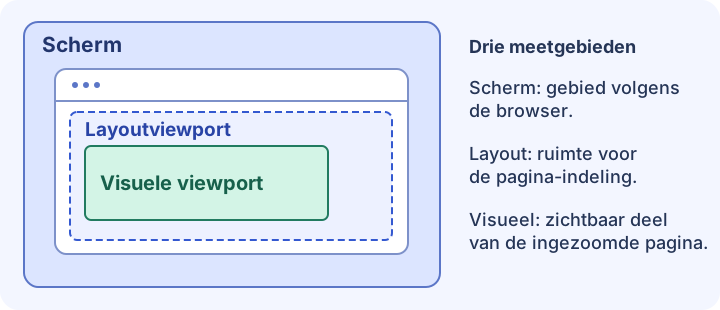
| Layoutviewport | Breedte en hoogte van het gebied voor de layout, inclusief zichtbare schuifbalken. | De beginmaat van een layoutprobleem nabootsen. |
| Visuele viewport | Het deel van de pagina dat de gebruiker op dat moment ziet. | Uitzoeken waarom een knop bedekt is of er weinig ruimte zichtbaar is. |
| Pixelverhouding van het apparaat (DPR) | Verhouding tussen fysieke pixels en CSS-pixels die de browser doorgeeft. | Pixeldichtheid en verschillen in de weergave van afbeeldingen verklaren. |
Boots het probleem na op de betreffende pagina en meet daar. Bij het openen van deze tool kan de beschikbare ruimte veranderen: de andere pagina kan een andere viewportinstelling gebruiken, en als je een invoerveld verlaat, kan het schermtoetsenbord sluiten. Veranderen vastgezette ontwikkelaarstools de layout, gebruik dan een los consolevenster of inspectie op afstand.
Voer deze code uit in de ontwikkelaarsconsole van de betreffende pagina terwijl de fout zichtbaar is. De code leest alleen waarden uit. Verandert de toestand van de pagina als je de tools opent, maak dan eerst een screenshot of opname. Noteer bij latere metingen in welke toestand de pagina zich bevond.
(() => {
  const viewport = window.visualViewport;
  console.table({
    layout: `${window.innerWidth} × ${window.innerHeight} CSS px`,
    visible: viewport
      ? `${viewport.width} × ${viewport.height} CSS px`
      : "Unavailable",
    visualViewportScale: viewport?.scale,
    dpr: window.devicePixelRatio,
  });
})();Gemeten op: demo van het Margin-magazine (margin.html), menu open
Layoutviewport: 402 × 874 CSS px
Visuele viewport: 402 × 814 CSS px
Pixelverhouding van het apparaat: 3
Stappen: open ‘Explore’ en scrol naar het einde van het menu.
Verwacht: ‘About the journal’ is bereikbaar en opent het bijbehorende onderdeel.
Werkelijk: het scrollen stopt voordat de laatste link bereikbaar is.Open de betreffende URL en vul de gemelde breedte en hoogte van de layoutviewport in bij ‘Custom’ in Mobile Viewer. Controleer de oorspronkelijke toestand en vergelijk die met een iets bredere of lagere voorvertoning. Hangt het probleem af van de browserinterface, het schermtoetsenbord of de rendering-engine, test het dan ook in de oorspronkelijke browser en op het oorspronkelijke apparaat.
Laat de betreffende pagina openstaan in de toestand waarin het probleem optreedt. Noteer browser, apparaat, schermstand en of het schermtoetsenbord open is of er is ingezoomd.
Vermeld de betreffende URL, de metingen op die pagina, de stappen, het verwachte resultaat en wat er gebeurde. Voeg bij een zichtbaar probleem een screenshot of opname toe.
Controleer de layout in een responsive voorvertoning op de gemeten breedte en hoogte. Test problemen met aanrakingen, het toetsenbord of een specifieke browser opnieuw in de oorspronkelijke browser en op het oorspronkelijke apparaat.
‘Layoutviewport’ toont de afmetingen van het gebied waarin de browser de inhoud opmaakt. ‘Visuele viewport’ toont het gebied dat je nu ziet. Beide metingen veranderen zodra hun afmetingen veranderen.
De browser geeft de schermgrootte door in CSS-pixels. De uitvoerresolutie van het systeem en de native resolutie van het beeldscherm worden gemeten in fysieke pixels. Schaal- of beeldscherminstellingen kunnen voor verschillen zorgen.
Zoek de schermdiagonaal in inches op in de specificaties van je model. Deze tool geeft de breedte en hoogte van het scherm weer in CSS-pixels.
Als je met twee vingers inzoomt of het schermtoetsenbord opent, kan de zichtbare ruimte kleiner worden. De layoutviewport kan even groot blijven terwijl je minder van de pagina ziet.
Vul de gekopieerde breedte en hoogte in bij Mobile Viewer en vergelijk twee formaten van dezelfde pagina naast elkaar.
Extensie installerenChrome Web StoreGratisGratis browserextensie · Geen account nodig · Werkt op je computer
Handleiding
Kopieer het sjabloon en beschrijf een websiteprobleem dat iemand anders kan reproduceren.
Lees de handleidingHandleiding
Kies viewportafmetingen en weet wat je op elk formaat moet controleren.
Lees de handleidingFunctie
Controleer layoutveranderingen op verschillende breedtes en rond je breakpoints.
Meer wetenApparaatgegevens
Zoek je iPad-model op, vergelijk de schermresolutie en CSS-afmetingen en kies een viewport om te testen.
Bekijk het apparaat
