
Lezen
Koppen en tekst passen in de beschikbare breedte. Afbeeldingen blijven binnen hun kader en belangrijke inhoud blijft beschikbaar als je de tekst vergroot.
Praktische controle voor mobiele websites
Test je site op twee telefoonbreedtes. Lees de inhoud, open het menu en rond één belangrijke taak af. Installeer Mobile Viewer in Chrome op je computer voor twee voorbeelden naast de desktopversie. Noteer in de checklist wat beter moet.
Gratis browserextensie · Geen account nodig · Werkt op je computer
Op een mobielvriendelijke site kun je op een klein scherm lezen, navigeren en een taak afronden. Controleer de eerste weergave én de pagina met een open menu, een gekozen optie of een foutmelding in het formulier.
Dit is een eerste handmatige controle per pagina. Herhaal de controle op bijvoorbeeld de homepage, een product- of dienstenpagina en het contact- of afrekenproces. Meet laadtijden apart en voer belangrijke taken ook uit op de betreffende telefoon. De checklist kent geen automatische score aan de hele website toe.
Koppen en tekst passen in de beschikbare breedte. Afbeeldingen blijven binnen hun kader en belangrijke inhoud blijft beschikbaar als je de tekst vergroot.
Menulinks, knoppen en sluitknoppen blijven bereikbaar. Een vast paneel laat genoeg ruimte over om de pagina erachter te gebruiken.
Een bezoeker kan een optie kiezen, een fout begrijpen en de bevestiging bereiken. De taak blijft uitvoerbaar als de indeling verandert.
Open de pagina in Chrome op je computer. Sla onafgemaakte invoer op en start Mobile Viewer. Kies een compacte en een bredere telefoon of voer maten in zoals 320 × 800 en 390 × 844 CSS-pixels. Begin daarmee en voeg maten toe waarop je bezoekers problemen ondervinden.
Voer alle zes controles op beide breedtes uit. Kies alleen ‘Geslaagd’ als de handeling lukt op alle opgegeven maten. Kies bij één mislukte maat al ‘Aanpassen’ en noteer afmetingen, browser en stappen. Laat open controles op ‘Niet gecontroleerd’ staan. Kies alleen ‘Niet van toepassing’ als het element ontbreekt.
0 van 6 controles vastgelegd
Lees op elke breedte de langste kop, de tekst en de veldlabels.
Geslaagd als: De tekst loopt door op volgende regels, blijft leesbaar en kan groter zonder inhoud te verliezen.
Scrol van het eerste scherm naar de footer. Bekijk brede afbeeldingen, kaarten en tabellen.
Geslaagd als: De pagina past in de viewport. Brede tabellen of diagrammen scrollen binnen hun eigen gebied.
Open het menu, bereik het laatste item, volg een link en sluit het menu weer.
Geslaagd als: Alle bestemmingen zijn bereikbaar en na het sluiten werkt de pagina verder.
Kies de langste productoptie of andere realistische invoer en gebruik de hoofdknop. Probeer op de telefoon of je de knop raakt zonder iets ernaast te activeren.
Geslaagd als: De knop blijft zichtbaar, het label past en de verwachte vervolgstap opent. Op de betreffende telefoon kun je gericht tikken.
Gebruik testgegevens. Laat een verplicht veld leeg, herstel de fout en rond de taak af.
Geslaagd als: De melding wijst het veld aan, eerdere invoer blijft staan en het gecorrigeerde formulier kan worden verstuurd.
Open een eventuele cookiebanner, dialoog of vast paneel en probeer te sluiten of door te gaan.
Geslaagd als: De bediening is bereikbaar en na het sluiten kun je de inhoud weer gebruiken.
Laat dit tabblad open tijdens de controle. Kopieer de resultaten voordat je vertrekt of de pagina vernieuwt.
Begin bij de eerste fout die de taak blokkeert. Een lange productoptie en de knop ‘In winkelwagen’ kunnen bijvoorbeeld op één regel gedwongen worden. Daardoor valt de knop buiten de viewport. Bekijk eerst de breedte van het kader en de knoppen in DevTools voordat je CSS wijzigt.
Pas de regels toe op de container en de bediening in het voorbeeld. Vervang de selector door die van je site en controleer op conflicterende vaste breedtes.
/* Laat lange bedieningselementen in een smalle container doorlopen op de volgende regel. */
.product-actions {
  display: flex;
  flex-wrap: wrap;
  gap: 0.75rem;
}

.product-actions > * {
  flex: 1 1 12rem;
  min-width: 0;
  max-width: 100%;
}

.product-actions button {
  white-space: normal;
  overflow-wrap: anywhere;
}| Controlepunt | Vóór de aanpassing | Na de aanpassing |
|---|---|---|
| Smalle telefoon | De knop valt buiten de viewport. | De bediening loopt door op de volgende regel en de hele knop is bereikbaar. |
| Bredere telefoon | Met een korte optie lijkt de regel te passen. | Een lange optie past of loopt door zonder de knop te bedekken. |
| Taak afronden | De volgende stap is niet betrouwbaar bereikbaar. | De winkelwagen of bevestiging toont de gekozen optie. |
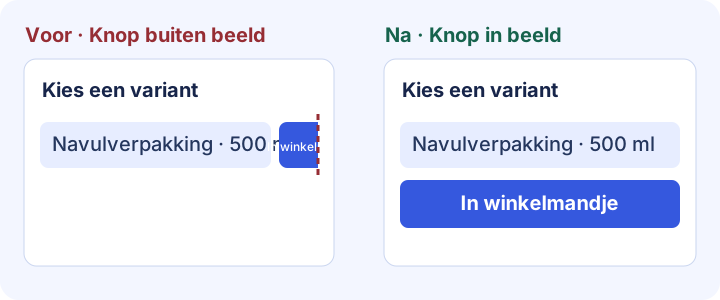
Een formulier kan op het scherm passen en toch moeilijk af te ronden zijn. Laat met testgegevens een verplicht veld leeg, activeer de validatie en zoek de fout. Corrigeer het veld, controleer of eerdere invoer blijft staan en bekijk de bevestiging. Herhaal op de tweede breedte.
Gebruik de checklist om lezen en taken te beoordelen, browsergereedschap om oorzaken op te sporen en een echte telefoon om het gedrag te bevestigen. Bewaar pagina, afmetingen en stappen voor een hertest na de aanpassing.
| Je vraag | Methode | Wat bewaar je? |
|---|---|---|
| Kunnen bezoekers lezen en de taak afronden? | Mobile Viewer of de apparaatmodus van Chrome, samen met de checklist | Probleemmaat, stappen en schermafbeelding of opname. |
| Welke CSS-regel duwt iets buiten beeld? | Chrome DevTools | Element, regel en geverifieerde wijziging. |
| Werken aanraking, Safari en het toetsenbord goed? | De betreffende telefoon en browser | Resultaat op het betreffende apparaat en de browser. |
| Laadt de pagina langzaam? | PageSpeed Insights en browsergereedschap voor prestaties | Laaddiagnose en resultaat na optimalisatie. |
Kopieer de resultaten of download het lege sjabloon. Noteer pagina, viewport, stappen en bewijs. Herhaal na een oplossing de taak op beide oorspronkelijke breedtes en één breedte daar vlakbij. Wijs elk openstaand probleem toe aan een verantwoordelijke.
MOBIELVRIENDELIJKHEID VAN EEN WEBSITE CONTROLEREN
Gecontroleerde pagina:
Browser / apparaat:
Viewportafmetingen in CSS-pixels:
Oriëntatie / zoom / toetsenbord:
Beoordeling: geslaagd op alle maten, aanpassen als één maat faalt.

[Niet gecontroleerd] Inhoud lezen
[Niet gecontroleerd] Horizontaal scrollen opsporen
[Niet gecontroleerd] De laatste menulink bereiken
[Niet gecontroleerd] De hoofdknop gebruiken
[Niet gecontroleerd] Een formulierfout herstellen
[Niet gecontroleerd] Banners en pop-ups sluiten

Probleem en stappen om het te reproduceren:
Verwacht resultaat:
Waargenomen resultaat:
Viewport en toestand met het probleem:
Schermafbeelding / opname:
Verantwoordelijke:
Hertest op dezelfde afmetingen:Open een belangrijke pagina op een smalle en een bredere telefoonmaat. Lees de inhoud, scrol naar de footer, open het menu en voltooi de hoofdtaak met testgegevens. Noteer de uitkomsten, herhaal dit op de belangrijkste paginatypen en verifieer apparaatgedrag op een telefoon.
Veelvoorkomende oorzaken zijn vaste breedtes, tekst zonder regelafbreking, afgekapte menu’s, bedekte knoppen en lastige formulieren. Zoek de eerste mislukte handeling, inspecteer het element of de regel en herhaal dezelfde test na de wijziging.
Deze gids helpt je het probleem te vinden en vast te leggen. Corrigeer het in de CSS, het thema of de editor en test opnieuw op dezelfde afmetingen. Met Mobile Viewer blijven de voorbeelden beschikbaar tijdens het vergelijken en hertesten.
De checklist behandelt leesbaarheid, herindeling en bereikbaarheid. Een volledige controle behandelt ook toetsenbordbediening, focus, semantiek, contrast en hulptechnologie. Gebruik daarvoor de W3C-bronnen hieronder.
Google stopte de mobielvriendelijkheidstest op 1 december 2023. Gebruik voor indeling en interactie actuele browsertools en een herhaalbare handmatige controle. Gebruik PageSpeed Insights voor laaddiagnose.
Installeer de extensie in Chrome op je computer, open je site en bekijk twee telefoonmaten naast desktop. Volg één taak, bewaar het probleem en controleer de oplossing op dezelfde afmetingen.
Extensie installerenChrome Web StoreGratisGratis browserextensie · Geen account nodig · Werkt op je computer
Functie
Doorloop een gebruikerstaak op mobiele formaten en leg vast wat moet worden opgelost.
Meer wetenFunctie
Bekijk de huidige website op mobiele formaten naast de desktopversie.
Meer wetenHandleiding
Kies viewportafmetingen en weet wat je op elk formaat moet controleren.
Lees de handleidingHandleiding
Kopieer het sjabloon en beschrijf een websiteprobleem dat iemand anders kan reproduceren.
Lees de handleidingHandleiding
Kies een mobiel beeld, bepaal de bannerafmetingen en controleer de webshop na een themawijziging.
Lees de handleiding


