Руководство
Размеры сайта и viewport
Выберите размеры области просмотра и узнайте, что проверить на каждом.
Читать руководство Mobile Viewer
Сайт на 52 языках
От принципов вёрстки к проверке сайта
Адаптивный дизайн позволяет сайту подстраивать расположение контента под доступное пространство. Колонки перестраиваются, навигация меняется, изображения помещаются в узкую область, а страница остаётся пригодной для использования. Разберём это на обычных примерах и посмотрим, как проверить изменения в браузере.
Читать материалПредставьте страницу товара: фотография, описание и блок покупки. На широком экране они могут стоять рядом. На телефоне — последовательно: фото, описание, затем действия. Контент остаётся полезным, потому что его расположение меняется под доступное место.
Если просто уменьшить фиксированную настольную страницу, текст и кнопки могут стать слишком мелкими. Адаптивная вёрстка позволяет переносить и переставлять элементы. При подходе mobile-first сначала продумывают узкую версию, затем расширяют её для больших экранов.
Гибкие размеры позволяют элементам расти и переноситься без правила для каждой модели телефона. Для этого часто используют CSS Grid и Flexbox. Максимальная ширина контента сохраняет удобную строку на мониторе, а на узком экране блок уменьшается.
Точка перехода, или breakpoint, — условие изменения стилей, часто в CSS media query. Выбирайте её по потребностям контента. Гибкая вёрстка может перестраиваться и без отдельного медиазапроса.
Если три карточки товара становятся тесными ещё до размера выбранного планшета, проверьте промежуточную ширину. Важно, помещаются ли заголовок, цена и действие, а не только хорошо ли сайт выглядит на нескольких именованных устройствах.
Начните с этих небольших сценариев. Это примеры ожидаемого поведения, а не галерея чужих сайтов с проверенной реализацией.
На мобильном браузере метатег viewport влияет на ширину и масштабирование страницы. Даже гибкий CSS может выглядеть как уменьшенная настольная версия при неправильной настройке. Проверьте исходный код и результат на настоящем телефоне.
Изображения должны помещаться в контейнеры с нужными пропорциями. Текст — оставаться читаемым, а кнопки — доступными. Предпросмотр помогает найти тесные участки и переполнение; экранную клавиатуру, удобство касаний и различия браузеров проверяют отдельно.
Выберите страницу с реальным контентом и одну задачу. В Chrome Device Mode меняйте ширину около точки перехода и смотрите применяемые стили. Проверьте промежуточные размеры, а не только крайние.
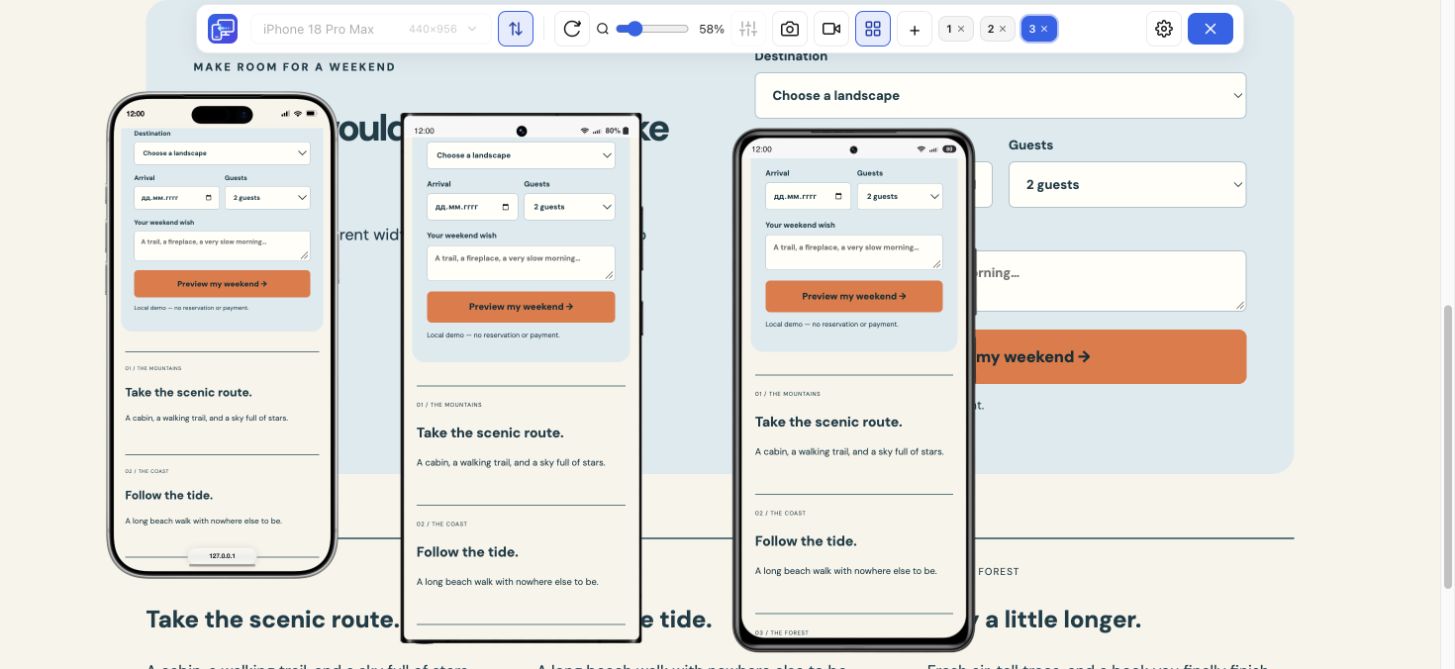
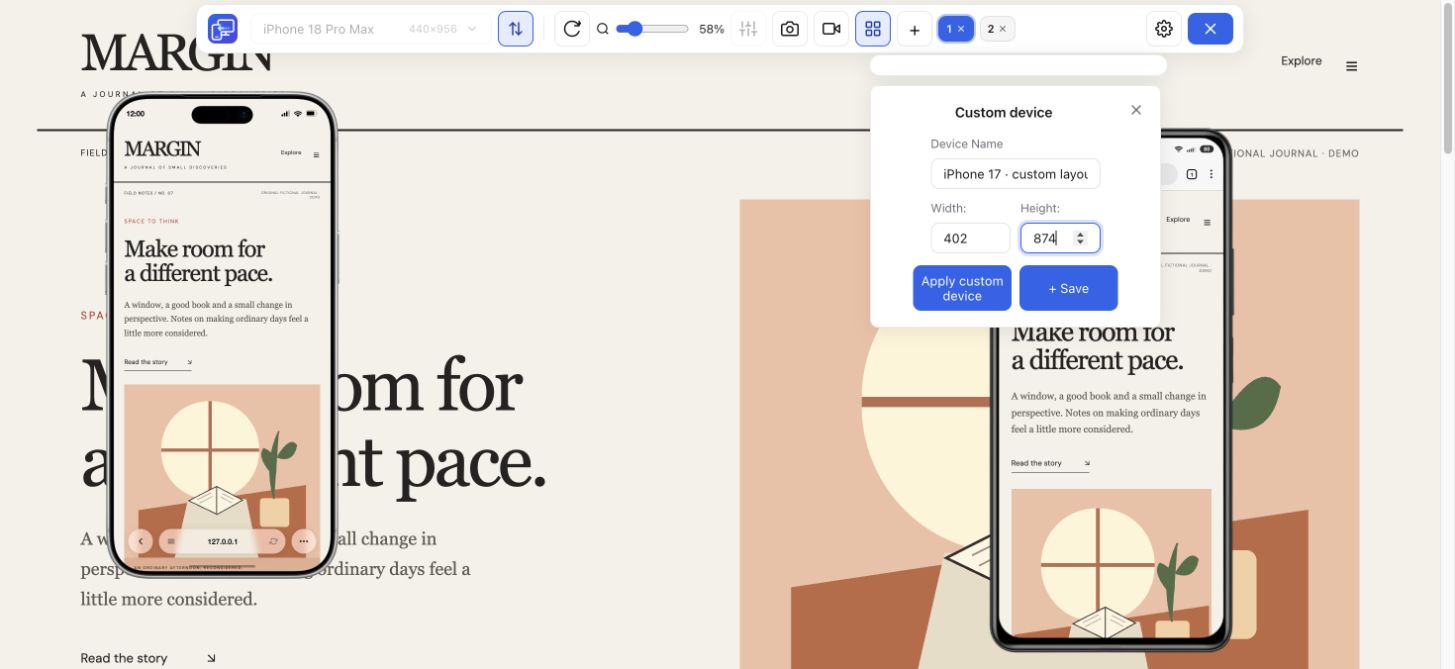
Для сравнения рядом с обычной страницей откройте Mobile Viewer и выберите телефоны, планшеты или свои размеры. Доступно до пяти мобильных окон и Sync для поддерживаемых действий. Так удобно сравнивать длинный заголовок, открытое меню или состояние формы одновременно.
Запишите размеры и ожидаемое поведение. Для статичной ошибки сохраните PNG выбранного устройства, для последовательности — видео устройства или вкладки. После правки CSS повторите случай и соседнюю ширину. Mobile Viewer показывает результат, но не меняет вёрстку и не выдаёт автоматическую оценку.
Страница может помещаться на экране, но меню вести не туда или форма не отправляться. Сначала оцените расположение элементов, затем завершите задачу. Проверка адаптивности посвящена вёрстке, а тестирование мобильного сайта — пользовательским сценариям.
Завершайте важные проверки на устройствах и в браузерах посетителей. Настольный Chrome не воспроизводит Safari и мобильную ОС. Производительность и доступность тоже проверяйте отдельно: аккуратного снимка для этого недостаточно.
Это расположение элементов сайта под доступное пространство. Например, соседние колонки превращаются в последовательность блоков на узком экране.
Mobile-first — начало проектирования с узкого экрана и основной задачи пользователя. Responsive — поведение вёрстки при смене размеров. При любом подходе проверяйте узкие, широкие и промежуточные размеры.
Responsive обычно означает подстройку под доступное пространство, adaptive — выбор из заранее подготовленных вариантов. Подходы можно сочетать. Одного снимка или CSS-breakpoint недостаточно, чтобы определить стратегию: если различие важно, смотрите реализацию.
Адаптивность описывает подход к вёрстке. Удобство также зависит от читаемости, работающих действий, доступности и производительности.
Начните с характерных ширин телефона, планшета и компьютера, затем проверьте переходы и места, где контенту тесно. Список пресетов не охватывает все возможные размеры.
Подготовьте узкую вёрстку, проверьте реальный контент, меню, изображения и формы. Исправьте стили в сайте или конструкторе и повторите проверку. Mobile Viewer помогает увидеть результат, но не редактирует сайт. Скорость, доступность и важные действия проверьте отдельно на устройствах.
Нет. Он показывает существующий сайт на выбранных размерах. Нужные изменения вы вносите в HTML и CSS сайта, затем повторяете проверку.
В Mobile Viewer сравните сетку товаров, раскрытое меню или форму на телефоне и планшете рядом с обычной страницей. Сохраняйте одинаковый контент и состояние, чтобы оценить удобство расположения.
Установить расширениеChrome Web StoreБесплатноБесплатное расширение для браузера · Без аккаунта · Работает на вашем компьютере
Руководство
Выберите размеры области просмотра и узнайте, что проверить на каждом.
Читать руководствоРуководство
Проверьте границу медиазапроса на примере CSS и ожидаемых результатов.
Читать руководствоВозможность
Проверьте изменения вёрстки на разных ширинах и возле точек перехода.
ПодробнееРуководство
Инструкция для Chrome Device Mode и Mobile Viewer рядом с обычной страницей.
Читать руководствоВозможность
Пройдите пользовательский путь на мобильных размерах и запишите проблему.
Подробнее