Читать
Заголовки и основной текст помещаются по ширине. Изображения остаются внутри своих блоков, а важное содержимое доступно и при увеличении текста.
Практическая проверка мобильной версии сайта
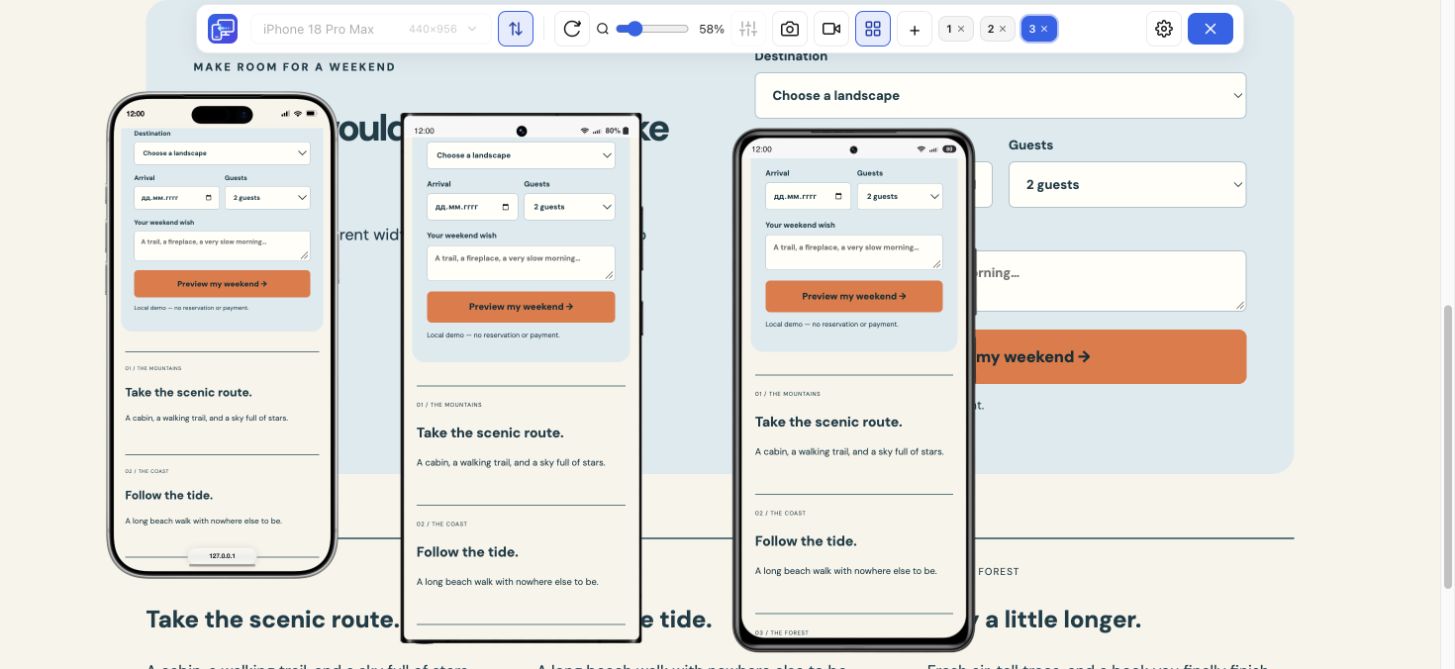
Проверьте сайт на двух размерах экрана: прочитайте текст, откройте меню и выполните одну важную задачу до конца. Установите Mobile Viewer в Chrome на компьютере, чтобы разместить два превью рядом с настольной версией. Отметьте в чек-листе, что нужно исправить.
Бесплатное расширение для браузера · Без аккаунта · Работает на вашем компьютере
Удобный мобильный сайт позволяет читать, перемещаться по разделам и выполнять нужное действие на небольшом экране. Проверяйте страницу при первом открытии, с раскрытым меню, после выбора параметров и при появлении ошибки в форме.
Это первичная ручная проверка отдельной страницы. Повторите её на типовых страницах: главной, карточке товара или услуги, форме обратной связи или странице оформления заказа. Скорость загрузки измерьте отдельно, а важные сценарии проверьте на целевом телефоне. Чек-лист не выставляет автоматическую оценку всему сайту.
Заголовки и основной текст помещаются по ширине. Изображения остаются внутри своих блоков, а важное содержимое доступно и при увеличении текста.
Ссылки меню, кнопки и элементы закрытия остаются доступны. Закреплённая панель оставляет достаточно места для работы со страницей.
Посетитель может выбрать параметр, понять сообщение об ошибке и дойти до подтверждения. Сценарий продолжает работать при изменении вёрстки.
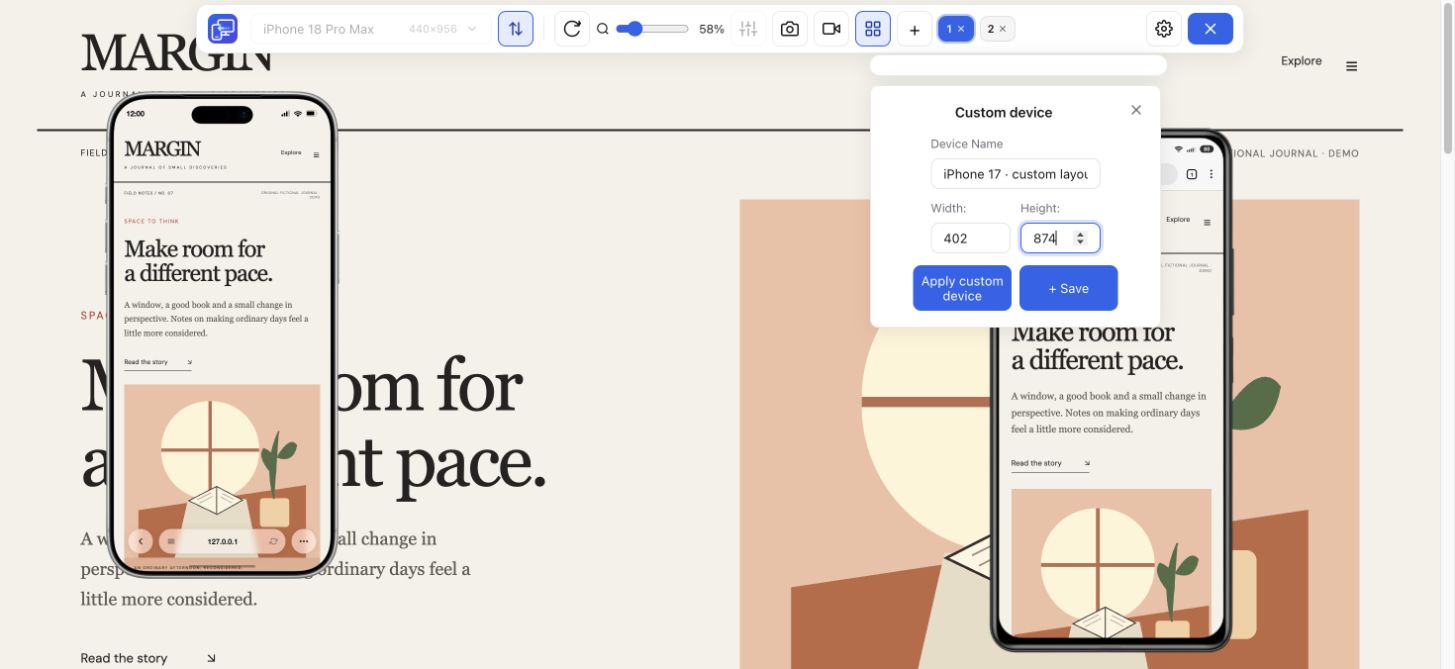
Откройте нужную страницу в настольном Chrome. Сохраните незавершённый ввод, затем запустите Mobile Viewer. Выберите компактный и более широкий телефон либо задайте размеры вручную, например 320 × 800 и 390 × 844 CSS-пикселя. Это начальные размеры для упражнения. Добавьте те, на которых у ваших посетителей возникают проблемы.
Пройдите все шесть проверок на обеих ширинах. Ставьте «Пройдено», только если действие удалось на каждом указанном размере. Если оно не удалось хотя бы на одном, выберите «Нужна правка» и запишите размеры, браузер и шаги. Незавершённую проверку оставьте со статусом «Не проверено». Выбирайте «Не применимо», только если элемента нет на странице.
Заполнено проверок: 0 из 6
На каждой ширине прочитайте самый длинный заголовок, основной текст и подписи полей формы.
Условие успеха: Текст переносится, остаётся читаемым и при увеличении не обрезается.
Прокрутите страницу от первого экрана до подвала. Проверьте широкие изображения, карточки и таблицы.
Условие успеха: Страница помещается во вьюпорт. Широкие таблицы и схемы прокручиваются внутри собственных блоков.
Откройте меню, дойдите до последнего пункта, перейдите по ссылке и снова закройте меню.
Условие успеха: Все ссылки доступны, а после закрытия меню страницей можно пользоваться.
Выберите вариант товара с самым длинным названием или введите другие реалистичные данные. Выполните основное действие. На телефоне проверьте, что можно нажать кнопку, не задев соседний элемент.
Условие успеха: Кнопка видна, текст на ней помещается, открывается ожидаемый следующий шаг. На целевом телефоне на кнопку легко попасть.
Используйте тестовые данные. Оставьте обязательное поле пустым, исправьте ошибку и завершите сценарий.
Условие успеха: Сообщение указывает на нужное поле, ранее введённые данные сохраняются, исправленная форма отправляется.
Откройте баннер о файлах cookie, диалог или закреплённую панель, если они есть. Попробуйте закрыть их или продолжить.
Условие успеха: Кнопка доступна, а после закрытия панели можно снова пользоваться страницей.
Оставьте вкладку открытой во время проверки. Скопируйте результаты, прежде чем закрыть или обновить страницу.
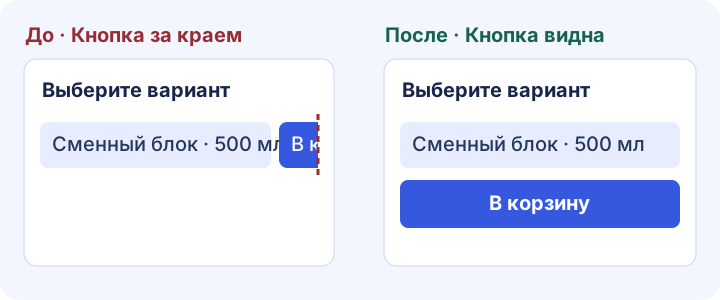
Начните с первой ошибки, которая мешает выполнить задачу. Например, длинный вариант товара и кнопку «Добавить в корзину» могут принудительно размещать в одной строке. Тогда кнопка выходит за границы экрана телефона. Перед изменением CSS осмотрите ширину контейнера и элементов в DevTools.
Примените эти правила к контейнеру и элементам из примера. Замените селектор на используемый на вашем сайте и проверьте конфликтующие фиксированные ширины.
/* Разрешаем перенос длинных элементов в узком контейнере. */
.product-actions {
  display: flex;
  flex-wrap: wrap;
  gap: 0.75rem;
}

.product-actions > * {
  flex: 1 1 12rem;
  min-width: 0;
  max-width: 100%;
}

.product-actions button {
  white-space: normal;
  overflow-wrap: anywhere;
}| Что проверить | До исправления | После исправления |
|---|---|---|
| Узкий телефон | Кнопка выходит за пределы области просмотра. | Элементы переносятся, кнопка целиком доступна. |
| Более широкий телефон | С коротким вариантом товара строка может выглядеть нормально. | Длинный вариант тоже помещается или переносится, сохраняя доступ к кнопке. |
| Завершение действия | Посетителю трудно перейти к следующему шагу. | В корзине или подтверждении отображается выбранный вариант. |
Форма может помещаться на экране и при этом оставаться сложной для заполнения. На тестовых данных оставьте обязательное поле пустым, вызовите проверку и найдите сообщение об ошибке. Исправьте поле, убедитесь, что предыдущий ввод сохранился, и проверьте ожидаемое подтверждение. Повторите на второй ширине.
Подберите способ под свой вопрос. По чек-листу проверьте, можно ли читать и выполнять задачи. Инструменты браузера помогут найти причину проблемы, а реальный телефон — проверить особенности устройства. Сохраните адрес страницы, размеры и шаги, чтобы повторить проверку после исправления.
| Ваш вопрос | Способ проверки | Что сохранить |
|---|---|---|
| Можно ли прочитать содержимое и выполнить задачу? | Mobile Viewer или режим устройств Chrome и этот чек-лист | Размер, на котором возникла ошибка, шаги и скриншот или запись. |
| Какое правило CSS вызывает выход за границы? | Chrome DevTools | Проблемный элемент, правило и проверенное изменение. |
| Правильно ли работают касания, Safari и клавиатура? | Целевой телефон и браузер | Результат на устройстве и в браузере с проблемой. |
| Страница медленно загружается? | PageSpeed Insights и инструменты производительности браузера | Диагностику загрузки и результат после оптимизации. |
Скопируйте результаты из чек-листа или скачайте пустой шаблон ниже. Полезный отчёт содержит точную страницу, размеры области просмотра, шаги и подтверждение проблемы. После исправления повторите задачу на двух исходных ширинах и одной соседней. У оставшихся проблем должен быть ответственный.
ПРОВЕРКА САЙТА НА ТЕЛЕФОНЕ
Проверенная страница:
Браузер и устройство:
Размеры вьюпорта в CSS-пикселях:
Ориентация, масштаб, состояние клавиатуры:
Критерий: «Пройдено», если проверка успешна на всех указанных размерах. «Нужна правка», если хотя бы на одном размере есть ошибка.

[Не проверено] Прочитайте текст
[Не проверено] Проверьте горизонтальную прокрутку
[Не проверено] Откройте последний пункт меню
[Не проверено] Нажмите основную кнопку
[Не проверено] Исправьте ошибку в форме
[Не проверено] Закройте баннеры и всплывающие окна

Проблема и шаги воспроизведения:
Ожидаемый результат:
Фактический результат:
Размеры и состояние, в которых возникает ошибка:
Скриншот или запись:
Ответственный за исправление:
Повторная проверка на тех же размерах:Откройте важную страницу на узком и более широком экране телефона. Прочитайте текст, прокрутите страницу до подвала, откройте меню и выполните основную задачу на тестовых данных. Запишите результаты, повторите проверку на основных типах страниц и подтвердите особенности устройства на реальном телефоне.
Частые причины — фиксированные ширины, непереносимое содержимое, обрезанные меню, перекрытые кнопки и сложные формы. Найдите первое неудачное действие, осмотрите ответственный элемент или правило и повторите сценарий после изменения сайта.
Это руководство помогает найти и описать проблему. Внесите исправление в CSS, тему или редактор сайта, затем проверьте результат на тех же размерах. Mobile Viewer сохраняет превью рядом, пока вы сравниваете и повторяете действия.
Здесь есть проверки чтения, перестроения содержимого и доступности элементов управления. Полная проверка доступности также включает работу с клавиатуры, фокус, семантику, контраст и вспомогательные технологии. Для планирования используйте ссылки W3C ниже.
Google закрыл инструмент «Проверка оптимизации для мобильных» (Mobile-Friendly Test) 1 декабря 2023 года. Для вёрстки и взаимодействий используйте актуальные инструменты браузера и повторяемую ручную проверку. Для диагностики загрузки подойдёт PageSpeed Insights.
Установите расширение Chrome, откройте свой сайт и сравните два размера телефона рядом с обычной страницей. Пройдите одну задачу, сохраните состояние с ошибкой и используйте те же размеры для проверки исправления.
Установить расширениеChrome Web StoreБесплатноБесплатное расширение для браузера · Без аккаунта · Работает на вашем компьютере
Возможность
Пройдите пользовательский путь на мобильных размерах и запишите проблему.
ПодробнееВозможность
Смотрите текущий сайт на мобильных размерах рядом с обычной версией.
ПодробнееРуководство
Выберите размеры области просмотра и узнайте, что проверить на каждом.
Читать руководствоРуководство
Опишите ошибку сайта так, чтобы другой человек мог её повторить.
Читать руководствоРуководство
Подберите изображение для мобильной версии, определите размер баннера и проверьте магазин после изменения темы.
Читать руководство