Посмотрите
Проверьте переносы текста, основную кнопку и элементы у правого края. Откройте меню или диалог, который нужен для этого действия.
 Mobile Viewer Бесплатное расширение для браузера
Проверьте длинное меню при 402 × 874 CSS-пикселях. Задайте этот справочный размер iPhone 17 в Custom device и сравните сайт с более коротким окном телефона.
Через Custom device
Бесплатное расширение для браузера · Без аккаунта · Работает на вашем компьютере
 Chrome
 Edge
 Opera
 Brave
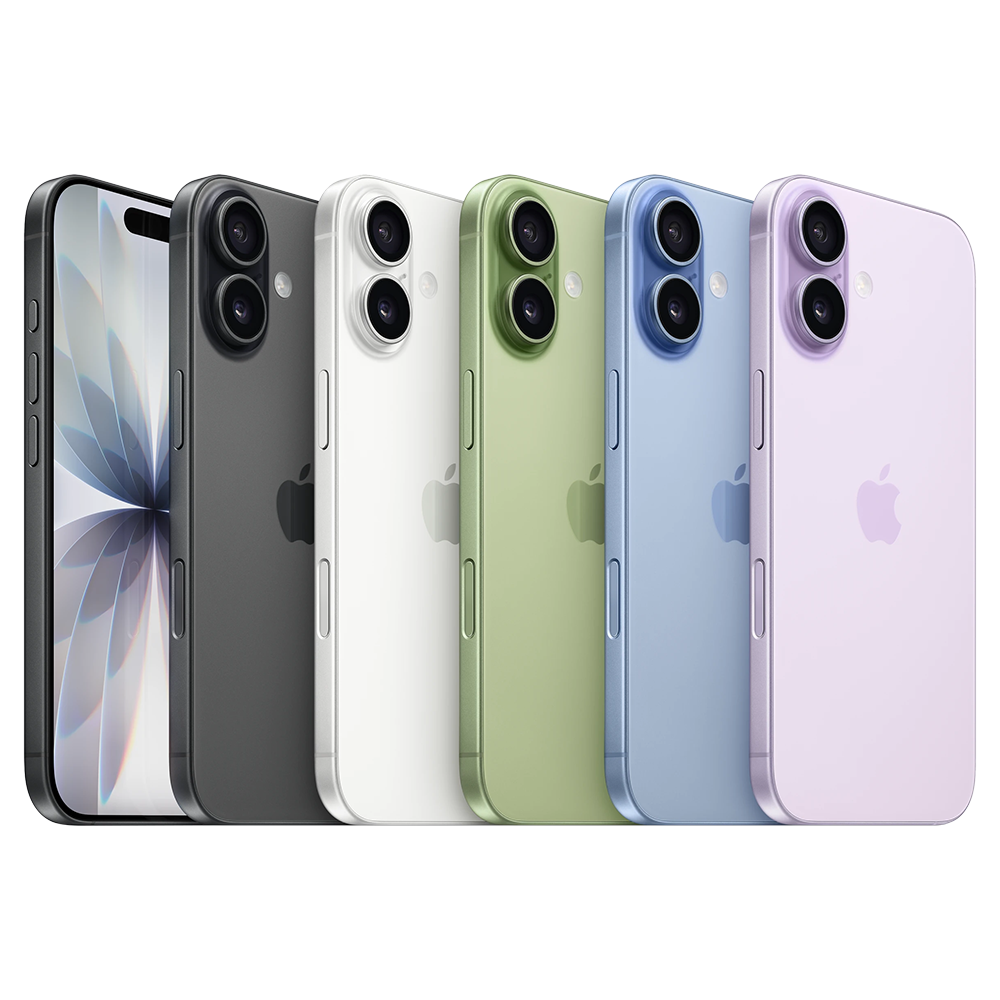
У iPhone 17 экран диагональю 6,3 дюйма с физическим разрешением 1206 × 2622 пикселей в портретной ориентации. Для проверки сайта начните с конфигурации 402 × 874 CSS-пикселей. Сверяйте размеры в CSS-пикселях отдельно от разрешения дисплея, затем повторите предложенную проверку на своей странице.
Характеристики экрана ниже взяты у производителя. Размеры в CSS-пикселях и DPR описывают расчётную область просмотра, полученный из разрешения экрана при масштабе 3×. Они не описывают каждое состояние браузера на настоящем телефоне.
| Измерение | Значение | Для чего нужно |
|---|---|---|
| Диагональ экрана | 6,3 дюйма | Сравнение диагоналей |
| Физическое разрешение | 1206 × 2622 пикселей | Характеристики производителя |
| Окно сайта в портретной ориентации | 402 × 874 CSS px | Проверка адаптивной вёрстки |
| Расчётный масштаб | 3× | Используется для расчёта CSS-размера; в панели нет настройки DPR |
| Альбомная ориентация | 874 × 402 CSS px | Более широкое и низкое окно |
| Настройка Mobile Viewer | Собственная конфигурация | Задайте ширину и высоту в разделе Custom device и нажмите Apply |
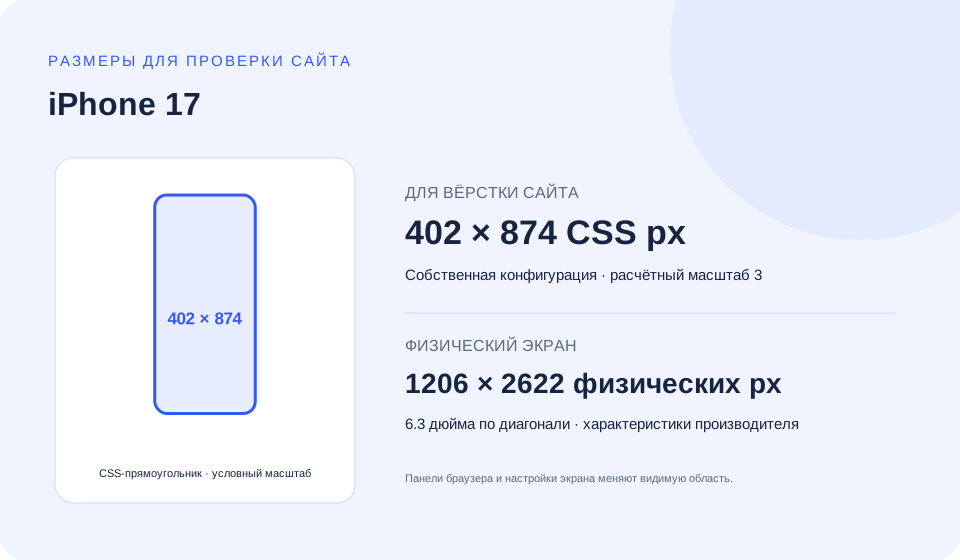
При масштабе 3× разделите физические размеры на 3, чтобы получить 402 × 874. Это полезный исходный размер для проверки CSS. Граница толщиной 1 CSS-пиксель не обязательно занимает один физический пиксель экрана.
Панели Safari и экранная клавиатура меняют видимую область страницы. Поэтому полный прямоугольник экрана не равен пространству, которое посетитель видит в каждый момент. Проверяйте уменьшенную высоту; особенности Safari подтверждайте на настоящем iPhone или в подходящем сервисе тестирования.
Возьмите ширину 402 CSS-пикселей как один из проверочных размеров, а точки перехода выбирайте по содержимому. Примеры задают условия вёрстки, а не определяют конкретную модель iPhone 17. Разверните нужный пример и скопируйте код.
Подставьте в примеры пути к своим изображениям и классы компонентов своего проекта. Не запрещайте пользователю масштабирование и проверьте результат чуть выше и ниже выбранной ширины.
Позвольте браузеру использовать ширину устройства для вёрстки. Добавляйте viewport-fit=cover только вместе с обработкой безопасных отступов у краёв.
<meta name="viewport" content="width=device-width, initial-scale=1">Пример условия, при котором кнопки товара выстраиваются друг под другом. Условие может сработать и на других устройствах, а также при изменении ширины окна на компьютере.
@media (max-width: 402px) {
  .product-actions {
    display: grid;
    grid-template-columns: minmax(0, 1fr);
    gap: 0.75rem;
  }
}Снимите эти показания в целевом браузере при воспроизведении ошибки. Высота видимой области страницы может меняться из-за панелей браузера и клавиатуры.
const viewport = {
  layoutWidth: document.documentElement.clientWidth,
  layoutHeight: document.documentElement.clientHeight,
  visualWidth: window.visualViewport?.width,
  visualHeight: window.visualViewport?.height,
  devicePixelRatio: window.devicePixelRatio,
};
console.table(viewport);Условие срабатывает при плотности от 3 dppx. Для собственной конфигурации это расчётный масштаб, а не гарантированный DPR окна. Для фотографий используйте адаптивные изображения: одно условие плотности не гарантирует подходящего размера файла.
@media (min-resolution: 3dppx) {
  .brand-mark {
    /* Use a vector asset or a suitable high-density source. */
    background-image: url("/images/brand-mark.svg");
  }
}Правило sizes описывает ширину изображения на странице, а srcset — ширину исходных файлов. Подставьте размеры и пути к файлам своего компонента.
<img
  src="/images/product-480.jpg"
  srcset="/images/product-480.jpg 480w,
          /images/product-960.jpg 960w,
          /images/product-1440.jpg 1440w"
  sizes="(max-width: 402px) calc(100vw - 32px), 480px"
  width="480" height="600"
alt="Describe the product and relevant visual details">При исходном размере шрифта 16 px значение 25.125rem соответствует 402px. Задавайте собственные точки перехода в rem, как и стандартные значения Tailwind. Это пример проверочного размера, а не требование заводить точку перехода для каждого телефона.
@import "tailwindcss";

@theme {
  --breakpoint-phone-check: 25.125rem;
}

/* Example markup: */
/* <div class="grid grid-cols-1 phone-check:grid-cols-2">…</div> */Собственная конфигурация задаёт ширину и высоту, но не содержит измеренного профиля безопасных отступов для этой модели. Используйте переменные safe-area, предоставляемые браузером, и проверьте результат на нужном устройстве.
На странице, которая занимает весь экран, оставьте безопасные отступы для важного содержимого со всех сторон. Для закреплённой нижней кнопки задайте отдельные отступы. Если системный отступ равен нулю, сохраните обычный отступ. Нарисованный вырез не доказывает, что реальный браузер вернёт конкретное значение env().
Пример для страницы от края до края. Зарезервируйте в содержимом фактическую высоту закреплённого элемента. Проверьте значения env() и работу клавиатуры в целевом браузере. Пример использует отступы, которые возвращает браузер.
<meta name="viewport"
      content="width=device-width, initial-scale=1, viewport-fit=cover">

<style>
  :root { --action-height: 5rem; } /* Match your actual control. */
  .page-content {
    padding-left: max(1rem, env(safe-area-inset-left, 0px));
    padding-right: max(1rem, env(safe-area-inset-right, 0px));
    padding-bottom: calc(var(--action-height) + env(safe-area-inset-bottom, 0px));
  }
  .fixed-action {
    position: fixed;
    inset-inline: 0;
    bottom: 0;
    padding: 1rem;
    padding-bottom: max(1rem, env(safe-area-inset-bottom, 0px));
  }
</style>Для этой собственной конфигурации нет встроенного User-Agent конкретной модели. Если он нужен для отчёта, прочитайте navigator.userAgent в целевом браузере. Не определяйте User-Agent модели из размеров экрана.
User-Agent может быть сокращён или изменён; у iPhone он не позволяет надёжно определить точную аппаратную модель. Мобильный User-Agent также не меняет движок Chrome на Safari. Для логики приложения проверяйте поддержку нужных возможностей; браузер и версию указывайте в воспроизводимом отчёте.
Строку можно сохранить вместе с настройками или в журнале. По ней нельзя надёжно определить устройство.
navigator.userAgent;Создайте конфигурацию 402 × 874. Откройте длинное меню и убедитесь, что последняя ссылка и кнопка закрытия доступны. Затем уменьшите высоту и проверьте ещё раз. Совпадение прямоугольника экрана само по себе не воспроизводит видимую область Safari.
Сравнивайте одинаковое содержимое и состояние страницы. Иначе более длинный заголовок в одном окне легко принять за различие устройств. Подгоняйте масштаб рамок под монитор, сохраняя выбранные размеры в CSS-пикселях.
Проверьте переносы текста, основную кнопку и элементы у правого края. Откройте меню или диалог, который нужен для этого действия.
Выберите соседнюю ширину или поверните окно. Оставьте содержимое прежним, чтобы разницу вёрстки было легко объяснить.
Сохраните снимок выбранного устройства в PNG или короткую запись. Укажите ширину, высоту, ориентацию и шаги воспроизведения.
В таблице собраны конфигурации Mobile Viewer с шириной, близкой к 402 CSS-пикселей, отсортированные сначала по ширине, затем по высоте. При близких значениях ширины можно заметить, где компонент перестраивается. Изменив высоту при той же ширине, вы увидите, остаются ли доступны кнопки меню и диалогов.
iPhone 16 Pro и iPhone 18 Pro имеют те же ширину, высоту и расчётный масштаб. Это помогает сократить повторные проверки размеров, но не доказывает совпадение движка браузера, содержимого, настроек или поведения настоящих устройств.
Разница по ширине — 27 CSS px. Проверьте, перестраивается ли компонент между этими размерами.
Схемы CSS-прямоугольников в масштабе 1:5. Добавьте эти конфигурации в Mobile Viewer рядом с обычной страницей и повторите описанную проверку. Если отдельного пресета нет, задайте собственные ширину и высоту.
| Пресет | Портретный размер, CSS px | DPR | Разница по ширине |
|---|---|---|---|
| iPhone 16 Pro | 402 × 874 | 3 | 0 px |
| iPhone 18 Pro | 402 × 874 | 3 | 0 px |
| Xiaomi 11i | 393 × 873 | 2.75 | -9 px |
| Pixel 5 | 393 × 851 | 2.75 | -9 px |
В текущем каталоге нет отдельного встроенного пресета этой модели. Установите Mobile Viewer, откройте сайт и выберите Custom device. Укажите ширину 402 и высоту 874, примените размер и дайте конфигурации понятное название. Панель задаёт ширину и высоту; поля DPR в ней нет. Указанный выше расчётный масштаб 3× не гарантирует DPR собственного окна и не воспроизводит модель целиком.
Пройдите описанный сценарий, внесите нужную правку CSS и повторите ту же проверку. Если проблема зависит от браузера, используйте результат на компьютере как отправную точку и подтвердите его в целевом браузере.
Диагональ — 6,3 дюйма, физическое разрешение — 1206 × 2622 пикселей в портретной ориентации. Для этой проверки сайта используется отдельно обозначенная конфигурация 402 × 874 CSS-пикселей.
Нет. Используйте собственную конфигурацию из этого руководства. Это исходный размер для проверки вёрстки, а не встроенный профиль названной модели.
Страница работает в Chrome на компьютере. Здесь удобно проверять вёрстку и поддерживаемые действия при выбранном размере. iOS Safari, панели браузера и клавиатуру проверяйте на реальном устройстве.
Медиазапросы CSS срабатывают по таким параметрам, как ширина, высота и разрешение. Одно условие может подходить нескольким моделям. Пример для 402 px помогает проверить этот формат и более узкие окна. Выбирайте точки перестроения по содержимому и проверяйте результат при ширине чуть меньше и чуть больше.
DPR описывает масштаб по каждой оси. Здесь расчётное значение равно 3. Например, при 2× один CSS-пиксель может соответствовать области 2 × 2 физических пикселя. На результат также влияют дробный DPR, масштаб браузера и растеризация. DPR не равен плотности в пикселях на дюйм и не определяет модель.
Панели браузера могут сворачиваться и раскрываться, а экранная клавиатура тоже меняет видимую область страницы. Если ошибка зависит от высоты, запишите размеры области вёрстки и видимой области. Пресет задаёт исходные размеры, а реальные показания зависят от состояния браузера.
Да. Откройте localhost или 127.0.0.1 в Chrome на компьютере и запустите Mobile Viewer. Для внешнего сайта используйте HTTPS. Сравнивайте одинаковое содержимое и сохраните параметры вместе с найденной проблемой.
Откройте страницу при 402 × 874, добавьте окно близкой ширины и выполните действие, ради которого посетитель пришёл на сайт. Начните с бесплатного расширения Mobile Viewer для Chrome.
Установить расширениеChrome Web StoreБесплатноБесплатное расширение для браузера · Без аккаунта · Работает на вашем компьютере
Справочник устройств
Интерактивный справочник размеров с практическими проверками сайта.
Подробнее об устройствеСправочник устройств
Найдите размеры экрана iPhone, сравните их в CSS-пикселях и выберите конфигурацию для проверки сайта.
Подробнее об устройстве

