Skontrolujte stránku
Overte zalamovanie textu, hlavné tlačidlo a obsah pri pravom okraji. Otvorte ponuku alebo dialóg, ktorý potrebujete pri teste.
 Mobile Viewer Bezplatné rozšírenie prehliadača
Konfigurácia 375 × 667 CSS pixelov, údaje o displeji a praktická kontrola rozloženia pre iPhone SE.
Vstavaná predvoľba
Bezplatné rozšírenie prehliadača · Bez účtu · Beží vo vašom počítači
 Chrome
 Edge
 Opera
 Brave
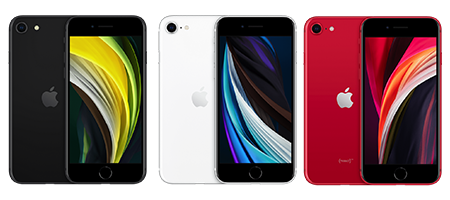
Sprievodca vychádza z druhej generácie iPhonu SE z roku 2020. Overte rozmery predvoľby 375 × 667. Prvá generácia SE z roku 2016 má menší 4-palcový displej a zodpovedá samostatnej konfigurácii iPhone 5/SE s rozmermi 320 × 568. Displej modelu z tohto sprievodcu má uhlopriečku 4,7 palca a fyzické rozlíšenie 750 × 1334 pixelov na výšku. Začnite s rozmermi 375 × 667 CSS pixelov. Rozlišujte pixely displeja a priestor na rozloženie v CSS. Navrhnutý test potom vyskúšajte na svojom webe.
Parametre displeja pochádzajú od výrobcu. Rozmery CSS a DPR zodpovedajú aktuálnej predvoľbe v Mobile Viewer. Viditeľný priestor sa môže meniť podľa stavu prehliadača v telefóne.
| Veličina | Hodnota | Použitie |
|---|---|---|
| Uhlopriečka displeja | 4,7 palca | Porovnanie fyzických rozmerov displejov |
| Fyzické rozlíšenie displeja | 750 × 1334 pixelov | Hardvérové parametre od výrobcu |
| Zobrazovacia oblasť na výšku | 375 × 667 CSS px | Kontrola responzívneho rozloženia |
| DPR predvoľby | 2 | Nastavenie hustoty nezávislé od šírky CSS |
| Zobrazovacia oblasť na šírku | 667 × 375 CSS px | Kontrola širšieho a nižšieho rozloženia |
| Nastavenie v Mobile Viewer | Vstavaná predvoľba | V katalógu zariadení vyberte iPhone SE. |
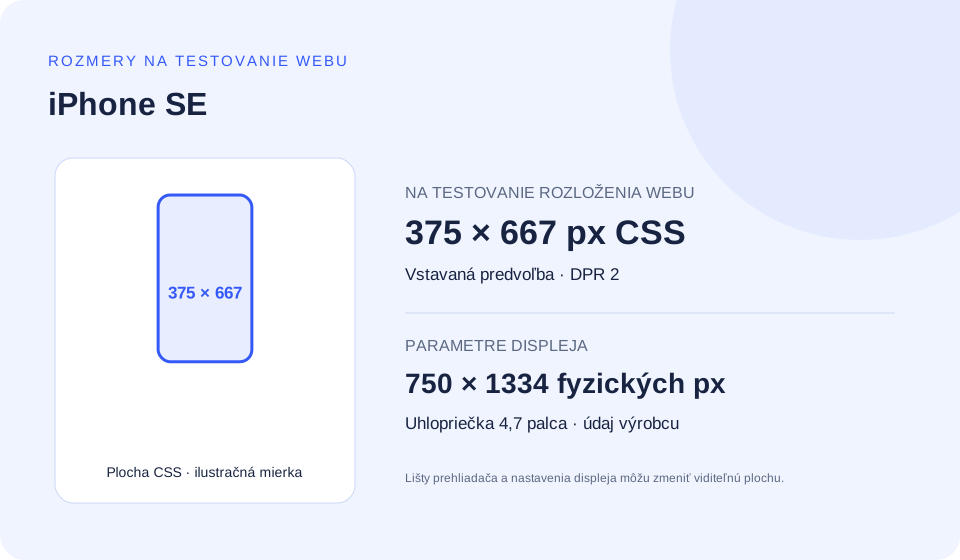
Pri mierke 2× vydelte každý fyzický rozmer hodnotou 2 a získate 375 × 667. Týmito rozmermi CSS začnite. Okraj s hrúbkou 1 CSS pixel môže pokrývať viac fyzických pixelov.
Ovládacie prvky Safari a klávesnica na obrazovke môžu meniť viditeľnú oblasť. Celková plocha displeja sa preto môže líšiť od priestoru, ktorý návštevník práve vidí. Skúste aj menšie výšky a správanie špecifické pre Safari overte na skutočnom iPhone alebo pomocou vhodnej testovacej služby.
Začnite skúškou pri šírke 375 CSS pixelov a breakpointy zvoľte podľa potrieb obsahu. Podmienkam z príkladov môže vyhovovať viacero zariadení vrátane modelu iPhone SE. Rozbaľte potrebný príklad a skopírujte kód.
Názvy súborov s obrázkami a triedy CSS prispôsobte projektu. Zachovajte možnosť priblíženia a výsledok skúste nad aj pod vybratou šírkou.
Nechajte prehliadač použiť na rozloženie šírku zariadenia. Pridajte viewport-fit=cover iba vtedy, ak pri zobrazení od okraja po okraj riešite aj bezpečné oblasti.
<meta name="viewport" content="width=device-width, initial-scale=1">Ukážkový breakpoint ukladá tlačidlá produktu pod seba podľa dostupného priestoru. Tú istú podmienku môžu spĺňať aj iné zariadenia a okná so zmenenou veľkosťou v počítači.
@media (max-width: 375px) {
  .product-actions {
    display: grid;
    grid-template-columns: minmax(0, 1fr);
    gap: 0.75rem;
  }
}Pri reprodukcii problému odčítajte hodnoty v cieľovom prehliadači. Výška viditeľnej oblasti sa môže meniť pri zmene ovládacích prvkov prehliadača alebo otvorení klávesnice.
const viewport = {
  layoutWidth: document.documentElement.clientWidth,
  layoutHeight: document.documentElement.clientHeight,
  visualWidth: window.visualViewport?.width,
  visualHeight: window.visualViewport?.height,
  devicePixelRatio: window.devicePixelRatio,
};
console.table(viewport);Podmienka platí od 2 dppx. Prah zodpovedá DPR predvoľby. Pri fotografiách používajte responzívne obrázky. Samotná hustota nezaručuje výber súboru vhodnej veľkosti.
@media (min-resolution: 2dppx) {
  .brand-mark {
    /* Use a vector asset or a suitable high-density source. */
    background-image: url("/images/brand-mark.svg");
  }
}Atribút sizes opisuje očakávanú šírku zobrazeného obrázka a srcset uvádza šírky dostupných súborov. Hodnoty a súbory prispôsobte svojmu komponentu.
<img
  src="/images/product-480.jpg"
  srcset="/images/product-480.jpg 480w,
          /images/product-960.jpg 960w,
          /images/product-1440.jpg 1440w"
  sizes="(max-width: 375px) calc(100vw - 32px), 480px"
  width="480" height="600"
alt="Describe the product and relevant visual details">Pri predvolenej veľkosti písma koreňového prvku 16 px zodpovedá 23.4375rem hodnote 375 px. Vlastné breakpointy zadávajte v rem, rovnako ako predvolené hodnoty Tailwindu. Ide o príklad. Jeden breakpoint môže slúžiť viacerým zariadeniam.
@import "tailwindcss";

@theme {
  --breakpoint-phone-check: 23.4375rem;
}

/* Example markup: */
/* <div class="grid grid-cols-1 phone-check:grid-cols-2">…</div> */Predvoľba pre iPhone SE uvádza displej bez výrezu a orientačné bezpečné odsadenie 20 px hore a 0 px dole. Hodnoty pochádzajú z konfigurácie rozšírenia. Na skutočnom telefóne sa môžu líšiť podľa stavu prehliadača.
Pri rozložení od okraja po okraj chráňte dôležitý obsah zo všetkých strán a pridajte vnútorné odsadenie pevnému tlačidlu dole. Ak je bezpečné odsadenie nulové, zachovajte bežné odstupy. Zmerajte env() v cieľovom prehliadači aj vtedy, keď náhľad zobrazuje výrez.
Príklad použite pri rozložení od okraja po okraj. V obsahu vyhraďte miesto na skutočnú výšku tlačidla. Overte hodnoty env() a prácu s klávesnicou v cieľovom prehliadači. Príklad vypočíta odsadenie z premenných prostredia.
<meta name="viewport"
      content="width=device-width, initial-scale=1, viewport-fit=cover">

<style>
  :root { --action-height: 5rem; } /* Match your actual control. */
  .page-content {
    padding-left: max(1rem, env(safe-area-inset-left, 0px));
    padding-right: max(1rem, env(safe-area-inset-right, 0px));
    padding-bottom: calc(var(--action-height) + env(safe-area-inset-bottom, 0px));
  }
  .fixed-action {
    position: fixed;
    inset-inline: 0;
    bottom: 0;
    padding: 1rem;
    padding-bottom: max(1rem, env(safe-area-inset-bottom, 0px));
  }
</style>Nasledujúci reťazec je uložený v aktuálnej predvoľbe Mobile Viewer. Verzie prehliadača a operačného systému sú súčasťou tejto konfigurácie. Ak potrebujete zistiť verzie na konkrétnom telefóne, overte ich priamo na zariadení.
Reťazce User-Agent sa môžu skracovať alebo meniť. Na iPhone spoľahlivo neurčujú presný model. Chrome si zachová vlastný vykresľovací mechanizmus aj s mobilným User-Agent. Overujte dostupnosť potrebných funkcií a do hlásenia s krokmi na reprodukciu uveďte prehliadač a verziu.
Reťazec použite ako referenciu konfigurácie alebo v protokoloch. Presný model overte priamo na zariadení.
Mozilla/5.0 (iPhone; CPU iPhone OS 13_2_3 like Mac OS X) AppleWebKit/605.1.15 (KHTML, like Gecko) Version/13.0.3 Mobile/15E148 Safari/604.1Otvorte najdlhšiu ponuku pri 375 × 667 a nájdite posledný odkaz a tlačidlo zatvorenia. Vo formulári overte aj posledné povinné pole a tlačidlo odoslania. Ponuka, ktorá sa zmestí pri 390 × 844, môže na nižšom displeji SE potrebovať vlastnú posuvnú oblasť. Kontrolu s klávesnicou zopakujte na cieľovom telefóne.
Vo všetkých náhľadoch zachovajte rovnaký obsah a stav stránky. Dlhší nadpis by inak mohol vyzerať ako rozdiel medzi zariadeniami. Mierku rámov prispôsobte monitoru bez zmeny zvolených rozmerov CSS.
Overte zalamovanie textu, hlavné tlačidlo a obsah pri pravom okraji. Otvorte ponuku alebo dialóg, ktorý potrebujete pri teste.
Porovnajte podobnú šírku alebo otočte náhľad. Zachovajte obsah, aby sa rozdiel v rozložení dal ľahšie vysvetliť.
Uložte náhľad vybraného zariadenia ako PNG alebo nahrajte krátke video. Pridajte šírku, výšku, orientáciu a kroky na zopakovanie výsledku.
Ide o skutočné konfigurácie Mobile Viewer blízke 375 CSS pixelom, vybrané najprv podľa šírky a potom podľa výšky. Podobná šírka môže odhaliť prechod cez breakpoint. Pri rovnakej šírke môže iná výška zneprístupniť tlačidlo ponuky alebo dialógu.
Žiadna iná aktuálna vstavaná predvoľba nemá súčasne rovnakú šírku, výšku a DPR. Rovnaké rozmery CSS môžete vytvoriť vo vlastnej konfigurácii.
Šírka sa líši o 65 px CSS. Skontrolujte, či sa medzi týmito rozmermi mení rozloženie prvku.
Nákresy plôch CSS sú v mierke 1:5. Pridajte tieto konfigurácie v Mobile Viewer vedľa zobrazenia pre počítač a zopakujte uvedený test. Ak model nemá predvoľbu, zadajte vlastnú šírku a výšku.
| Predvoľba | Na výšku v CSS px | DPR | Rozdiel šírky |
|---|---|---|---|
| Galaxy Z Flip 3 | 384 × 938 | 2,813 | +9 px |
| Galaxy S8 | 360 × 740 | 3 | -15 px |
| iPhone 13 Pro | 390 × 844 | 3 | +15 px |
| Pixel 5 | 393 × 851 | 2,75 | +18 px |
Nainštalujte Mobile Viewer do Chrome v počítači, otvorte stránku HTTPS alebo localhost a vyberte iPhone SE. Overte rozmery 375 × 667 a pridajte inú veľkosť na porovnanie. Vedľa stránky pre počítač môžete mať až päť mobilných náhľadov.
Urobte opísanú kontrolu, podľa potreby upravte CSS a kroky zopakujte. Ak chyba závisí od prehliadača, použite výsledok z počítača ako východisko a potvrďte ho v cieľovom prehliadači.
Uhlopriečka displeja je 4,7 palca a fyzické rozlíšenie na výšku je 750 × 1334 pixelov. Na kontrolu webu použite osobitne uvedené rozmery 375 × 667 CSS pixelov.
Áno. Katalóg obsahuje iPhone SE s konfiguráciou uvedenou vyššie. Správanie skutočného zariadenia overte samostatne.
Stránku vykresľuje Chrome v počítači. V náhľade skontrolujte rozloženie a podporované interakcie pri vybranej veľkosti. Safari v iOS, ovládacie prvky prehliadača a klávesnicu overte na skutočnom zariadení.
Mediálne dopyty testujú podmienky ako šírka, výška a rozlíšenie. Rovnakú podmienku môže spĺňať viacero modelov. Príklad s 375 px pomáha overiť tento formát aj užšie okná. Breakpointy voľte podľa obsahu a skúste aj blízke šírky.
DPR vyjadruje mierku pozdĺž každej osi. Tu je hodnota predvoľby 2. Pri 2× môže jeden štvorcový CSS pixel zodpovedať oblasti 2 krát 2 fyzické pixely. Výsledok ovplyvňuje aj desatinné DPR, priblíženie či rasterizácia. Hustota v pixeloch na palec je samostatná veličina. Rovnaké DPR môže mať viac modelov.
Lišty prehliadača sa môžu rozbaliť či skryť a klávesnica môže meniť viditeľnú oblasť. Ak problém súvisí s výškou, zaznamenajte rozmery oblasti rozloženia aj viditeľnej oblasti. Predvoľba zodpovedá iba jednému stavu prehliadača.
Áno. Otvorte localhost alebo 127.0.0.1 v Chrome v počítači a spustite Mobile Viewer. Pre nelokálny web použite HTTPS. Porovnajte ten istý obsah vo všetkých náhľadoch a zaznamenajte konfiguráciu s výsledkom.
Otvorte stránku pri 375 × 667, porovnajte ju s podobnou šírkou a vykonajte úlohu, ktorú vaši návštevníci potrebujú. Začnite s bezplatným rozšírením Mobile Viewer pre Chrome.
Nainštalovať rozšírenieChrome Web StoreZadarmoBezplatné rozšírenie prehliadača · Bez účtu · Beží vo vašom počítači
Funkcia
Porovnajte svoj web v malých a veľkých rozmeroch iPhonu vedľa seba.
Preskúmať funkciuPrehľad zariadenia
Interaktívny prehľad rozmerov zariadení s praktickými kontrolami pre váš web.
Zobraziť podrobnostiPrehľad zariadenia
Vyhľadajte rozmery iPhonu, porovnajte zobrazovacie oblasti v CSS pixeloch a vyberte konfiguráciu na test.
Zobraziť podrobnosti

