Revisa la página
Revisa los saltos de línea, el botón principal y los elementos que llegan al borde derecho. Abre el menú o el cuadro de diálogo del recorrido que estás probando.
 Mobile Viewer
 Extensión gratuita para el navegador
Configuración de 375 × 667 píxeles CSS, datos de la pantalla y una prueba de diseño para el iPhone SE.
Modelo integrado
Extensión gratuita para el navegador · Sin cuenta · Se ejecuta en tu computadora
 Chrome
 Edge
 Opera
 Brave
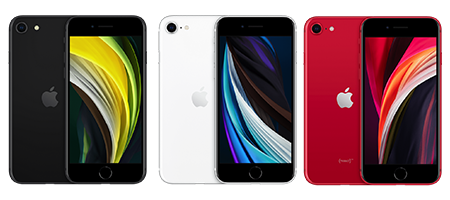
Esta guía toma como referencia el iPhone SE de segunda generación, lanzado en 2020. Confirma que el modelo integrado tenga las dimensiones de 375 × 667. El iPhone SE de primera generación, de 2016, tiene una pantalla más pequeña de 4 pulgadas y corresponde al modelo iPhone 5/SE de 320 × 568. El iPhone SE tiene una pantalla de 4.7 pulgadas y una resolución física de 750 × 1334 píxeles en orientación vertical. Para revisar el diseño de un sitio, empieza con la configuración de 375 × 667 píxeles CSS de abajo. Distingue los píxeles físicos del espacio de diseño en CSS y aplica la prueba a tu propio sitio.
Las especificaciones de pantalla provienen del fabricante. Las dimensiones CSS y el DPR corresponden al modelo integrado actual de Mobile Viewer. El área visible puede variar según el estado del navegador en el celular.
| Medida | Valor | Para qué sirve |
|---|---|---|
| Diagonal de pantalla | 4.7 pulgadas | Comparar tamaños físicos de pantalla |
| Resolución física de pantalla | 750 × 1334 píxeles | Consultar las especificaciones del fabricante |
| Viewport vertical | 375 × 667 px CSS | Revisar el diseño responsivo |
| DPR del modelo | 2 | Configurar la densidad por separado del ancho CSS |
| Viewport horizontal | 667 × 375 px CSS | Revisar un diseño más ancho y bajo |
| Configuración en Mobile Viewer | Modelo integrado | Elige iPhone SE en el catálogo de dispositivos. |
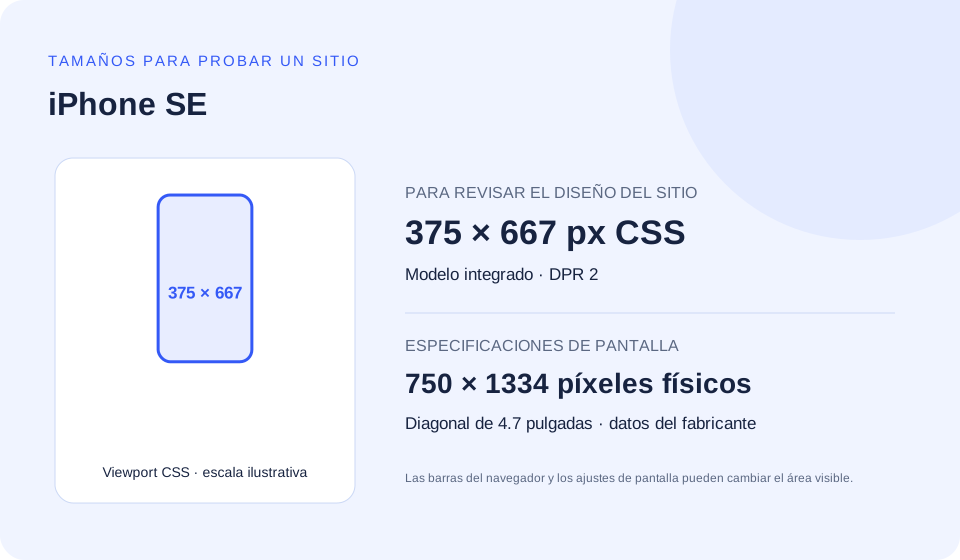
Con una escala del modelo de 2×, divide cada dimensión física entre 2 para obtener 375 × 667. Usa estas dimensiones CSS como punto de partida. Un borde de 1 px CSS puede ocupar más de un píxel físico.
Los controles de Safari y el teclado en pantalla pueden modificar el viewport visible. Por eso, el área total de la pantalla puede ser distinta del espacio visible en un momento dado. Prueba alturas menores y verifica el comportamiento específico de Safari en un iPhone real o con un servicio de pruebas adecuado.
Empieza con un ancho de 375 píxeles CSS y elige los breakpoints según el contenido. Estas condiciones de diseño pueden aplicarse a varios dispositivos, incluido el iPhone SE. Abre el ejemplo que necesites para copiar el código.
Adapta los nombres de archivos de imagen y las clases CSS a tu proyecto. Mantén disponible el zoom y revisa el resultado a ambos lados del ancho elegido.
Deja que el navegador use el ancho del dispositivo para el diseño. Agrega viewport-fit=cover solo si también tienes en cuenta las áreas seguras en un diseño de borde a borde.
<meta name="viewport" content="width=device-width, initial-scale=1">Este breakpoint de ejemplo coloca los botones de la página de producto uno debajo del otro según el espacio disponible. Otros dispositivos y las ventanas de escritorio redimensionadas pueden cumplir la misma condición.
@media (max-width: 375px) {
  .product-actions {
    display: grid;
    grid-template-columns: minmax(0, 1fr);
    gap: 0.75rem;
  }
}Lee estos valores en el navegador de destino al reproducir el problema. La altura del viewport visual puede cambiar si varían los controles del navegador o se abre el teclado.
const viewport = {
  layoutWidth: document.documentElement.clientWidth,
  layoutHeight: document.documentElement.clientHeight,
  visualWidth: window.visualViewport?.width,
  visualHeight: window.visualViewport?.height,
  devicePixelRatio: window.devicePixelRatio,
};
console.table(viewport);La condición se cumple a partir de 2 dppx. El umbral corresponde al DPR del modelo. Para las fotos, usa imágenes responsivas. Una condición basada solo en la densidad no garantiza que se elija un archivo del tamaño adecuado.
@media (min-resolution: 2dppx) {
  .brand-mark {
    /* Use a vector asset or a suitable high-density source. */
    background-image: url("/images/brand-mark.svg");
  }
}El atributo sizes describe el ancho previsto de la imagen en pantalla y srcset indica los anchos de los archivos disponibles. Adapta estos valores y archivos a tu componente.
<img
  src="/images/product-480.jpg"
  srcset="/images/product-480.jpg 480w,
          /images/product-960.jpg 960w,
          /images/product-1440.jpg 1440w"
  sizes="(max-width: 375px) calc(100vw - 32px), 480px"
  width="480" height="600"
alt="Describe the product and relevant visual details">Con un tamaño de fuente raíz predeterminado de 16 px, 23.4375rem equivale a 375 px. Define tus breakpoints personalizados en rem, como los predeterminados de Tailwind. El valor es ilustrativo. Un solo breakpoint puede servir para varios dispositivos.
@import "tailwindcss";

@theme {
  --breakpoint-phone-check: 23.4375rem;
}

/* Example markup: */
/* <div class="grid grid-cols-1 phone-check:grid-cols-2">…</div> */El modelo del iPhone SE incluye una pantalla sin recorte y márgenes de seguridad orientativos de 20 px arriba y 0 px abajo. Los valores son parte de la configuración de la extensión. En el celular pueden variar según el estado del navegador.
En un diseño de borde a borde, protege el contenido importante por todos los lados y agrega espacio interior al botón fijo de abajo. Conserva el espaciado habitual si el margen de seguridad es cero. Mide los valores de env() en el navegador de destino, aunque el marco de la vista muestre una muesca.
Usa este ejemplo en un diseño de borde a borde. Reserva en el contenido el espacio que ocupa el botón fijo. Verifica los valores de env() y la interacción con el teclado en el navegador de destino. El ejemplo calcula los márgenes a partir del entorno.
<meta name="viewport"
      content="width=device-width, initial-scale=1, viewport-fit=cover">

<style>
  :root { --action-height: 5rem; } /* Match your actual control. */
  .page-content {
    padding-left: max(1rem, env(safe-area-inset-left, 0px));
    padding-right: max(1rem, env(safe-area-inset-right, 0px));
    padding-bottom: calc(var(--action-height) + env(safe-area-inset-bottom, 0px));
  }
  .fixed-action {
    position: fixed;
    inset-inline: 0;
    bottom: 0;
    padding: 1rem;
    padding-bottom: max(1rem, env(safe-area-inset-bottom, 0px));
  }
</style>La cadena siguiente se guarda en el modelo actual de Mobile Viewer. Las versiones del navegador y del sistema operativo son parte de la configuración. Para saber qué versión está instalada en un celular en particular, consulta el dispositivo.
Las cadenas User-Agent pueden abreviarse o cambiar. En iPhone no permiten identificar con fiabilidad el modelo exacto. Chrome conserva su motor de renderizado aunque se use un User-Agent móvil. Detecta las funciones disponibles y, al reportar un problema reproducible, incluye el navegador y su versión.
Usa la cadena como referencia de configuración o en tus registros. Para identificar un dispositivo con certeza, verifica su modelo directamente.
Mozilla/5.0 (iPhone; CPU iPhone OS 13_2_3 like Mac OS X) AppleWebKit/605.1.15 (KHTML, like Gecko) Version/13.0.3 Mobile/15E148 Safari/604.1Abre el menú más largo a 375 × 667 y busca el último enlace y el botón para cerrar. En un formulario, revisa también el último campo obligatorio y el botón de envío. Un menú que cabe a 390 × 844 puede necesitar su propia área de desplazamiento a la menor altura del SE. Repite la prueba con el teclado en el celular de destino.
Usa el mismo contenido y el mismo estado de página en todas las vistas. Un título más largo puede parecer una diferencia del dispositivo. Ajusta el zoom de los marcos a tu monitor sin cambiar las dimensiones CSS seleccionadas.
Revisa los saltos de línea, el botón principal y los elementos que llegan al borde derecho. Abre el menú o el cuadro de diálogo del recorrido que estás probando.
Compara con un ancho parecido o gira una vista. Mantén el mismo contenido para ver con claridad cómo cambia el diseño.
Guarda un PNG del dispositivo seleccionado o una grabación breve. Incluye el ancho, la altura, la orientación y los pasos para reproducir el resultado.
Estas configuraciones de Mobile Viewer se acercan a 375 píxeles CSS. Se seleccionaron primero por ancho y luego por altura. Un ancho cercano puede mostrar un cambio de diseño en un breakpoint. Con el mismo ancho, una altura distinta puede dejar fuera de alcance un control del menú o de un cuadro de diálogo.
Ningún otro modelo integrado tiene actualmente el mismo ancho, altura y DPR a la vez. Puedes reproducir las mismas dimensiones CSS en una configuración personalizada.
La diferencia de ancho es de 65 px CSS. Revisa si el diseño del componente cambia entre estos tamaños.
Esquemas de viewports CSS a escala 1:5. Agrega estas configuraciones en Mobile Viewer junto a la página de escritorio y repite la prueba anterior. Si no hay un modelo integrado, ingresa el ancho y el alto.
| Modelo | Vertical en px CSS | DPR | Diferencia de ancho |
|---|---|---|---|
| Galaxy Z Flip 3 | 384 × 938 | 2.813 | +9 px |
| Galaxy S8 | 360 × 740 | 3 | -15 px |
| iPhone 13 Pro | 390 × 844 | 3 | +15 px |
| Pixel 5 | 393 × 851 | 2.75 | +18 px |
Instala Mobile Viewer en Chrome para computadora, abre la página HTTPS o localhost y elige iPhone SE. Confirma las dimensiones de 375 × 667 y agrega otro tamaño para comparar. El espacio de trabajo admite hasta cinco vistas móviles junto a la página de escritorio.
Haz la prueba descrita arriba, modifica el CSS donde haga falta y repite los mismos pasos. Si el problema parece específico de un navegador, usa lo observado en la computadora como punto de partida y confírmalo en el navegador de destino.
La pantalla mide 4.7 pulgadas en diagonal y tiene una resolución física de 750 × 1334 píxeles en vertical. Para revisar el sitio, usa las dimensiones CSS de 375 × 667 que se indican por separado.
Sí. El catálogo incluye el modelo iPhone SE con la configuración que aparece arriba. Confirma por separado el comportamiento en el dispositivo real.
Chrome para computadora renderiza la página. Usa la vista para revisar el diseño y las interacciones compatibles al tamaño elegido. En un dispositivo real, verifica Safari en iOS, los controles del navegador y el teclado.
Las media queries evalúan condiciones como ancho, altura y resolución. Varios modelos pueden cumplir las mismas condiciones. El ejemplo a 375 px sirve para revisar este tamaño y ventanas más estrechas. Elige los breakpoints en función del contenido y revisa también los anchos cercanos.
El DPR es un factor de escala para cada eje. Aquí, el valor del modelo es 2. Con un DPR de 2×, por ejemplo, un píxel CSS cuadrado puede corresponder a un área de 2 por 2 píxeles físicos. Un DPR fraccionario, el zoom y la rasterización pueden cambiar el resultado. La densidad física en píxeles por pulgada es otra medida. Distintos modelos pueden compartir el mismo DPR.
Las barras del navegador pueden expandirse o contraerse y el teclado en pantalla puede modificar el viewport visual. Si el problema depende de la altura, registra el viewport de diseño y el viewport visual. Las dimensiones del modelo corresponden a un solo estado.
Sí. Abre localhost o 127.0.0.1 en Chrome para computadora e inicia Mobile Viewer. Para un sitio no local, usa HTTPS. Compara el mismo contenido en todas las vistas y registra la configuración con el resultado.
Abre la página a 375 × 667, compárala con un ancho parecido y prueba una acción que tus visitantes necesiten realizar. Empieza con la extensión gratuita Mobile Viewer para Chrome.
Instalar extensiónChrome Web StoreGratisExtensión gratuita para el navegador · Sin cuenta · Se ejecuta en tu computadora
Función
Revisa tu sitio en tamaños de iPhone compactos y grandes, lado a lado.
Más informaciónFicha del dispositivo
Una guía interactiva de tamaños de dispositivos con pruebas prácticas para tu sitio.
Ver fichaFicha del dispositivo
Busca las dimensiones de un iPhone, compara sus viewports CSS y elige una configuración para probar tu sitio.
Ver ficha

