Se siden igennem
Tjek linjeskift, hovedknappen og indhold tæt ved højre kant. Åbn den menu eller dialog, opgaven handler om.
 Mobile Viewer Gratis browserudvidelse
Skærmdata, 375 × 667 CSS-pixels og en praktisk layouttest for iPhone SE.
Indbygget indstilling
Gratis browserudvidelse · Ingen konto nødvendig · Kører på din computer
 Chrome
 Edge
 Opera
 Brave
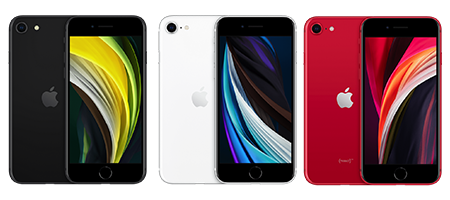
Guiden bruger anden generation af iPhone SE fra 2020 som reference. Vælg 375 × 667. Første generation fra 2016 har en skærm på 4 tommer og vises særskilt som iPhone 5/SE ved 320 × 568. Skærmen på iPhone SE måler 4,7 tommer med en fysisk opløsning på 750 × 1334 pixels i stående retning. Start layouttesten ved 375 × 667 CSS-pixels. Hold CSS-mål adskilt fra skærmens fysiske pixels, og prøv testen på din egen side.
Skærmspecifikationerne er fra producenten. CSS-mål og DPR svarer til den aktuelle Mobile Viewer-indstilling. Den synlige plads afhænger af browserens tilstand på telefonen.
| Mål | Værdi | Bruges til |
|---|---|---|
| Skærmdiagonal | 4,7 tommer | Sammenlign fysiske skærmstørrelser |
| Fysisk skærmopløsning | 750 × 1334 pixels | Læs producentens specifikation |
| Stående visningsområde | 375 × 667 CSS-pixels | Tjek responsivt layout |
| DPR i indstillingen | 2 | Indstilling af pixeltæthed uafhængigt af CSS-bredden |
| Liggende visningsområde | 667 × 375 CSS-pixels | Tjek et bredere og lavere layout |
| Opsætning i Mobile Viewer | Indbygget indstilling | Vælg iPhone SE i enhedskataloget |
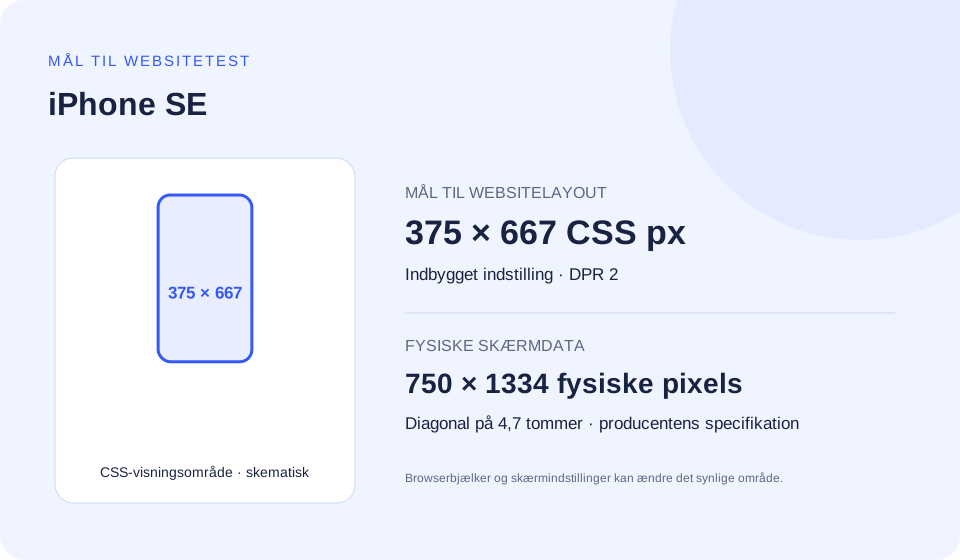
Del hvert fysisk mål med 2 for at få 375 × 667. Brug disse CSS-mål som udgangspunkt. En kant på 1 CSS-pixel kan dække flere fysiske pixels.
Safaris værktøjslinjer og skærmtastatur kan ændre den synlige plads. Prøv også lavere højder, og kontrollér Safari-specifik adfærd på en rigtig iPhone eller med en egnet testtjeneste.
Begynd testen ved 375 CSS-pixels. Vælg breakpoints efter det, indholdet har brug for. Betingelserne i eksemplerne kan gælde flere enheder. Åbn det relevante eksempel, og kopiér koden.
Erstat eksempelbilleder og CSS-klasser med dit projekts egne. Behold muligheden for at zoome, og test over og under den valgte bredde.
Lad browseren bruge enhedens bredde. Tilføj kun viewport-fit=cover, hvis du også håndterer sikre områder i et layout, der går helt ud til kanten.
<meta name="viewport" content="width=device-width, initial-scale=1">Et indholdsbaseret breakpoint placerer produktknapperne under hinanden. Det kan også gælde andre enheder og desktopvinduer, der er gjort smallere.
@media (max-width: 375px) {
  .product-actions {
    display: grid;
    grid-template-columns: minmax(0, 1fr);
    gap: 0.75rem;
  }
}Læs værdierne i den relevante browser, når du genskaber en fejl. Browserens knapper og tastaturet kan ændre den synlige højde.
const viewport = {
  layoutWidth: document.documentElement.clientWidth,
  layoutHeight: document.documentElement.clientHeight,
  visualWidth: window.visualViewport?.width,
  visualHeight: window.visualViewport?.height,
  devicePixelRatio: window.devicePixelRatio,
};
console.table(viewport);Betingelsen gælder fra 2 dppx. Grænsen bruger indstillingens DPR. Brug responsive billeder til fotos. Tæthedsreglen alene sikrer ikke en passende størrelse.
@media (min-resolution: 2dppx) {
  .brand-mark {
    /* Use a vector asset or a suitable high-density source. */
    background-image: url("/images/brand-mark.svg");
  }
}sizes beskriver bredden ved visning, og srcset angiver filernes bredder. Tilpas værdier og filer til komponenten.
<img
  src="/images/product-480.jpg"
  srcset="/images/product-480.jpg 480w,
          /images/product-960.jpg 960w,
          /images/product-1440.jpg 1440w"
  sizes="(max-width: 375px) calc(100vw - 32px), 480px"
  width="480" height="600"
alt="Beskriv produktet og de relevante visuelle detaljer">Ved en rodskriftstørrelse på 16 px svarer 23.4375rem til 375 px. Brug rem til egne breakpoints, så enhederne følger Tailwind. Vælg de breakpoints, som indholdet kræver.
@import "tailwindcss";

@theme {
  --breakpoint-phone-check: 23.4375rem;
}

/* Eksempel på HTML: */
/* <div class="grid grid-cols-1 phone-check:grid-cols-2">…</div> */Indstillingen for iPhone SE angiver ingen skærmudskæring og vejledende margener på 20 px øverst og 0 px nederst. Tallene kommer fra udvidelsen. Den faktiske plads kan variere med browserens tilstand.
Når layoutet går til kanten, så beskyt vigtigt indhold på alle sider og giv en fast knap nederst ekstra indvendig afstand. Behold de normale mellemrum, når den sikre margen er nul. Mål env()-værdierne i den relevante browser.
Reservér plads i indholdet til den faktiske knaphøjde. Tjek env()-værdier og tastaturet i den relevante browser. Eksemplet bruger margener fra browsermiljøet.
<meta name="viewport"
      content="width=device-width, initial-scale=1, viewport-fit=cover">

<style>
  :root { --action-height: 5rem; } /* Brug knappens faktiske højde. */
  .page-content {
    padding-left: max(1rem, env(safe-area-inset-left, 0px));
    padding-right: max(1rem, env(safe-area-inset-right, 0px));
    padding-bottom: calc(var(--action-height) + env(safe-area-inset-bottom, 0px));
  }
  .fixed-action {
    position: fixed;
    inset-inline: 0;
    bottom: 0;
    padding: 1rem;
    padding-bottom: max(1rem, env(safe-area-inset-bottom, 0px));
  }
</style>Strengen er gemt i Mobile Viewers aktuelle indstilling. Browser- og systemversionerne er referenceværdier. Den installerede software kan være en anden på den faktiske telefon.
User-Agent kan afkortes eller ændres og angiver ikke en iPhones nøjagtige model pålideligt. Chrome bruger fortsat sin egen motor. Undersøg tilgængelige funktioner, og notér browser og version i fejlrapporten.
Brug strengen som reference til opsætningen eller i en log. Tjek modellen på enheden, hvis du skal identificere den med sikkerhed.
Mozilla/5.0 (iPhone; CPU iPhone OS 13_2_3 like Mac OS X) AppleWebKit/605.1.15 (KHTML, like Gecko) Version/13.0.3 Mobile/15E148 Safari/604.1Åbn den længste menu ved 375 × 667, og find sidste link og lukkeknap. Tjek også sidste obligatoriske felt og sendeknappen i en formular. En menu, der passer ved 390 × 844, kan kræve sit eget rulleområde på SE. Test tastaturet på den faktiske telefon.
Hold indhold og sidetilstand ens i alle visninger. Så kan du skelne en ændret titel fra en ændret størrelse. Zoom rammerne til skærmen uden at ændre CSS-målene.
Tjek linjeskift, hovedknappen og indhold tæt ved højre kant. Åbn den menu eller dialog, opgaven handler om.
Prøv en lignende bredde, eller drej visningen. Behold indholdet, så ændringen i layoutet er nem at forklare.
Gem en PNG af enheden eller en kort optagelse. Angiv bredde, højde, retning og trin til at gentage testen.
Disse indstillinger ligger tæt på 375 CSS-pixels og er valgt efter bredde og derefter højde. En lignende bredde kan afsløre et layoutskift. En anden højde kan vise, at en menu- eller dialogknap er svær at nå.
Ingen anden aktuel indbygget indstilling har samme bredde, højde og DPR. Et brugerdefineret format kan stadig genskabe de samme CSS-mål.
Bredden varierer med 65 CSS-pixels. Tjek, om komponentens layout ændrer sig mellem størrelserne.
Diagrammerne viser CSS-mål i målestok 1:5. Tilføj disse indstillinger i Mobile Viewer ved siden af desktopsiden, og gentag testen ovenfor. Indtast selv bredde og højde, hvis der ikke findes en indbygget indstilling.
| Indstilling | Stående i CSS-pixels | DPR | Breddeforskel |
|---|---|---|---|
| Galaxy Z Flip 3 | 384 × 938 | 2,813 | +9 px |
| Galaxy S8 | 360 × 740 | 3 | -15 px |
| iPhone 13 Pro | 390 × 844 | 3 | +15 px |
| Pixel 5 | 393 × 851 | 2,75 | +18 px |
Installer Mobile Viewer i Chrome på computeren. Åbn en HTTPS- eller localhost-side, og vælg iPhone SE. Tjek 375 × 667, og tilføj en størrelse til sammenligning. Der er plads til op til fem mobilvisninger ved siden af desktop.
Gentag opgaven efter din CSS-ændring. Hvis fejlen kun findes i en bestemt browser, så brug Chrome-visningen som udgangspunkt, og bekræft resultatet i den relevante browser.
Diagonalen er 4,7 tommer, og den fysiske opløsning er 750 × 1334 pixels i stående retning. Til websitetest kan du bruge 375 × 667 CSS-pixels.
Ja. Kataloget har iPhone SE med de viste mål. Tjek adfærden på den faktiske enhed særskilt.
Siden vises i Chrome på computeren. Test layout og understøttede handlinger i den valgte størrelse, og kontrollér Safari på iOS, browserknapper og tastatur på en rigtig enhed.
Media queries tjekker betingelser som bredde, højde og opløsning. Flere modeller kan opfylde samme betingelse. Brug eksemplet på 375 px til denne størrelse og smallere visninger. Vælg breakpoints efter indholdet, og tjek mellembredder.
DPR angiver skalaen langs hver akse. Her er værdien 2. Ved 2× kan en CSS-pixel fylde 2 × 2 enhedspixels. Brøkdele, zoom og rasterisering kan påvirke resultatet. DPR adskiller sig fra skærmens pixeltæthed per tomme.
Browserbjælker kan vises og forsvinde, og skærmtastaturet kan ændre den synlige højde. Notér både layoutets og det synlige visningsområde ved højdeproblemer.
Ja. Åbn localhost eller 127.0.0.1 i Chrome, og start Mobile Viewer. Brug HTTPS til eksterne websites. Tjek samme indhold i alle visninger, og gem konfigurationen med fundet.
Åbn siden ved 375 × 667, sammenlign en nærliggende bredde, og gennemfør en vigtig handling. Start med den gratis Mobile Viewer-udvidelse til Chrome.
Installer udvidelsenChrome Web StoreGratisGratis browserudvidelse · Ingen konto nødvendig · Kører på din computer
Enhedsguide
Et interaktivt katalog over enhedsstørrelser med praktiske websitetests.
Se enhedenEnhedsguide
Find iPhone-størrelser, sammenlign CSS-mål, og vælg en konfiguration til testen.
Se enheden

