Preglejte stran
Preverite prelom besedila, glavni gumb in vsebino ob desnem robu. Odprite meni ali pogovorno okno, ki ga potrebujete za preizkus.
 Mobile Viewer Brezplačna razširitev za brskalnik
Nastavitev 375 × 667 slikovnih pik CSS, podatki o zaslonu in praktičen pregled postavitve za iPhone SE.
Vgrajena prednastavitev
Brezplačna razširitev za brskalnik · Brez računa · Deluje v vašem računalniku
 Chrome
 Edge
 Opera
 Brave
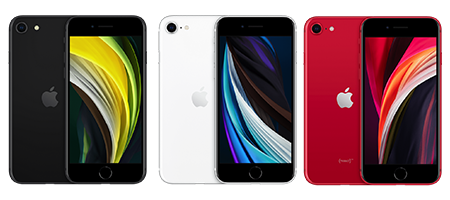
Vodnik se opira na iPhone SE druge generacije iz leta 2020. Preverite, ali ima prednastavitev mere 375 × 667. Prva generacija SE iz leta 2016 ima manjši 4-palčni zaslon in ustreza ločeni prednastavitvi iPhone 5/SE velikosti 320 × 568. Zaslon modela iz vodnika ima diagonalo 4,7 palca in fizično ločljivost 750 × 1334 slikovnih pik v pokončni usmerjenosti. Začnite z nastavitvijo 375 × 667 slikovnih pik CSS. Ločite slikovne pike zaslona od prostora za postavitev v CSS in izvedite spodnji preizkus na svojem spletnem mestu.
Podatki o zaslonu so od proizvajalca. Mere CSS in DPR ustrezajo trenutni prednastavitvi v Mobile Viewerju. Vidni prostor se lahko spreminja glede na stanje brskalnika v telefonu.
| Mera | Vrednost | Uporaba |
|---|---|---|
| Diagonala zaslona | 4,7 palca | Primerjava fizičnih velikosti zaslonov |
| Fizična ločljivost zaslona | 750 × 1334 slikovnih pik | Tehnični podatki proizvajalca |
| Pokončno prikazno območje | 375 × 667 px CSS | Preverjanje odzivne postavitve |
| DPR prednastavitve | 2 | Nastavitev gostote, ločena od širine CSS |
| Ležeče prikazno območje | 667 × 375 px CSS | Preverjanje širše in nižje postavitve |
| Nastavitev v Mobile Viewerju | Vgrajena prednastavitev | V katalogu naprav izberite iPhone SE. |
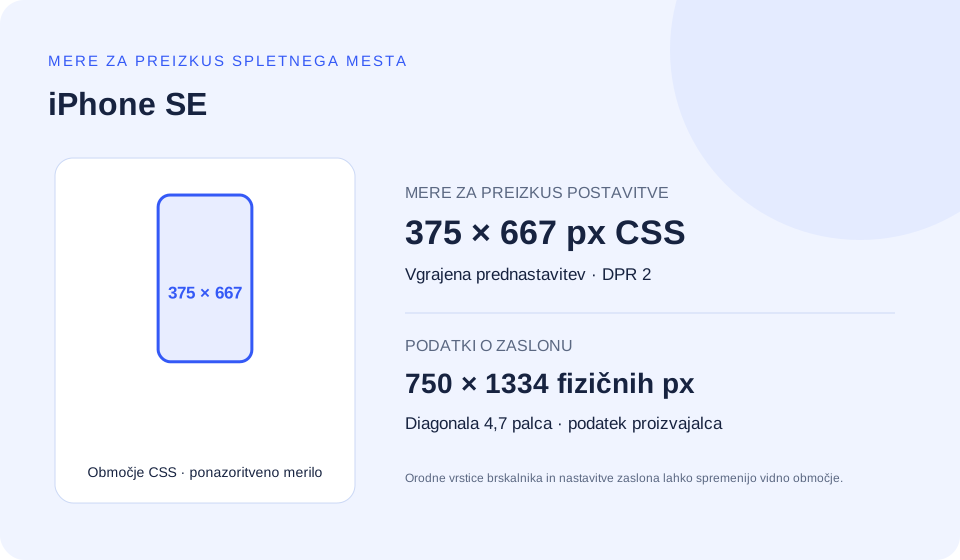
Pri merilu 2× vsako fizično mero delite z 2, da dobite 375 × 667. Te mere CSS uporabite kot izhodišče. Obroba debeline 1 slikovne pike CSS lahko zavzame več fizičnih slikovnih pik.
Elementi brskalnika Safari in zaslonska tipkovnica lahko spremenijo vidno območje. Prostor, ki ga obiskovalec vidi v nekem trenutku, se zato lahko razlikuje od celotnega zaslona. Preizkusite tudi manjše višine. Vedenje, značilno za Safari, preverite na pravem iPhonu ali z ustrezno storitvijo za preizkušanje.
Preizkus začnite pri širini 375 slikovnih pik CSS. Prelomne točke izberite glede na vsebino. Pogoje iz primerov lahko izpolnjuje več naprav, med njimi iPhone SE. Razširite potrebni primer in kopirajte kodo.
Imena slikovnih datotek in razrede CSS prilagodite projektu. Povečava naj ostane omogočena. Preizkus ponovite pod in nad izbrano širino.
Brskalnik naj za postavitev uporabi širino naprave. viewport-fit=cover dodajte samo, če ste v postavitvi od roba do roba uredili tudi varna območja.
<meta name="viewport" content="width=device-width, initial-scale=1">Primer prelomne točke razvrsti gumbe izdelka drugega pod drugim glede na razpoložljivi prostor. Enak pogoj lahko izpolnijo druge naprave in spremenjene velikosti oken v računalniku.
@media (max-width: 375px) {
  .product-actions {
    display: grid;
    grid-template-columns: minmax(0, 1fr);
    gap: 0.75rem;
  }
}Pri ponovitvi težave odčitajte vrednosti v ciljnem brskalniku. Višina vidnega območja se lahko spremeni zaradi elementov brskalnika ali odprte tipkovnice.
const viewport = {
  layoutWidth: document.documentElement.clientWidth,
  layoutHeight: document.documentElement.clientHeight,
  visualWidth: window.visualViewport?.width,
  visualHeight: window.visualViewport?.height,
  devicePixelRatio: window.devicePixelRatio,
};
console.table(viewport);Pogoj velja od 2 dppx. Prag ustreza DPR prednastavitve. Za fotografije uporabite odzivne slike. Sama gostota ne zagotovi izbire datoteke ustrezne velikosti.
@media (min-resolution: 2dppx) {
  .brand-mark {
    /* Use a vector asset or a suitable high-density source. */
    background-image: url("/images/brand-mark.svg");
  }
}Atribut sizes opiše pričakovano širino prikazane slike, srcset pa navede širine razpoložljivih datotek. Vrednosti in datoteke prilagodite svoji komponenti.
<img
  src="/images/product-480.jpg"
  srcset="/images/product-480.jpg 480w,
          /images/product-960.jpg 960w,
          /images/product-1440.jpg 1440w"
  sizes="(max-width: 375px) calc(100vw - 32px), 480px"
  width="480" height="600"
alt="Describe the product and relevant visual details">Pri privzeti velikosti pisave korenskega elementa 16 px je 23.4375rem enako 375 px. Lastne prelomne točke določite v rem, tako kot privzete vrednosti v Tailwindu. To je primer. Ena prelomna točka lahko služi več napravam.
@import "tailwindcss";

@theme {
  --breakpoint-phone-check: 23.4375rem;
}

/* Example markup: */
/* <div class="grid grid-cols-1 phone-check:grid-cols-2">…</div> */Prednastavitev za iPhone SE opisuje zaslon brez izreza in okvirni varni odmik 20 px zgoraj ter 0 px spodaj. Vrednosti so iz nastavitev razširitve. Na pravem telefonu se lahko razlikujejo glede na stanje brskalnika.
Pri postavitvi od roba do roba zaščitite pomembno vsebino na vseh straneh. Pritrjenemu spodnjemu gumbu dodajte notranji odmik. Ko je varni odmik nič, obdržite običajne razmike. Vrednosti env() izmerite v ciljnem brskalniku tudi, če ima predogled zarezo.
Primer uporabite pri postavitvi od roba do roba. V vsebini rezervirajte prostor za dejansko višino gumba. V ciljnem brskalniku preverite vrednosti env() in delovanje s tipkovnico. Primer izračuna odmike iz okoljskih spremenljivk.
<meta name="viewport"
      content="width=device-width, initial-scale=1, viewport-fit=cover">

<style>
  :root { --action-height: 5rem; } /* Match your actual control. */
  .page-content {
    padding-left: max(1rem, env(safe-area-inset-left, 0px));
    padding-right: max(1rem, env(safe-area-inset-right, 0px));
    padding-bottom: calc(var(--action-height) + env(safe-area-inset-bottom, 0px));
  }
  .fixed-action {
    position: fixed;
    inset-inline: 0;
    bottom: 0;
    padding: 1rem;
    padding-bottom: max(1rem, env(safe-area-inset-bottom, 0px));
  }
</style>Spodnji niz je shranjen v trenutni prednastavitvi Mobile Viewerja. Različici brskalnika in operacijskega sistema sta del te nastavitve. Nameščeno različico na posameznem telefonu preverite neposredno na napravi.
Nizi User-Agent se lahko skrajšajo ali spremenijo. Na iPhonu ne razkrivajo zanesljivo točnega modela. Chrome obdrži svoj pogon za izris tudi z mobilnim nizom User-Agent. Preverjajte razpoložljivost funkcij ter v poročilu s koraki ponovitve navedite brskalnik in različico.
Niz uporabite kot referenco za nastavitev ali v dnevnikih. Točen model preverite neposredno na napravi.
Mozilla/5.0 (iPhone; CPU iPhone OS 13_2_3 like Mac OS X) AppleWebKit/605.1.15 (KHTML, like Gecko) Version/13.0.3 Mobile/15E148 Safari/604.1Odprite najdaljši meni pri 375 × 667 in poiščite zadnjo povezavo ter gumb za zapiranje. V obrazcu preverite tudi zadnje obvezno polje in gumb za oddajo. Meni, ki se prilega pri 390 × 844, lahko na nižjem SE potrebuje lastno območje za pomikanje. Preizkus s tipkovnico ponovite na ciljnem telefonu.
V vseh pogledih ohranite isto vsebino in stanje strani. Daljši naslov bi sicer lahko deloval kot razlika med napravami. Prilagodite povečavo okvirjev zaslonu, ne da bi spreminjali izbrane mere CSS.
Preverite prelom besedila, glavni gumb in vsebino ob desnem robu. Odprite meni ali pogovorno okno, ki ga potrebujete za preizkus.
Primerjajte s podobno širino ali zasukajte predogled. Ohranite vsebino, da boste lažje pojasnili razliko v postavitvi.
Shranite pogled izbrane naprave kot PNG ali posnemite kratek video. Dodajte širino, višino, usmerjenost in korake za ponovitev rezultata.
To so dejanske nastavitve Mobile Viewerja blizu 375 slikovnih pik CSS, izbrane najprej po širini in nato po višini. Podobna širina lahko pokaže prehod na prelomni točki. Pri isti širini lahko drugačna višina onemogoči dostop do gumba v meniju ali pogovornem oknu.
Nobena druga trenutna vgrajena prednastavitev nima hkrati iste širine, višine in DPR. Iste mere CSS lahko poustvarite v nastavitvi po meri.
Širina se razlikuje za 65 px CSS. Preverite, ali se med tema merama spremeni postavitev elementa.
Sheme območij CSS so v merilu 1:5. V Mobile Viewerju dodajte te nastavitve ob prikaz za računalnik in ponovite zgornji preizkus. Če naprava nima prednastavitve, vnesite širino in višino.
| Prednastavitev | Pokončno v px CSS | DPR | Razlika v širini |
|---|---|---|---|
| Galaxy Z Flip 3 | 384 × 938 | 2,813 | +9 px |
| Galaxy S8 | 360 × 740 | 3 | -15 px |
| iPhone 13 Pro | 390 × 844 | 3 | +15 px |
| Pixel 5 | 393 × 851 | 2,75 | +18 px |
Namestite Mobile Viewer v Chrome v računalniku, odprite stran HTTPS ali localhost in izberite iPhone SE. Preverite mere 375 × 667 in dodajte drugo velikost za primerjavo. Ob strani za računalnik je prostor za največ pet mobilnih predogledov.
Izvedite opisani pregled, po potrebi spremenite CSS in ponovite iste korake. Če je težava povezana z določenim brskalnikom, uporabite ugotovitev iz računalnika kot izhodišče in jo potrdite v ciljnem brskalniku.
Diagonala zaslona je 4,7 palca, fizična ločljivost pa 750 × 1334 slikovnih pik pokončno. Za pregled spletnega mesta uporabite ločeno navedene mere 375 × 667 slikovnih pik CSS.
Da. Katalog vključuje iPhone SE z zgoraj navedeno nastavitvijo. Vedenje na pravi napravi preverite ločeno.
Stran izriše Chrome v računalniku. V predogledu preverite postavitev in podprte interakcije pri izbrani velikosti. Safari v iOS, elemente brskalnika in tipkovnico preverite na pravi napravi.
Medijske poizvedbe preverjajo pogoje, kot so širina, višina in ločljivost. Isti pogoj lahko izpolni več modelov. Primer s 375 px pomaga preveriti te mere in ožja okna. Prelomne točke izberite glede na vsebino in preizkusite tudi podobne širine.
DPR opisuje merilo vzdolž vsake osi. Tukaj je vrednost prednastavitve 2. Pri 2× lahko ena kvadratna slikovna pika CSS ustreza površini 2 krat 2 fizični slikovni piki. Decimalni DPR, povečava in rasterizacija lahko spremenijo rezultat. Fizična gostota slikovnih pik na palec je ločena mera. Več modelov ima lahko isti DPR.
Orodne vrstice se lahko razširijo ali skrijejo, zaslonska tipkovnica pa lahko spremeni vidno območje. Pri težavi z višino zabeležite mere območja postavitve in vidnega območja. Prednastavitev ustreza samo enemu stanju brskalnika.
Da. Odprite localhost ali 127.0.0.1 v Chromu v računalniku in zaženite Mobile Viewer. Za nelokalna spletna mesta uporabite HTTPS. Primerjajte isto vsebino v vseh pogledih in zabeležite nastavitev skupaj z rezultatom.
Odprite stran pri 375 × 667, primerjajte jo s podobno širino in izvedite opravilo, ki ga vaši obiskovalci potrebujejo. Začnite z brezplačno razširitvijo Mobile Viewer za Chrome.
Namesti razširitevChrome Web StoreBrezplačnoBrezplačna razširitev za brskalnik · Brez računa · Deluje v vašem računalniku
Funkcija
Drug ob drugem preverite spletno mesto v manjših in večjih merah iPhona.
Raziščite funkcijoPodatki o napravi
Interaktivni pregled velikosti naprav s praktičnimi preizkusi za vaše spletno mesto.
Podrobnosti o napraviPodatki o napravi
Poiščite mere iPhona, primerjajte prikazna območja CSS in izberite konfiguracijo za preizkus spletnega mesta.
Podrobnosti o napravi

