
Čítanie
Nadpisy a bežný text sa zmestia do dostupnej šírky. Obrázky nepresahujú svoje kontajnery a dôležitý obsah zostáva dostupný aj po zväčšení textu.
Praktická kontrola webu pre mobilné zariadenia
Overte, či je váš web vhodný pre mobilné zariadenia: prečítajte si obsah, otvorte ponuku a dokončite jednu dôležitú úlohu pri dvoch šírkach telefónu. Nainštalujte si Mobile Viewer do Chrome na počítači a zobrazte tieto náhľady vedľa zobrazenia pre počítač. Potom v kontrolnom zozname nižšie zaznamenajte, čo treba opraviť.
Bezplatné rozšírenie prehliadača · Bez účtu · Beží vo vašom počítači
Web vhodný pre mobilné zariadenia umožňuje návštevníkom na malej obrazovke čítať, prechádzať medzi stránkami a dokončiť svoju úlohu. Stránku kontrolujte nielen po načítaní, ale aj po otvorení ponúk, výbere možností a vyvolaní chyby formulára.
Tento kontrolný zoznam slúži na prvú manuálnu kontrolu jednej stránky, nie na automatické hodnotenie celého webu. Zopakujte ho na reprezentatívnych stránkach, napríklad na domovskej stránke, stránke produktu alebo služby a pri odoslaní kontaktného formulára či dokončení objednávky. Rýchlosť načítania kontrolujte samostatne a dôležité úlohy overte na cieľovom telefóne.
Nadpisy a bežný text sa zmestia do dostupnej šírky. Obrázky nepresahujú svoje kontajnery a dôležitý obsah zostáva dostupný aj po zväčšení textu.
Odkazy ponuky, tlačidlá a prvky na zatvorenie zostávajú dostupné. Prichytený panel necháva dosť miesta na používanie stránky za ním.
Návštevník dokáže vybrať možnosť, pochopiť chybu a dostať sa k potvrdeniu. Postup funguje aj po zmene rozloženia.
Otvorte kontrolovanú stránku v Chrome na počítači. Uložte rozpracované údaje a spustite Mobile Viewer. Vyberte menší a širší telefón alebo zadajte vlastné rozmery, napríklad 320 × 800 a 390 × 844 CSS px. Sú to vhodné východiskové rozmery pre toto cvičenie. Pridajte aj rozmery, pri ktorých majú problémy vaši návštevníci.
Vykonajte všetkých šesť kontrol pri oboch šírkach. Výsledok Vyhovuje vyberte len vtedy, keď je akcia úspešná pri každom uvedenom rozmere. Ak zlyhá pri ktoromkoľvek z nich, vyberte Vyžaduje opravu a do poznámok zaznamenajte problémové rozmery, prehliadač a postup. Nedokončené kontroly ponechajte ako Neskontrolované. Výsledok N/A použite len vtedy, ak stránka daný prvok neobsahuje.
Zaznamenané kontroly: 0 z 6
Pri každej šírke si prečítajte najdlhší nadpis, bežný text a názvy polí formulára.
Vyhovuje, ak Text sa zalamuje, zostáva čitateľný a dá sa zväčšiť bez straty obsahu.
Prejdite od prvého zobrazenia až po pätu stránky. Skontrolujte široké obrázky, karty a tabuľky.
Vyhovuje, ak Stránka sa zmestí do oblasti zobrazenia. Široké tabuľky alebo schémy sa posúvajú vo vlastnej oblasti.
Otvorte ponuku, prejdite na jej poslednú položku, otvorte odkaz a ponuku znova zatvorte.
Vyhovuje, ak Každý cieľ odkazu je dostupný a stránku možno používať aj po zatvorení ponuky.
Vyberte najdlhší variant produktu alebo zadajte iný realistický údaj a použite hlavnú akciu. Na telefóne overte, že na tlačidlo dokážete ťuknúť bez zasiahnutia susedného ovládacieho prvku.
Vyhovuje, ak Tlačidlo zostáva viditeľné, jeho text sa zmestí a otvorí sa očakávaný ďalší krok. Na cieľovom telefóne sa naň dá ľahko a presne ťuknúť.
Použite testovacie údaje. Nechajte povinné pole prázdne, opravte chybu a dokončite celý postup.
Vyhovuje, ak Chybová správa označuje príslušné pole, zadané údaje zostanú zachované a opravený formulár sa úspešne odošle.
Otvorte prípadný banner súborov cookie, dialógové okno alebo prichytený panel a vyskúšajte jeho zatvorenie alebo pokračovanie.
Vyhovuje, ak Ovládací prvok je dostupný a po zatvorení panela možno obsah opäť používať.
Počas kontroly webu nechajte túto kartu otvorenú. Pred jej opustením alebo obnovením stránky si výsledky skopírujte.
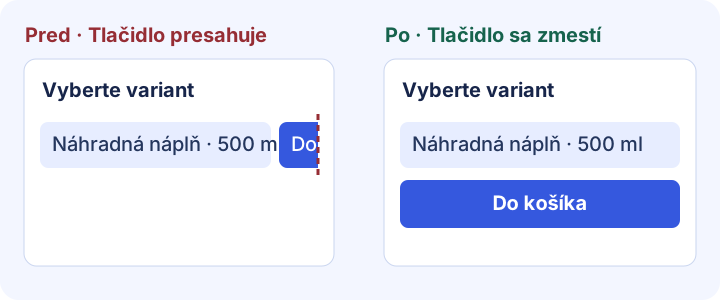
Začnite prvou chybou, ktorá bráni dokončeniu úlohy. Napríklad dlhý názov variantu produktu a tlačidlo Pridať do košíka môžu byť natlačené do jedného riadka. Tlačidlo potom môže presahovať oblasť zobrazenia telefónu. Pred úpravou CSS skontrolujte šírky kontajnera a ovládacích prvkov v DevTools.
Použite tieto pravidlá na kontajner a ovládacie prvky z tohto príkladu. Selektor nahraďte tým, ktorý používa váš web, a skontrolujte prípadné konfliktné pevné šírky.
/* Let long controls wrap inside a narrow container. */
.product-actions {
  display: flex;
  flex-wrap: wrap;
  gap: 0.75rem;
}

.product-actions > * {
  flex: 1 1 12rem;
  min-width: 0;
  max-width: 100%;
}

.product-actions button {
  white-space: normal;
  overflow-wrap: anywhere;
}| Kontrolný bod | Pred opravou | Po oprave |
|---|---|---|
| Úzky telefón | Ovládací prvok presahuje oblasť zobrazenia. | Ovládacie prvky sa zalomia a celé tlačidlo je dostupné. |
| Širší telefón | Pri krátkom názve variantu sa riadok zdanlivo zmestí. | Aj dlhý názov sa zmestí alebo zalomí bez zakrytia tlačidla. |
| Dokončenie akcie | Návštevník sa nedokáže spoľahlivo dostať k ďalšiemu kroku. | V košíku alebo potvrdení sa zobrazuje vybraný variant. |
Formulár sa môže zmestiť na obrazovku a napriek tomu sa môže ťažko vypĺňať. Pri použití testovacích údajov nechajte povinné pole prázdne, spustite overenie a nájdite chybu. Pole opravte, overte zachovanie predchádzajúcich údajov a skontrolujte očakávané potvrdenie. Zopakujte postup pri druhej šírke.
Užitočný nástroj na testovanie webu pre mobilné zariadenia vám pomôže odpovedať na konkrétnu otázku. Na kontrolu čítania a dokončenia úloh použite manuálny zoznam, na preskúmanie príčiny nástroje prehliadača a na overenie správania zariadenia fyzický telefón. Zachovajte rovnakú stránku, rozmery a postup, aby ste mohli test po oprave zopakovať.
| Vaša otázka | Metóda | Čo zaznamenať |
|---|---|---|
| Dokážu návštevníci čítať a dokončiť úlohu? | Mobile Viewer alebo Chrome Device Mode spolu s týmto kontrolným zoznamom | Problémové rozmery, postup a snímku obrazovky alebo záznam. |
| Ktoré pravidlo CSS spôsobuje presahovanie? | Chrome DevTools | Príslušný prvok, pravidlo a overenú zmenu. |
| Funguje dotykové ovládanie, Safari alebo klávesnica správne? | Cieľový telefón a prehliadač | Výsledok z príslušného zariadenia a prehliadača. |
| Je načítanie pomalé? | PageSpeed Insights a nástroje prehliadača na meranie výkonu | Diagnostiku načítania a výsledok po optimalizácii. |
Skopírujte výsledky z kontrolného zoznamu alebo si stiahnite prázdnu šablónu nižšie. Užitočná správa obsahuje presnú stránku, oblasť zobrazenia, postup a dôkazy. Po oprave zopakujte tú istú úlohu pri oboch pôvodných šírkach aj pri jednej blízkej šírke. Pri nevyriešených problémoch ponechajte priradenú zodpovednú osobu.
KONTROLA WEBU PRE MOBILNÉ ZARIADENIA
Skontrolovaná stránka:
Prehliadač / zariadenie:
Rozmery oblastí zobrazenia v CSS px:
Orientácia / priblíženie / stav klávesnice:
Pravidlo hodnotenia: Vyhovuje pri každom uvedenom rozmere; Vyžaduje opravu, ak zlyhá pri ktoromkoľvek rozmere.

[Neskontrolované] Prečítajte si obsah
[Neskontrolované] Skontrolujte vodorovné posúvanie
[Neskontrolované] Prejdite na posledný odkaz ponuky
[Neskontrolované] Použite hlavné tlačidlo
[Neskontrolované] Opravte chybu formulára
[Neskontrolované] Zatvorte bannery a vyskakovacie okná

Problém a postup na jeho zopakovanie:
Očakávaný výsledok:
Pozorovaný výsledok:
Oblasť zobrazenia a stav s chybou:
Snímka obrazovky / záznam:
Osoba zodpovedná za opravu:
Opätovná kontrola pri rovnakých rozmeroch:Otvorte dôležitú stránku pri menšej a väčšej šírke telefónu. Prečítajte si obsah, prejdite k päte, otvorte ponuku a dokončite hlavnú úlohu s testovacími údajmi. Každý výsledok zaznamenajte do kontrolného zoznamu, zopakujte kontrolu na hlavných typoch stránok a správanie špecifické pre zariadenie overte na telefóne.
Medzi bežné príčiny patria pevné šírky, obsah, ktorý sa nedá zalomiť, orezané ponuky, zakryté tlačidlá a formuláre, ktoré sa ťažko vypĺňajú. Nájdite prvú neúspešnú akciu, preskúmajte príslušný prvok alebo pravidlo a po úprave webu zopakujte rovnaký prípad.
Táto príručka vám pomôže problém nájsť a zdokumentovať. Opravu vykonajte v CSS, téme alebo editore svojho webu a potom výsledok skontrolujte pri rovnakých rozmeroch. Mobile Viewer udržiava náhľady otvorené počas porovnávania a opätovného testovania.
Obsahuje užitočné kontroly čitateľnosti, preusporiadania obsahu a dostupnosti ovládacích prvkov. Úplná kontrola prístupnosti zahŕňa aj ovládanie klávesnicou, zameranie, sémantiku, kontrast a asistenčné technológie. Pri plánovaní týchto kontrol použite zdroje W3C nižšie.
Google ukončil prevádzku nástroja Mobile-Friendly Test 1. decembra 2023. Na kontrolu rozloženia a interakcií používajte aktuálne nástroje prehliadača a opakovateľnú manuálnu kontrolu. Na diagnostiku načítania použite PageSpeed Insights.
Nainštalujte rozšírenie do Chrome na počítači, otvorte svoj web a porovnajte dva rozmery telefónu vedľa zobrazenia pre počítač. Vykonajte jednu úlohu, uložte stav s chybou a opravu overte pri rovnakých rozmeroch.
Nainštalovať rozšírenieChrome Web StoreZadarmoBezplatné rozšírenie prehliadača · Bez účtu · Beží vo vašom počítači
Funkcia
Prejdite používateľský postup v mobilných rozmeroch a zaznamenajte, čo treba opraviť.
Preskúmať funkciuFunkcia
Zobrazte aktuálny web v mobilných rozmeroch vedľa jeho desktopovej verzie.
Preskúmať funkciuNávod
Vyberte rozmery zobrazovacej oblasti a zistite, čo pri každej veľkosti preskúmať.
Prečítať návodNávod
Skopírujte šablónu a opíšte chybu webu tak, aby ju niekto dokázal zopakovať.
Prečítať návodNávod
Pripravte samostatný obrázok pre mobil, vyberte rozmery bannera a po zmene témy skontrolujte obchod.
Prečítať návod


