

Návod
Šablóna hlásenia chyby
Skopírujte šablónu a opíšte chybu webu tak, aby ju niekto dokázal zopakovať.
Prečítať návodKontrola rozlíšenia obrazovky v reálnom čase
Nástroj na kontrolu rozlíšenia obrazovky zobrazí veľkosť obrazovky v pixeloch CSS, aktuálnu oblasť zobrazenia a pomer pixelov zariadenia. Skopírujte tieto údaje alebo zistite, ako zmerať chybu rozloženia priamo na stránke, kde sa prejavuje.
Bezplatné rozšírenie prehliadača · Bez účtu · Beží vo vašom počítači
Rozmery obrazovky sú tu uvedené v CSS pixeloch. Aktuálne výstupné rozlíšenie nájdete v systémových nastaveniach displeja. Natívny počet pixelov panela overte v technických údajoch konkrétneho displeja.
Tieto hodnoty opisujú túto stránku. Pri hľadaní príčiny chyby zmerajte stránku s problémom v stave, v ktorom sa chyba prejavuje.
Pomocou nástroja skontrolujte veľkosť obrazovky v pixeloch CSS v reálnom čase. Ak potrebujete zistiť rozmery oblasti zobrazenia pri testovaní responzívneho webu, začnite oblasťou rozloženia. Vedľa rozmerov sa zobrazuje pomer pixelov zariadenia (DPR). Zmeňte veľkosť okna alebo otočte telefón a sledujte, ktoré hodnoty sa zmenia.
Pri otázke „Aké mám rozlíšenie obrazovky?“ môžete potrebovať rozmery prehliadača v CSS pre webovú stránku alebo natívny režim zobrazenia monitora. Technické parametre hardvéru nájdete podľa modelu displeja. Aktuálne nastavené výstupné rozlíšenie si pozrite v nastaveniach obrazovky operačného systému.
| Meranie | Význam | Na čo slúži |
|---|---|---|
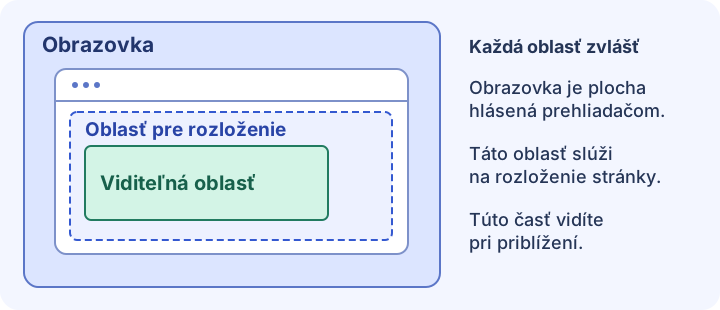
| Veľkosť obrazovky hlásená prehliadačom | Obdĺžnik obrazovky, ktorého rozmery prehliadač hlási v pixeloch CSS. | Na zaznamenanie údajov o obrazovke do hlásenia chyby. |
| Oblasť rozloženia | Šírka a výška rozloženia stránky vrátane zobrazených posúvačov. | Na obnovenie pôvodných rozmerov pri chybe rozloženia. |
| Viditeľná oblasť zobrazenia | Časť stránky, ktorú používateľ práve vidí. | Na hľadanie príčiny zakrytého tlačidla alebo nízkej viditeľnej oblasti. |
| Pomer pixelov zariadenia (DPR) | Pomer fyzických pixelov k pixelom CSS, ktorý hlási tento prehliadač. | Na vysvetlenie rozdielov v hustote pixelov a vykresľovaní obrázkov. |
Zopakujte problém na príslušnej stránke a zmerajte ju priamo tam. Otvorením tohto nástroja sa dostupný priestor môže zmeniť: druhá stránka môže používať iné nastavenie oblasti zobrazenia a po opustení poľa formulára sa môže zavrieť klávesnica. Ak ukotvené vývojárske nástroje menia rozloženie, použite konzolu v samostatnom okne alebo vzdialený inšpektor.
Spustite tento úryvok v konzole pre vývojárov príslušnej stránky, kým je chyba viditeľná. Kód iba číta údaje. Ak otvorenie nástrojov zmení stav stránky, najprv vytvorte snímku obrazovky alebo záznam a pri neskorších meraniach uveďte stav, v ktorom ste ich vykonali.
(() => {
  const viewport = window.visualViewport;
  console.table({
    layout: `${window.innerWidth} × ${window.innerHeight} CSS px`,
    visible: viewport
      ? `${viewport.width} × ${viewport.height} CSS px`
      : "Unavailable",
    visualViewportScale: viewport?.scale,
    dpr: window.devicePixelRatio,
  });
})();Miesto merania: ukážka časopisu Margin (margin.html), otvorená ponuka
Oblasť rozloženia: 402 × 874 CSS px
Viditeľná oblasť zobrazenia: 402 × 814 CSS px
Pomer pixelov zariadenia: 3
Postup: otvorte Explore a prejdite na koniec ponuky.
Očakávaný výsledok: položka About the journal je dostupná a otvorí príslušnú sekciu.
Skutočný výsledok: posúvanie sa skončí skôr, než je posledná položka dostupná.Otvorte príslušnú adresu URL a v paneli Custom v Mobile Viewer zadajte šírku a výšku rozloženia z hlásenia. Skontrolujte pôvodný stav a potom ho porovnajte s mierne širším alebo nižším zobrazením. Ak problém závisí od rozhrania prehliadača, správania klávesnice alebo vykresľovacieho jadra, overte ho aj v pôvodnom prehliadači a zariadení.
Nechajte príslušnú stránku otvorenú v stave, keď sa chyba prejavuje. Zaznamenajte prehliadač, zariadenie, orientáciu a to, či je otvorená klávesnica alebo je stránka priblížená.
Uveďte namerané údaje z príslušnej stránky, jej URL, postup, očakávaný výsledok a to, čo sa skutočne stalo. Pri vizuálnom probléme priložte snímku obrazovky alebo záznam.
Pri kontrole rozloženia použite responzívny náhľad so zaznamenanou šírkou a výškou. Chyby dotykového ovládania, klávesnice alebo konkrétneho prehliadača znova overte v pôvodnom prehliadači a zariadení.
Nástroj zobrazuje oblasť rozloženia stránky v prehliadači aj viditeľnú oblasť zobrazenia, teda časť, ktorú práve vidíte. Obe hodnoty sa aktualizujú pri zmene ich rozmerov.
Prehliadač hlási veľkosť obrazovky v pixeloch CSS. Režim zobrazenia operačného systému a natívne rozlíšenie displeja používajú fyzické pixely. Tieto rozmery sa môžu líšiť v dôsledku škálovania alebo nastavenia obrazovky.
Uhlopriečku v palcoch nájdete v technických parametroch výrobcu pre svoj model. Tento nástroj uvádza veľkosť plochy obrazovky v pixeloch CSS.
Viditeľná plocha sa môže zmenšiť po priblížení dvoma prstami alebo otvorení klávesnice na obrazovke. Oblasť rozloženia môže zostať rovnaká, hoci vidíte menšiu časť stránky.
Použite skopírovanú šírku a výšku v Mobile Viewer a porovnajte tú istú stránku vedľa iného rozmeru.
Nainštalovať rozšírenieChrome Web StoreZadarmoBezplatné rozšírenie prehliadača · Bez účtu · Beží vo vašom počítači
Návod
Skopírujte šablónu a opíšte chybu webu tak, aby ju niekto dokázal zopakovať.
Prečítať návodNávod
Vyberte rozmery zobrazovacej oblasti a zistite, čo pri každej veľkosti preskúmať.
Prečítať návodFunkcia
Prezrite zmeny rozloženia pri viacerých šírkach obrazovky a v okolí breakpointov.
Preskúmať funkciuPrehľad zariadenia
Nájdite model iPadu, porovnajte rozmery jeho displeja a rozmery v CSS a vyberte oblasť zobrazenia na testovanie.
Zobraziť podrobnosti
