
Branje
Naslovi in besedilo se prilegajo razpoložljivi širini. Slike ostajajo znotraj svojih vsebnikov, pomembna vsebina pa je dostopna tudi ob povečavi besedila.
Praktično preverjanje spletišča za mobilne naprave
Preverite prijaznost spletišča do mobilnih naprav: preberite vsebino, odprite meni in dokončajte pomembno opravilo pri dveh širinah telefona. V brskalnik Chrome na računalniku namestite Mobile Viewer, da bodo predogledi prikazani poleg prikaza za računalnik. Nato na spodnji kontrolni seznam zabeležite, kaj je treba popraviti.
Brezplačna razširitev za brskalnik · Brez računa · Deluje v vašem računalniku
Spletišče, prijazno do mobilnih naprav, obiskovalcem na majhnem zaslonu omogoča branje, uporabo navigacije in dokončanje opravila. Stran preverite tudi po odprtju menijev, izbiri možnosti in sprožitvi napake obrazca, ne le takoj po nalaganju.
Ta kontrolni seznam uporabite za prvi ročni pregled posamezne strani, ne za samodejno oceno celotnega spletišča. Ponovite ga na reprezentativnih straneh, kot so domača stran, stran izdelka ali storitve ter postopek pošiljanja povpraševanja ali zaključka nakupa. Hitrost nalaganja preverite posebej, pomembna opravila pa potrdite na ciljnem telefonu.
Naslovi in besedilo se prilegajo razpoložljivi širini. Slike ostajajo znotraj svojih vsebnikov, pomembna vsebina pa je dostopna tudi ob povečavi besedila.
Povezave v meniju, gumbi in kontrolniki za zapiranje ostajajo dosegljivi. Pripeto podokno pušča dovolj prostora za uporabo strani za njim.
Obiskovalec lahko izbere možnost, razume napako in pride do potrditve. Postopek deluje tudi po spremembi postavitve.
V brskalniku Chrome na računalniku odprite stran, ki jo želite pregledati. Shranite nedokončane vnose in zaženite Mobile Viewer. Izberite manjši in širši telefon ali vnesite mere po meri, na primer 320 × 800 in 390 × 844 CSS px. To sta uporabni izhodišči za ta preizkus. Dodajte tudi mere, pri katerih težave zaznajo vaši obiskovalci.
Pri obeh širinah opravite vseh šest preverjanj. Izberite Uspešno le, če dejanje uspe pri vseh navedenih merah. Če ne uspe pri kateri koli širini, izberite Potrebni popravki ter v opombe zabeležite problematične mere, brskalnik in korake. Nedokončana preverjanja pustite označena z Ni preverjeno. N/A uporabite le, če stran takega elementa nima.
Zabeležena preverjanja: 0 od 6
Pri vsaki širini preberite najdaljši naslov, glavno besedilo in oznake polj obrazca.
Uspešno, ko Besedilo se prelomi, ostane berljivo in ga je mogoče povečati brez izgube vsebine.
Pomaknite se od začetnega prikaza do noge strani. Preglejte široke slike, kartice in preglednice.
Uspešno, ko Stran se prilega vidnemu polju. Široka preglednica ali diagram se pomika znotraj svojega območja.
Odprite meni, pridite do zadnje povezave, jo odprite in nato znova zaprite meni.
Uspešno, ko Vsi cilji so dosegljivi in stran ostane uporabna po zaprtju menija.
Izberite možnost izdelka z najdaljšim imenom ali drug realističen vnos, nato izvedite glavno dejanje. Na telefonu preverite, ali se lahko dotaknete gumba, ne da bi zadeli sosednji kontrolnik.
Uspešno, ko Gumb ostane viden, njegovo besedilo se prilega in odpre se pričakovani naslednji korak. Na ciljnem telefonu se ga je preprosto natančno dotakniti.
Uporabite testne podatke. Obvezno polje pustite prazno, odpravite napako in dokončajte postopek.
Uspešno, ko Sporočilo o napaki označi polje, obstoječi vnosi se ohranijo, popravljeni obrazec pa se uspešno pošlje.
Odprite morebitno pasico o piškotkih, pogovorno okno ali pripeto podokno ter preizkusite zapiranje ali nadaljevanje.
Uspešno, ko Kontrolnik je dosegljiv in vsebino je po zaprtju podokna spet mogoče uporabljati.
Med pregledovanjem spletišča pustite ta zavihek odprt. Preden stran zapustite ali znova naložite, kopirajte rezultate.
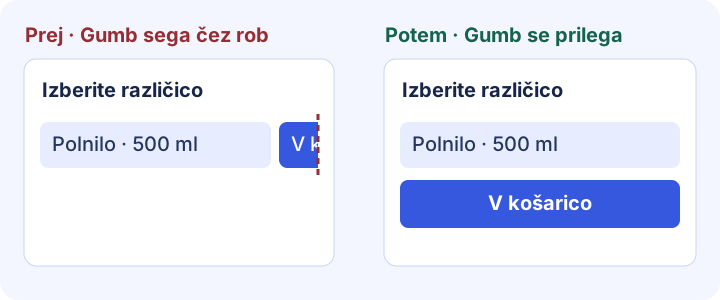
Začnite pri prvi napaki, ki preprečuje dokončanje opravila. Na primer: možnost izdelka z dolgim imenom in njen gumb Dodaj v košarico sta lahko prisiljena v isto vrstico. Gumb zato lahko sega čez vidno polje telefona. Pred spreminjanjem CSS v orodjih DevTools preglejte širine vsebnika in kontrolnikov.
Ta pravila uporabite za vsebnik in kontrolnike v tem primeru. Izbirnik zamenjajte s tistim, ki ga uporablja vaše spletišče, in preverite morebitne nasprotujoče si fiksne širine.
/* Let long controls wrap inside a narrow container. */
.product-actions {
  display: flex;
  flex-wrap: wrap;
  gap: 0.75rem;
}

.product-actions > * {
  flex: 1 1 12rem;
  min-width: 0;
  max-width: 100%;
}

.product-actions button {
  white-space: normal;
  overflow-wrap: anywhere;
}| Kontrolna točka | Pred popravkom | Po popravku |
|---|---|---|
| Ozek telefon | Kontrolnik sega čez vidno polje. | Kontrolniki se prelomijo in celoten gumb je dosegljiv. |
| Širši telefon | Pri možnosti s kratkim imenom se vrstica morda navidezno prilega. | Tudi možnost z dolgim imenom se prilega ali prelomi, ne da bi prekrila gumb. |
| Dokončanje dejanja | Obiskovalec ne more zanesljivo doseči naslednjega koraka. | V košarici ali potrditvi je prikazana izbrana možnost. |
Obrazec se lahko prilega zaslonu, pa ga je vseeno težko dokončati. Uporabite testne podatke, pustite obvezno polje prazno, sprožite preverjanje veljavnosti in poiščite napako. Popravite polje, potrdite, da so se predhodni vnosi ohranili, in preverite pričakovano potrditev. Ponovite pri drugi širini.
Uporabno orodje za preverjanje prijaznosti spletišča do mobilnih naprav pomaga odgovoriti na konkretno vprašanje. Za branje in dokončanje opravil uporabite ročni kontrolni seznam, za pregled vzroka orodja brskalnika, za potrditev vedenja naprave pa fizični telefon. Ohranite isto stran, mere in korake, da boste po popravku lahko ponovili preizkus.
| Vaše vprašanje | Metoda | Kaj shraniti |
|---|---|---|
| Ali lahko obiskovalci berejo in dokončajo opravilo? | Mobile Viewer ali Chrome Device Mode skupaj s tem kontrolnim seznamom | Problematične mere, korake in posnetek zaslona ali videoposnetek. |
| Katero pravilo CSS povzroča prelivanje? | Chrome DevTools | Zadevni element, pravilo in preverjeno spremembo. |
| Ali dotik, Safari ali tipkovnica delujejo pravilno? | Ciljni telefon in brskalnik | Rezultat z zadevne naprave in brskalnika. |
| Ali je nalaganje počasno? | PageSpeed Insights in orodja brskalnika za merjenje zmogljivosti | Diagnostiko nalaganja in rezultat po optimizaciji. |
Kopirajte rezultate s kontrolnega seznama ali prenesite spodnjo prazno predlogo. Uporabno poročilo vključuje točno stran, vidno polje, korake in dokazila. Po popravku ponovite isto opravilo pri obeh prvotnih širinah in eni bližnji širini. Za preostale težave naj ostanejo določene odgovorne osebe.
PREVERJANJE SPLETIŠČA ZA MOBILNE NAPRAVE
Preverjena stran:
Brskalnik / naprava:
Mere vidnih polj v CSS px:
Usmerjenost / povečava / stanje tipkovnice:
Pravilo ocenjevanja: Uspešno pri vseh navedenih merah; Potrebni popravki, če preverjanje ne uspe pri kateri koli meri.

[Ni preverjeno] Preberite vsebino
[Ni preverjeno] Preverite vodoravno pomikanje
[Ni preverjeno] Dosezite zadnjo povezavo v meniju
[Ni preverjeno] Uporabite glavni gumb
[Ni preverjeno] Odpravite napako obrazca
[Ni preverjeno] Zaprite pasice in pojavna okna

Težava in koraki za ponovitev:
Pričakovani rezultat:
Opaženi rezultat:
Vidno polje in stanje z napako:
Posnetek zaslona / videoposnetek:
Oseba, odgovorna za popravek:
Ponovni preizkus pri istih merah:Odprite pomembno stran pri manjši in večji širini telefona. Preberite vsebino, pomaknite se do noge strani, odprite meni in s testnimi podatki dokončajte glavno opravilo. Vsak rezultat zabeležite na kontrolni seznam, preizkus ponovite na glavnih vrstah strani in vedenje, značilno za napravo, preverite na telefonu.
Med pogoste vzroke spadajo fiksne širine, vsebina, ki je ni mogoče prelomiti, odrezani meniji, zakriti gumbi in obrazci, ki jih je težko dokončati. Poiščite prvo neuspešno dejanje, preglejte element ali pravilo, ki povzroča težavo, in po spremembi spletišča ponovite isti primer.
Ta vodnik vam pomaga najti in dokumentirati težavo. Popravek izvedite v CSS, temi ali urejevalniku svojega spletišča, nato rezultat preverite pri istih merah. Mobile Viewer med primerjavo in ponovnim preizkusom ohranja predoglede odprte.
Vključuje uporabna preverjanja branja, preurejanja vsebine in dosegljivosti kontrolnikov. Celovit pregled dostopnosti zajema tudi upravljanje s tipkovnico, fokus, semantiko, kontrast in podporne tehnologije. Za načrtovanje teh preverjanj uporabite spodnje vire W3C.
Google je orodje Mobile-Friendly Test ukinil 1. decembra 2023. Za postavitev in interakcije uporabite sodobna orodja brskalnika in ponovljiv ročni preizkus, za diagnostiko nalaganja pa PageSpeed Insights.
Namestite razširitev v brskalnik Chrome na računalniku, odprite svoje spletišče in primerjajte dve velikosti telefona poleg prikaza za računalnik. Izvedite eno opravilo, shranite stanje z napako in popravek preverite pri istih merah.
Namesti razširitevChrome Web StoreBrezplačnoBrezplačna razširitev za brskalnik · Brez računa · Deluje v vašem računalniku
Funkcija
Sledite uporabniški poti pri mobilnih velikostih in zabeležite, kaj je treba popraviti.
Raziščite funkcijoFunkcija
Prikažite trenutno spletno mesto v mobilnih velikostih ob namizni različici.
Raziščite funkcijoVodnik
Izberite mere prikaznega območja in spoznajte, kaj preveriti pri vsaki velikosti.
Raziščite vodnikVodnik
Kopirajte predlogo poročila in opišite težavo, ki jo lahko nekdo drug ponovi.
Raziščite vodnikVodnik
Pripravite ločeno sliko za mobilne naprave, izberite mere pasice in po spremembi teme preverite trgovino.
Raziščite vodnik


