

Vodnik
Predloga poročila o napaki
Kopirajte predlogo poročila in opišite težavo, ki jo lahko nekdo drug ponovi.
Raziščite vodnikPreverjanje ločljivosti zaslona v živo
Orodje za preverjanje ločljivosti zaslona prikaže velikost zaslona v slikovnih pikah CSS, trenutno vidno polje in razmerje slikovnih pik naprave. Kopirajte podatke ali preberite, kako izmeriti napako v postavitvi na strani, kjer se pojavi.
Brezplačna razširitev za brskalnik · Brez računa · Deluje v vašem računalniku
Velikost zaslona je tukaj navedena v slikovnih pikah CSS. Trenutno izhodno ločljivost poiščite v sistemskih nastavitvah zaslona. Število fizičnih slikovnih pik panela preverite v tehničnih podatkih svojega modela zaslona.
Te meritve opisujejo to stran. Če želite ugotoviti vzrok napake, izmerite stran s težavo v stanju, v katerem se napaka pojavi.
Z orodjem v živo preverite velikost zaslona v slikovnih pikah CSS. Če za preizkus odzivne postavitve potrebujete velikost svojega vidnega polja, najprej poglejte Vidno polje postavitve. Ob merah je prikazano razmerje slikovnih pik naprave (DPR). Spremenite velikost okna ali obrnite telefon in opazujte, katere meritve se spremenijo.
Ko vprašate »Kakšna je ločljivost mojega zaslona?«, morda potrebujete mere brskalnika v CSS za spletno stran ali izvorni način prikaza monitorja. Tehnične podatke o zaslonu poiščite po njegovem modelu. Trenutno nastavljeno izhodno ločljivost preverite v nastavitvah zaslona operacijskega sistema.
| Meritev | Pomen | Kdaj jo uporabiti |
|---|---|---|
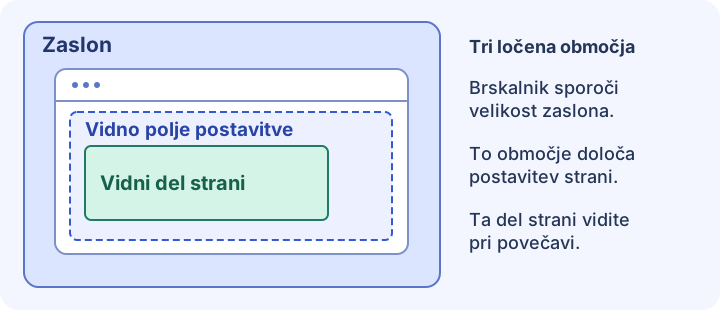
| Velikost zaslona, ki jo sporoča brskalnik | Pravokotno območje zaslona, katerega mere brskalnik sporoča v slikovnih pikah CSS. | Za zapis podatkov o zaslonu v poročilo o napaki. |
| Vidno polje postavitve | Širina in višina postavitve strani, vključno s prikazanimi drsnimi trakovi. | Za ponovno nastavitev začetnih mer pri napaki v postavitvi. |
| Vidni del strani | Del strani, ki ga uporabnik trenutno vidi. | Za ugotavljanje vzroka zakritega gumba ali nizkega vidnega območja. |
| Razmerje slikovnih pik naprave (DPR) | Razmerje med fizičnimi slikovnimi pikami in slikovnimi pikami CSS, ki ga sporoča ta brskalnik. | Za razlago razlik v gostoti slikovnih pik in izrisovanju slik. |
Ponovite težavo na strani, kjer se pojavi, in jo izmerite tam. Z odprtjem tega orodja se lahko razpoložljivi prostor spremeni: druga stran ima lahko drugačno nastavitev vidnega polja, ob zapustitvi polja obrazca pa se lahko zapre tipkovnica. Če pripeta orodja za razvijalce spreminjajo postavitev, uporabite konzolo v ločenem oknu ali oddaljeni pregledovalnik.
Ta del kode, ki podatke samo bere, zaženite v konzoli za razvijalce na zadevni strani, ko je napaka vidna. Če odprtje orodij spremeni stanje, najprej ustvarite posnetek zaslona ali videoposnetek. Pri poznejših meritvah označite, v katerem stanju ste jih izvedli.
(() => {
  const viewport = window.visualViewport;
  console.table({
    layout: `${window.innerWidth} × ${window.innerHeight} CSS px`,
    visible: viewport
      ? `${viewport.width} × ${viewport.height} CSS px`
      : "Unavailable",
    visualViewportScale: viewport?.scale,
    dpr: window.devicePixelRatio,
  });
})();Mesto meritve: predstavitveni revija Margin (margin.html), odprt meni
Vidno polje postavitve: 402 × 874 CSS px
Vidni del strani: 402 × 814 CSS px
Razmerje slikovnih pik naprave: 3
Koraki: odprite Explore in se pomaknite na konec menija.
Pričakovano: povezava About the journal je dosegljiva in odpre svoj razdelek.
Dejansko: pomikanje se ustavi, preden je zadnja povezava dosegljiva.Odprite zadevni URL in v podokno Custom v razširitvi Mobile Viewer vnesite širino in višino postavitve iz poročila. Preverite prvotno stanje, nato ga primerjajte z nekoliko širšim ali nižjim prikazom. Če je napaka odvisna od uporabniškega vmesnika brskalnika, delovanja tipkovnice ali pogona za izrisovanje, jo preverite tudi v prvotnem brskalniku in napravi.
Zadevna stran naj ostane odprta v stanju, ko se pojavi napaka. Zabeležite brskalnik, napravo, usmerjenost ter ali je tipkovnica odprta oziroma je stran povečana.
Vključite meritve z zadevne strani, njen URL, korake, pričakovani rezultat in dejanski izid. Če je težava vizualna, priložite posnetek zaslona ali videoposnetek.
Za preverjanje postavitve uporabite odziven predogled z zabeleženo širino in višino. Napake dotikov, tipkovnice ali posameznega brskalnika znova preizkusite v prvotnem brskalniku in napravi.
Orodje prikaže Vidno polje postavitve za območje postavitve v brskalniku in Vidni del strani za trenutno prikazano območje. Obe meritvi se posodobita, ko se njune mere spremenijo.
Brskalnik sporoča velikost zaslona v slikovnih pikah CSS. Način prikaza operacijskega sistema in izvorna ločljivost zaslona uporabljata fizične slikovne pike. Zaradi povečave vmesnika ali nastavitev zaslona se te mere lahko razlikujejo.
Diagonalo v palcih poiščite v tehničnih podatkih proizvajalca za svoj model. To orodje za preverjanje velikosti zaslona prikaže površino zaslona v slikovnih pikah CSS.
Vidno območje se lahko zmanjša, ko stran povečate z dvema prstoma ali odprete zaslonsko tipkovnico. Vidno polje postavitve lahko ostane enako, medtem ko je viden manjši del strani.
V razširitvi Mobile Viewer uporabite kopirano širino in višino ter isto stran primerjajte z drugim prikazom ob njej.
Namesti razširitevChrome Web StoreBrezplačnoBrezplačna razširitev za brskalnik · Brez računa · Deluje v vašem računalniku
Vodnik
Kopirajte predlogo poročila in opišite težavo, ki jo lahko nekdo drug ponovi.
Raziščite vodnikVodnik
Izberite mere prikaznega območja in spoznajte, kaj preveriti pri vsaki velikosti.
Raziščite vodnikFunkcija
Preglejte spremembe postavitve pri različnih širinah zaslona in okoli prelomnih točk.
Raziščite funkcijoPodatki o napravi
Poiščite model iPad, primerjajte mere zaslona in mere CSS ter izberite vidno polje za preizkus.
Podrobnosti o napravi
