Layout prüfen
Achten Sie auf Textumbrüche, die wichtigste Schaltfläche und Inhalte, die bis an den rechten Rand reichen. Öffnen Sie das Menü oder den Dialog, den Sie testen möchten.
 Mobile Viewer Kostenlose Browser-Erweiterung
414 × 896 CSS-Pixel, Displaydaten und ein praktischer Layouttest für das iPhone XS Max.
Integrierte Gerätevorlage
Kostenlose Browser-Erweiterung · Kein Konto nötig · Läuft auf Ihrem Computer
 Chrome
 Edge
 Opera
 Brave
Das iPhone XS Max hat ein 6,5-Zoll-Display mit einer physischen Auflösung von 1242 × 2688 Pixeln im Hochformat. Für den Layouttest eignen sich 414 × 896 CSS-Pixel als Ausgangspunkt. Halten Sie Displaypixel und die CSS-Abmessungen getrennt und prüfen Sie Ihre eigene Seite im Beispieltest.
Die Hardwaredaten stammen vom Hersteller. CSS-Abmessungen und DPR gehören zur aktuellen Gerätevorlage in Mobile Viewer. Der sichtbare Bereich kann sich je nach Browserzustand auf dem Smartphone ändern.
| Messgröße | Wert | Wofür der Wert steht |
|---|---|---|
| Displaydiagonale | 6,5 Zoll | Physische Bildschirmgröße im Vergleich |
| Physische Bildschirmauflösung | 1242 × 2688 Pixel | Hardwareangabe des Herstellers |
| Website-Konfiguration im Hochformat | 414 × 896 CSS-Pixel | Responsives Layout prüfen |
| DPR der Vorlage | 3 | Pixeldichte unabhängig von der CSS-Breite |
| Viewport im Querformat | 896 × 414 CSS-Pixel | Breiteres Layout bei geringerer Höhe prüfen |
| Einrichtung in Mobile Viewer | Integrierte Gerätevorlage | iPhone XS Max im Gerätekatalog auswählen |
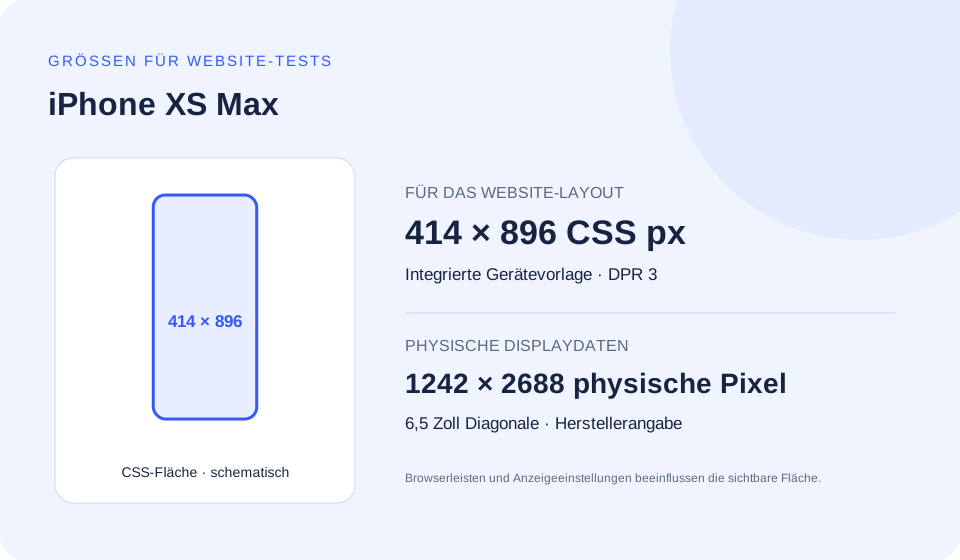
Teilen Sie die physischen Abmessungen in beiden Richtungen durch 3. Bei DPR 3 in der Vorlage ergeben sich so 414 × 896 CSS-Pixel als Ausgangsgröße für das Layout. Ein CSS-Rahmen von 1 px kann auf dem Display mehrere physische Pixel breit sein.
Die Safari-Bedienelemente und die Bildschirmtastatur können den sichtbaren Viewport verändern. Wie viel Platz auf der Seite bleibt, hängt daher auch vom Zustand des Browsers ab. Prüfen Sie zusätzlich geringere Höhen und testen Sie Safari-spezifisches Verhalten auf einem echten iPhone oder mit einem geeigneten Testdienst.
Nutzen Sie die Gerätevorlage mit 414 CSS-Pixeln Breite als Testfall. Setzen Sie Breakpoints dort, wo Ihr Inhalt sie braucht. Die Beispiele prüfen Layoutbedingungen, die auch andere Geräte erfüllen können. Klappen Sie das gewünschte Beispiel auf und kopieren Sie den Code.
Ersetzen Sie vor der Verwendung die Beispielbilder und Komponentenklassen durch die Ihres Projekts. Lassen Sie den Zoom aktiviert und testen Sie das Ergebnis ober- und unterhalb der gewählten Breite.
Damit verwendet der Browser die Gerätebreite für das Layout. Ergänzen Sie viewport-fit=cover nur, wenn Sie bei einem randlosen Layout auch die Safe Areas berücksichtigen.
<meta name="viewport" content="width=device-width, initial-scale=1">Ein Beispiel für einen inhaltsbezogenen Breakpoint, an dem Produkt-Schaltflächen untereinander stehen. Die Bedingung kann auch auf andere Geräte und verkleinerte Desktopfenster zutreffen.
@media (max-width: 414px) {
  .product-actions {
    display: grid;
    grid-template-columns: minmax(0, 1fr);
    gap: 0.75rem;
  }
}Lesen Sie diese Werte im Zielbrowser aus, wenn Sie einen Fehler nachstellen. Die Höhe des sichtbaren Viewports kann sich ändern, wenn Browserleisten oder die Bildschirmtastatur ein- und ausgeblendet werden.
const viewport = {
  layoutWidth: document.documentElement.clientWidth,
  layoutHeight: document.documentElement.clientHeight,
  visualWidth: window.visualViewport?.width,
  visualHeight: window.visualViewport?.height,
  devicePixelRatio: window.devicePixelRatio,
};
console.table(viewport);Die Abfrage greift ab 3 dppx. Der Schwellenwert entspricht dem DPR-Wert der Vorlage. Verwenden Sie für Fotos eine responsive Bildauswahl. Die Abfrage der Pixeldichte allein stellt keine passende Bildgröße sicher.
@media (min-resolution: 3dppx) {
  .brand-mark {
    /* Use a vector asset or a suitable high-density source. */
    background-image: url("/images/brand-mark.svg");
  }
}sizes beschreibt die dargestellte Bildbreite. srcset gibt die verfügbaren Quelldateien mit ihren Breiten an. Passen Sie die Beispielmaße und Dateien an Ihre Komponente an.
<img
  src="/images/product-480.jpg"
  srcset="/images/product-480.jpg 480w,
          /images/product-960.jpg 960w,
          /images/product-1440.jpg 1440w"
  sizes="(max-width: 414px) calc(100vw - 32px), 480px"
  width="480" height="600"
alt="Describe the product and relevant visual details">Bei einer Root-Schriftgröße von 16 px entsprechen 25,875 rem genau 414 px. Geben Sie eigene Breakpoints in rem an, passend zu den Standardeinheiten von Tailwind. Dieses Beispiel dient der Layoutprüfung. Sie brauchen keinen eigenen Breakpoint für jedes Gerät.
@import "tailwindcss";

@theme {
  --breakpoint-phone-check: 25.875rem;
}

/* Example markup: */
/* <div class="grid grid-cols-1 phone-check:grid-cols-2">…</div> */Die Vorlage für das iPhone XS Max hinterlegt einen Displayausschnitt (Notch) sowie Richtwerte von 44 px am oberen und 34 px am unteren Rand. Diese Angaben stammen aus der Konfiguration der Erweiterung. Der tatsächlich verfügbare Platz auf dem Gerät kann je nach Browserzustand abweichen.
Halten Sie bei einem randlosen Layout wichtige Inhalte von allen Bildschirmrändern fern und geben Sie einer unten fixierten Schaltfläche zusätzlichen Innenabstand. Behalten Sie den üblichen Abstand auch dann bei, wenn der Umgebungswert null ist. Welche env()-Werte der Zielbrowser meldet, lässt sich am dargestellten Displayausschnitt allein nicht erkennen.
Verwenden Sie dieses Beispiel für ein randloses Layout. Reservieren Sie im Seiteninhalt Platz in der tatsächlichen Höhe der fixierten Schaltfläche. Prüfen Sie die env()-Werte und das Verhalten der Bildschirmtastatur im Zielbrowser. Die Abstände sind dabei unabhängig vom Modell definiert.
<meta name="viewport"
      content="width=device-width, initial-scale=1, viewport-fit=cover">

<style>
  :root { --action-height: 5rem; } /* Match your actual control. */
  .page-content {
    padding-left: max(1rem, env(safe-area-inset-left, 0px));
    padding-right: max(1rem, env(safe-area-inset-right, 0px));
    padding-bottom: calc(var(--action-height) + env(safe-area-inset-bottom, 0px));
  }
  .fixed-action {
    position: fixed;
    inset-inline: 0;
    bottom: 0;
    padding: 1rem;
    padding-bottom: max(1rem, env(safe-area-inset-bottom, 0px));
  }
</style>Mobile Viewer verwendet die folgende Zeichenfolge in der aktuellen Gerätevorlage. Browser- und Betriebssystemversion sind Werte aus der Testkonfiguration. Welche Software auf einem konkreten Gerät installiert ist, kann davon abweichen.
User-Agent-Angaben können gekürzt oder geändert werden. Bei iPhones geben sie das genaue Modell oft nicht zuverlässig an. Auch mit einem mobilen User-Agent rendert Mobile Viewer in Chrome. Fragen Sie für Anwendungslogik ab, ob eine Funktion verfügbar ist. Geben Sie im Fehlerbericht den Browser und seine Version an.
Die Zeichenfolge hilft bei der Prüfung der Konfiguration und bei der Auswertung von Logs. Eine eindeutige Geräteerkennung ist damit nicht möglich.
Mozilla/5.0 (iPhone; CPU iPhone OS 15_0 like Mac OS X) AppleWebKit/605.1.15 (KHTML, like Gecko) Version/15.0 Mobile/15E148 Safari/604.1Vergleichen Sie iPhone XS Max und iPhone 11. Beide Vorlagen verwenden 414 × 896 CSS-Pixel, mit DPR 3 beziehungsweise 2. Ein von der Breite abhängiges Layout kann gleich aussehen, während der Browser unterschiedliche Bilddateien auswählt. Prüfen Sie Bildschärfe und gerenderte Abmessungen und halten Sie die physische Bildschirmauflösung getrennt von der Layoutgröße fest.
Vergleichen Sie in allen Ansichten dieselben Inhalte und denselben Seitenzustand. Sonst wirkt zum Beispiel ein längerer Titel schnell wie ein Größenunterschied. Passen Sie bei Bedarf den Vorschaumaßstab an Ihren Monitor an. Die gewählten CSS-Abmessungen bleiben dabei erhalten.
Achten Sie auf Textumbrüche, die wichtigste Schaltfläche und Inhalte, die bis an den rechten Rand reichen. Öffnen Sie das Menü oder den Dialog, den Sie testen möchten.
Vergleichen Sie mit einer ähnlichen Breite oder drehen Sie die Vorschau. Lassen Sie den Inhalt gleich, damit Sie die Layoutänderung nachvollziehen können.
Speichern Sie einen PNG-Screenshot des ausgewählten Geräts oder eine kurze Aufnahme. Notieren Sie Breite, Höhe, Ausrichtung und die Schritte, mit denen sich das Ergebnis nachstellen lässt.
Diese Gerätevorlagen in Mobile Viewer liegen nahe bei 414 CSS-Pixeln Breite. Die Auswahl richtet sich zuerst nach der Breite, dann nach der Höhe. Bei einer ähnlichen Breite können Sie einen Layoutwechsel am Breakpoint erkennen. Bei gleicher Breite und anderer Höhe fällt auf, ob sich ein Menü oder ein Dialog noch bedienen lässt.
Keine andere integrierte Vorlage hat zugleich dieselbe Breite, Höhe und denselben DPR-Wert. Mit einer eigenen Konfiguration können Sie dieselben CSS-Abmessungen einstellen.
Gleiche CSS-Breite, 0 CSS-Pixel Höhenunterschied. Vergleichen Sie auch die Pixeldichte und den aktuellen Seitenzustand.
Die Grafiken zeigen die CSS-Flächen im Maßstab 1:5. Fügen Sie die Konfigurationen in Mobile Viewer neben der Desktopansicht hinzu und wiederholen Sie den Test. Wenn es keine Vorlage gibt, geben Sie Breite und Höhe selbst ein.
| Gerätevorlage | Hochformat in CSS-Pixeln | DPR | Abweichung der Breite |
|---|---|---|---|
| iPhone 11 | 414 × 896 | 2 | 0 px |
| Pixel 6 Pro | 412 × 892 | 3,5 | -2 px |
| Galaxy A17 | 412 × 891 | 2,625 | -2 px |
| Galaxy S22 Ultra | 412 × 915 | 2,625 | -2 px |
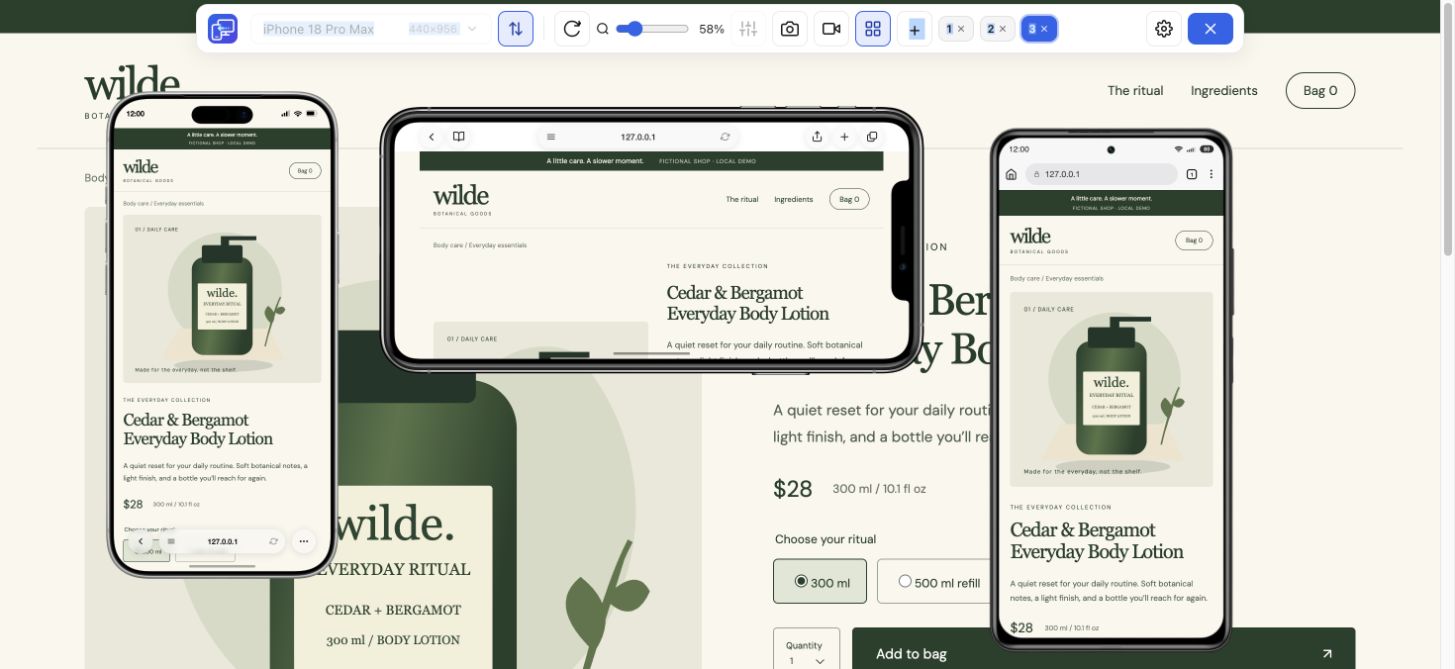
Installieren Sie Mobile Viewer in Chrome auf Ihrem Computer, öffnen Sie Ihre HTTPS- oder Localhost-Seite und wählen Sie iPhone XS Max. Prüfen Sie die Abmessungen 414 × 896 und ergänzen Sie eine weitere Größe für den Vergleich. Neben der Desktopseite lassen sich bis zu fünf mobile Vorschauen öffnen.
Führen Sie den beschriebenen Test durch, ändern Sie das CSS und wiederholen Sie denselben Ablauf. Wenn ein Fehler vom Browser abhängt, nutzen Sie das Ergebnis als Anhaltspunkt und prüfen Sie es im Zielbrowser.
Die Displaydiagonale beträgt 6,5 Zoll, die physische Auflösung im Hochformat 1242 × 2688 Pixel. Für diesen Website-Test verwenden Sie die separat angegebenen 414 × 896 CSS-Pixel.
Ja. Im aktuellen Gerätekatalog finden Sie das iPhone XS Max mit den oben genannten Abmessungen. Prüfen Sie das Verhalten auf dem echten Gerät separat.
Die Seite wird in Chrome auf dem Computer gerendert. So prüfen Sie das Layout und unterstützte Interaktionen bei der gewählten Größe. Testen Sie Safari unter iOS, die Browser-Bedienelemente und die Tastatur auf einem echten Gerät.
CSS-Media-Queries prüfen Bedingungen wie Breite, Höhe oder Auflösung. Mehrere Modelle können dieselben Bedingungen erfüllen. Mit dem Beispiel bei 414 px prüfen Sie dieses Format und schmalere Fenster. Wählen Sie Breakpoints passend zum Inhalt und testen Sie auch Breiten knapp darüber und darunter.
Das Gerätepixelverhältnis beschreibt die Skalierung in Breite und Höhe. Der eingestellte DPR-Wert der Vorlage beträgt hier 3. Bei 2× kann ein quadratisches CSS-Pixel einem Bereich von 2 × 2 Gerätepixeln entsprechen. Nicht ganzzahlige DPR-Werte, Browserzoom und Rasterung beeinflussen die Darstellung zusätzlich. Die physische Pixeldichte in ppi ist eine andere Messgröße. Einen Modellnamen können Sie aus dem DPR-Wert nicht zuverlässig ableiten.
Browserleisten können ein- und ausgeblendet werden. Auch die Bildschirmtastatur kann den sichtbaren Viewport verändern. Wenn ein Fehler von der Höhe abhängt, messen Sie den Layout-Viewport und den visuellen Viewport. Die Abmessungen der Vorlage bleiben ein fester Vergleichswert.
Ja. Öffnen Sie localhost oder 127.0.0.1 in Chrome auf dem Computer und starten Sie Mobile Viewer. Für nicht lokale Seiten verwenden Sie HTTPS. Vergleichen Sie in allen Ansichten denselben Inhalt und halten Sie die Konfiguration im Fehlerbericht fest.
Öffnen Sie Ihre Seite bei 414 × 896, vergleichen Sie eine ähnliche Breite und testen Sie die Aktion, auf die es Ihren Besuchern ankommt. Mobile Viewer ist eine kostenlose Chrome-Erweiterung.
Erweiterung installierenChrome Web StoreKostenlosKostenlose Browser-Erweiterung · Kein Konto nötig · Läuft auf Ihrem Computer
Funktion
Vergleichen Sie Ihre Website in kompakten und großen iPhone-Vorschauen nebeneinander.
Mehr erfahrenGeräteübersicht
Schlagen Sie Gerätegrößen nach, vergleichen Sie sie direkt und nutzen Sie sie für Ihre Website-Tests.
Zum GerätGeräteübersicht
Suchen Sie iPhone-Modelle, vergleichen Sie ihre CSS-Viewports und wählen Sie die passenden Größen für Ihren Website-Test.
Zum Gerät

