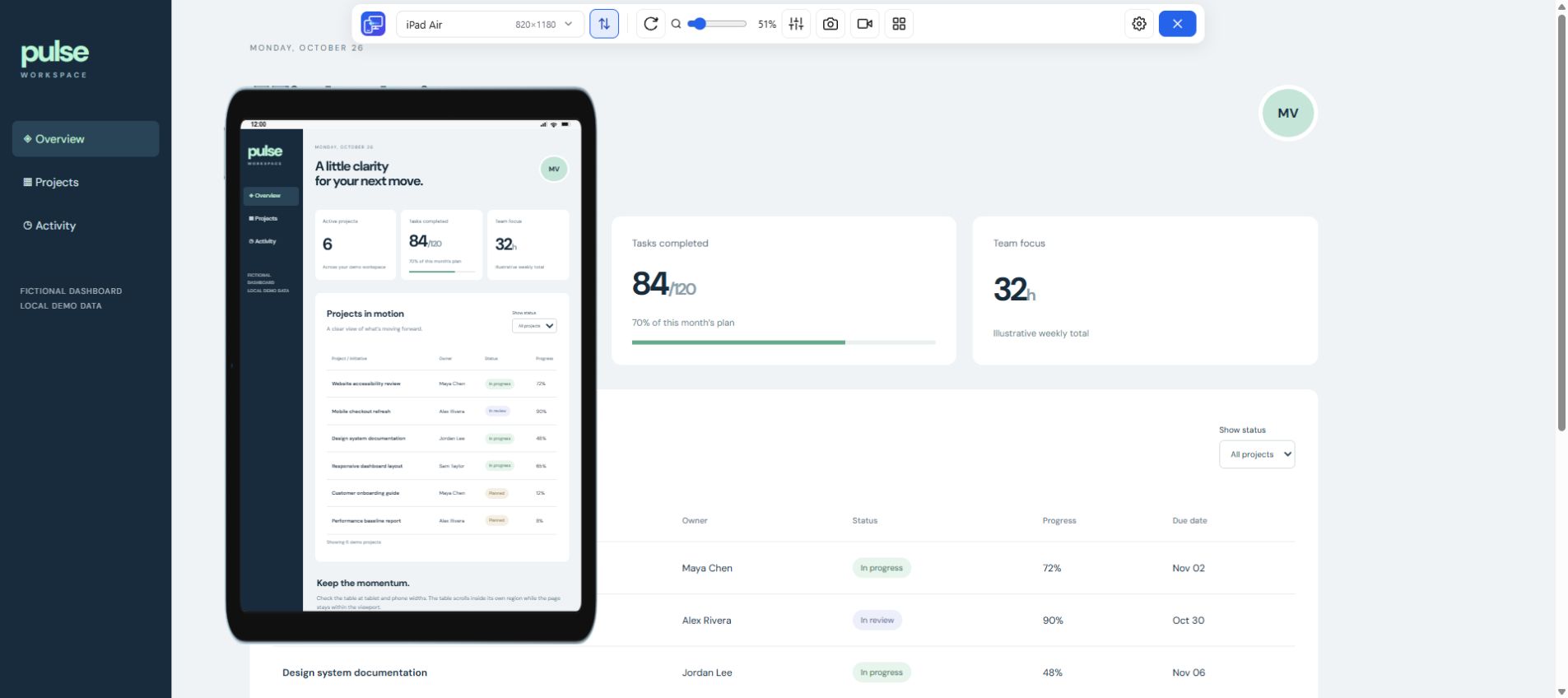
Schmale Ansicht
Beginnen Sie bei etwa 360–390 CSS-Pixeln. Prüfen Sie lange Überschriften, Inhalte mit fester Breite und nebeneinanderliegende Schaltflächen. Lässt sich das Menü noch schließen?
 Mobile Viewer Kostenlose Browser-Erweiterung
Schlagen Sie Gerätegrößen nach, vergleichen Sie sie direkt und nutzen Sie sie für Ihre Website-Tests.
Gerätevorlagen und eigene Größen
Kostenlose Browser-Erweiterung · Kein Konto nötig · Läuft auf Ihrem Computer
 Chrome
 Edge
 Opera
 Brave

Mit festen Viewportgrößen lassen sich Website-Tests wiederholen. Suchen Sie eine Konfiguration für iPhone oder Samsung, vergleichen Sie die CSS-Abmessungen mit einer anderen und prüfen Sie in der Erweiterung jeweils dieselben Inhalte. Die Tabelle erklärt die Größenangaben und zeigt, für welche Modelle es integrierte Vorlagen gibt.
Durchsuchen Sie alle 25 aktuellen Gerätevorlagen in Mobile Viewer. Dazu gehören Smartphones, Tablets und auf- oder zugeklappte Ansichten. Zwei zusätzliche iPhone-Größen zur manuellen Eingabe sind separat gekennzeichnet. Die verlinkten Modellseiten enthalten geprüfte Hardwaredaten. Auch mit einer Vorlage ohne Modellseite können Sie einen Layouttest mit denselben Einstellungen wiederholen. Auf- und zugeklappte Einträge zeigen zwei Zustände desselben Geräts.
27 von 27 Konfigurationen. Wählen Sie bis zu drei für den Vergleich aus.
| Vergleich / Modell | Standardgröße in CSS-Pixeln | DPR der Vorlage / Referenzwert | Vorschau einrichten | Physische Auflösung in Pixeln |
|---|---|---|---|---|
| 626 × 890 | 3 | Integrierte Gerätevorlage | 1878 × 2670 (innen) | |
| 678 × 466 | 3 | Integrierte Gerätevorlage | 1398 × 2034 (außen) | |
| 440 × 956 | 3 | Integrierte Gerätevorlage | — | |
| 402 × 874 | 3 | Integrierte Gerätevorlage | — | |
| 420 × 912 | 3 | Integrierte Gerätevorlage | — | |
| 440 × 956 | 3 | Integrierte Gerätevorlage | 1320 × 2868 | |
| 402 × 874 | 3 | Integrierte Gerätevorlage | 1206 × 2622 | |
| 390 × 844 | 3 | Integrierte Gerätevorlage | 1170 × 2532 | |
| 414 × 896 | 3 | Integrierte Gerätevorlage | 1242 × 2688 | |
| 414 × 896 | 2 | Integrierte Gerätevorlage | 828 × 1792 | |
| 375 × 667 | 2 | Integrierte Gerätevorlage | 750 × 1334 | |
| 320 × 568 | 2 | Integrierte Gerätevorlage | — | |
| 393 × 873 | 2,75 | Integrierte Gerätevorlage | — | |
| 884 × 1104 | 2,625 | Integrierte Gerätevorlage | — | |
| 384 × 938 | 2,813 | Integrierte Gerätevorlage | — | |
| 412 × 891 | 2,625 | Integrierte Gerätevorlage | — | |
| 412 × 918 | 2,625 | Integrierte Gerätevorlage | 1440 × 3120 | |
| 412 × 915 | 2,625 | Integrierte Gerätevorlage | 1440 × 3088 | |
| 360 × 740 | 3 | Integrierte Gerätevorlage | — | |
| 412 × 732 | 3,5 | Integrierte Gerätevorlage | — | |
| 412 × 892 | 3,5 | Integrierte Gerätevorlage | 1440 × 3120 | |
| 393 × 851 | 2,75 | Integrierte Gerätevorlage | — | |
| 800 × 1280 | 2 | Integrierte Gerätevorlage | — | |
| 820 × 1180 | 2 | Integrierte Gerätevorlage | — | |
| 768 × 1024 | 2 | Integrierte Gerätevorlage | — | |
| 440 × 956 | 3 (Referenzwert) | Eigene Konfiguration | 1320 × 2868 | |
| 402 × 874 | 3 (Referenzwert) | Eigene Konfiguration | 1206 × 2622 |
Die CSS-Maße beziehen sich auf Gerätevorlagen in Mobile Viewer oder auf gekennzeichnete eigene Konfigurationen. Die physische Auflösung ist nur bei Einträgen mit geprüfter Herstellerangabe aufgeführt. Ein Strich steht für eine fehlende Angabe. Vorlagen wie iPad Mini und iPhone SE können ältere Generationen abbilden. Orientieren Sie sich deshalb an den angegebenen Maßen. Die Anzeigeskalierung unter Android kann die CSS-Maße verändern. Browserleisten können die sichtbare Höhe verringern. Bei eigenen Konfigurationen ist 3× ein rechnerischer Referenzwert. Im Dialog legen Sie Breite und Höhe fest. Ein DPR-Feld gibt es dort nicht. Die Grafik vergleicht die CSS-Flächen. Die physischen Gerätemaße können davon abweichen.
Bei mobilen Websites bestimmt meist die Breite, wann Inhalte umbrechen. Die Höhe entscheidet mit, wie viel ohne Scrollen erreichbar ist. Zwei Smartphones mit gleicher CSS-Breite können sich in Höhe, Pixeldichte und Browserverhalten unterscheiden.
Beginnen Sie bei etwa 360–390 CSS-Pixeln. Prüfen Sie lange Überschriften, Inhalte mit fester Breite und nebeneinanderliegende Schaltflächen. Lässt sich das Menü noch schließen?
Vergleichen Sie Breiten von 412–440 CSS-Pixeln. Achten Sie auf einzelne Karten in der letzten Rasterzeile, Bildausschnitte und Abstände. Mehr Platz kann auch neue Layoutprobleme sichtbar machen.
Drehen Sie die Vorschau oder geben Sie eine geringere Höhe ein. Prüfen Sie, ob alle Bedienelemente in Dialogen erreichbar bleiben. Testen Sie die Bildschirmtastatur auf einem echten Gerät.
Die angegebenen CSS-Werte entsprechen den aktuellen Gerätevorlagen oder den separat gekennzeichneten Ausgangswerten zur manuellen Eingabe. Die maximale physische Auflösung laut Hersteller ist eine eigene Angabe. Gerade bei Android kann die CSS-Breite multipliziert mit dem DPR von der maximalen Displayauflösung abweichen.
Wenn Ihr Galaxy einen anderen Viewport meldet, notieren Sie die Anzeigeeinstellungen und den Zustand des Browsers. Geben Sie die gemessene Breite und Höhe als eigenen Viewport ein. Fügen Sie diese Konfiguration dem Fehlerbericht bei, damit andere den Layouttest wiederholen können.
Mit den folgenden Werten unterscheiden Sie im Zielbrowser die Layoutgröße in CSS-Pixeln, den sichtbaren Viewport und den DPR-Wert. Browserleisten, Zoom und die Bildschirmtastatur können diese Werte unterschiedlich beeinflussen. Das Beispiel dient der Messung. Für eine zuverlässige Modellerkennung eignet es sich nicht.
({
  layoutWidth: document.documentElement.clientWidth,
  layoutHeight: document.documentElement.clientHeight,
  visualWidth: window.visualViewport?.width,
  visualHeight: window.visualViewport?.height,
  dpr: window.devicePixelRatio
})Wählen Sie ein schmales und ein breiteres Smartphone. Ergänzen Sie bei Bedarf ein Tablet. Öffnen Sie dieselbe Website in Mobile Viewer und gehen Sie einen konkreten Ablauf in bis zu fünf mobilen Vorschauen neben der Desktopseite durch. Beginnen Sie mit der wichtigsten Aktion und prüfen Sie danach die Navigation und Fehlermeldungen.
Halten Sie konkret fest, was passiert. Bei 390 × 844 schiebt der lange Produktname beispielsweise die Schaltfläche unter das Angebot. Ergänzen Sie einen Screenshot und die Schritte zum Nachstellen. Für Aussagen zu Bedienbarkeit, Barrierefreiheit und Browserkompatibilität sind weitere Tests nötig.
Orientieren Sie sich an den Größen, die Ihre Besucher nutzen, und an Breiten, bei denen Ihre Inhalte an Grenzen stoßen. Ein kompaktes Smartphone, ein größeres Smartphone und ein Tablet sind ein guter Anfang. Prüfen Sie mit eigenen Zwischenbreiten auch die Stellen, an denen das Layout wechselt.
Anzeigeskalierung, Auflösungseinstellungen, Zoom und Browserzustand können die CSS-Abmessungen und den DPR-Wert beeinflussen. Mit den Vorlagen können Sie einen Test reproduzieren. Für abweichende Geräteeinstellungen messen Sie den tatsächlichen Viewport.
Mobile Viewer zeigt bis zu fünf mobile Vorschauen neben der Desktopseite. Wählen Sie Größen mit deutlichen Unterschieden und aktivieren Sie bei Bedarf Sync, um unterstützte Interaktionen in mehreren Ansichten gemeinsam auszuführen.
Wählen Sie mit der Übersicht die Größen für Ihren nächsten Vergleich. Öffnen Sie anschließend Ihre eigene Seite in Mobile Viewer, der kostenlosen Chrome-Erweiterung für Website-Vorschauen.
Erweiterung installierenChrome Web StoreKostenlosKostenlose Browser-Erweiterung · Kein Konto nötig · Läuft auf Ihrem Computer
Geräteübersicht
Suchen Sie iPhone-Modelle, vergleichen Sie ihre CSS-Viewports und wählen Sie die passenden Größen für Ihren Website-Test.
Zum GerätFunktion
Vergleichen Sie Ihre Website in Samsung-, Pixel- und Xiaomi-Vorschauen direkt in Chrome.
Mehr erfahrenFunktion
Prüfen Sie das Layout zwischen Smartphone und Desktop mit Vorschauen für iPad und Galaxy Tab.
Mehr erfahren