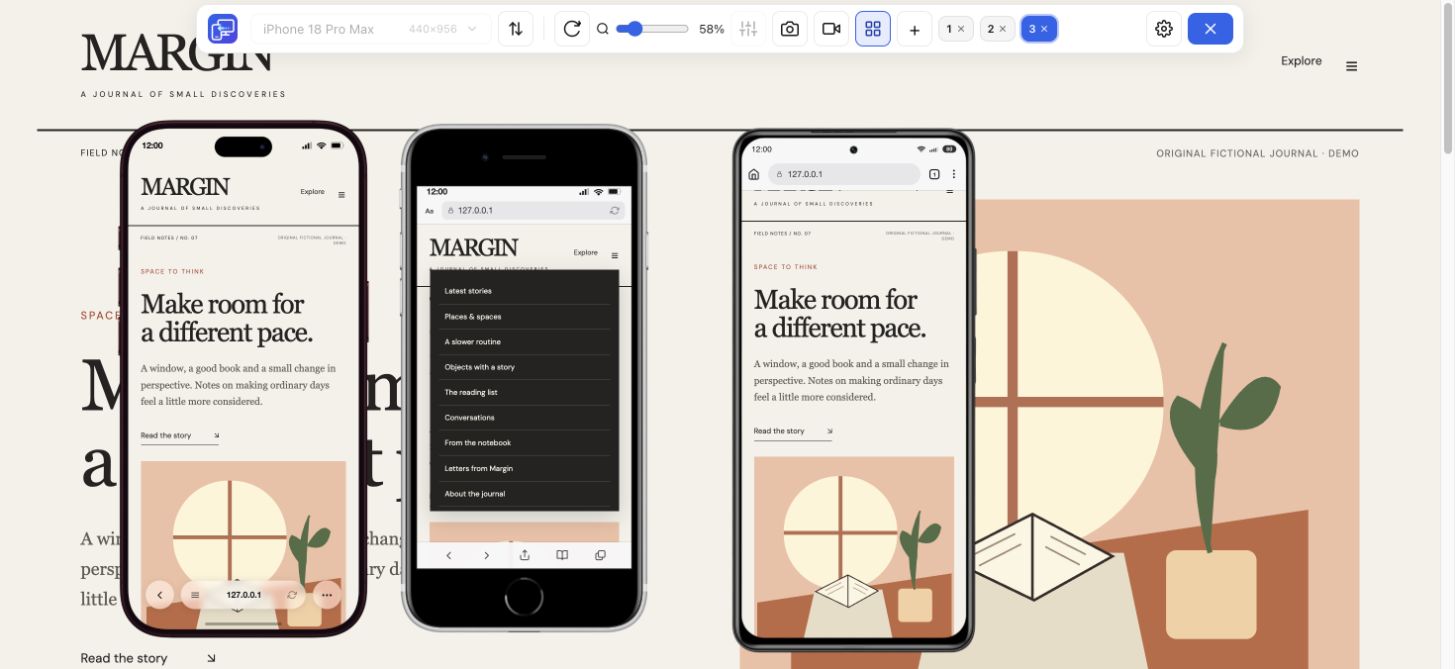
Passt das Layout?
Starten Sie mit Mobile Viewer. Vergleichen Sie ein schmales und ein größeres Smartphone sowie ein Tablet, während die Desktopseite sichtbar bleibt.
Vorschau oder Test auf echten Geräten
Wenn Sie beim Bearbeiten einer Website responsive Layouts vergleichen möchten, ist Mobile Viewer eine kostenlose BrowserStack-Alternative für diese Aufgabe. Die Chrome-Erweiterung zeigt mehrere Gerätegrößen neben Ihrer Desktopseite. Überlegen Sie zuerst, was Sie prüfen möchten. Ein Layoutvergleich und ein Kompatibilitätstest auf echten Geräten beantworten unterschiedliche Fragen.
Anleitung lesenNutzen Sie eine schnelle Vorschau, wenn Sie Inhalte, Abstände oder Breakpoints ändern. Wenn Sie das Verhalten eines bestimmten Browsers oder Smartphones prüfen, testen Sie in dieser Umgebung. Vor einer Veröffentlichung können beide Prüfungen sinnvoll sein.
Starten Sie mit Mobile Viewer. Vergleichen Sie ein schmales und ein größeres Smartphone sowie ein Tablet, während die Desktopseite sichtbar bleibt.
Testen Sie in Safari auf einem echten iPhone oder in einer geeigneten Testumgebung mit echten Geräten. Die Vorschau in Chrome kann die Safari-Kompatibilität nicht bestätigen.
Wählen Sie eine Automatisierungsplattform und einen Test-Runner für die benötigten Browser. Mobile Viewer bietet interaktive Vorschauen für manuelle Prüfungen.
Mit BrowserStack Live testen Sie interaktiv in echten Desktop- und Mobilbrowsern. Mobile Viewer zeigt Ihre Seite mit den ausgewählten Abmessungen in Desktop-Chrome an. Die Tabelle vergleicht, welche Ergebnisse die beiden Ansätze beim Testen von Websites liefern.
| Aufgabe | Mobile Viewer | BrowserStack Live |
|---|---|---|
| Ein responsives Layout bei mehreren Breiten prüfen | Bis zu fünf mobile Vorschauen neben der Desktopseite | Geräte- und Browsersitzungen für die Zielumgebungen öffnen |
| Safari unter iOS oder einen echten Android-Browser testen | Vorschau in Desktop-Chrome | Tests in echten Mobilbrowsern gehören zum Funktionsumfang |
| Das Layout im geöffneten Chrome-Fenster prüfen | Erweiterung installieren und die eigene Seite öffnen | Passende Browser- oder Gerätesitzung in der Cloud öffnen |
| Das Ergebnis eines manuellen Tests teilen | PNG der ausgewählten Gerätevorschau oder Aufnahme des Geräts oder Tabs | Die Werkzeuge zur Dokumentation in der Testsitzung nutzen |
| Automatisierte Regressionstests ausführen | Manuelle Vorschau ohne Test-Runner | Das passende Automatisierungsprodukt von BrowserStack gesondert prüfen |
Angenommen, ein langer Produktname schiebt die wichtigste Schaltfläche auf einem kompakten Smartphone nach unten. Installieren Sie Mobile Viewer, öffnen Sie die Produktseite und vergleichen Sie das iPhone 13 Pro bei 390 px, das Galaxy S24 Ultra bei 412 px und das iPhone 17 Pro Max bei 440 px.
Bleiben Sie beim selben Produkt. Prüfen Sie Titel, Preis und Schaltfläche, ändern Sie CSS oder Inhalt und sehen Sie sich die drei Größen erneut an. So können Sie die Layouts schon während der Bearbeitung nebeneinander vergleichen, ohne für jede Breite eine eigene Cloud-Sitzung zu öffnen.
Sobald das Layout passt, prüfen Sie browserspezifisches Verhalten in der Umgebung Ihrer Besucher. Achten Sie besonders auf die Darstellung in Safari, Bildschirmtastaturen, Browserleisten, Eingaben und Gerätefunktionen. Notieren Sie die Abmessungen der Vorschau, damit Sie beim nächsten Test mit denselben Werten starten können.
Speichern Sie für die Übergabe einen Screenshot der ausgewählten Vorschau oder eine kurze Aufnahme in Mobile Viewer. Halten Sie fest, was Sie beobachtet haben und welche Prüfungen auf echten Geräten noch ausstehen. Ein bestandener Test in der Vorschau belegt das Verhalten in Desktop-Chrome bei den gewählten Einstellungen.
| Zeitpunkt | Prüfung | Dokumentation |
|---|---|---|
| Während der Bearbeitung | Relevante Größen in Mobile Viewer vergleichen | Konfiguration, bei der der Fehler auftrat |
| Nach der Korrektur | Denselben Ablauf mit denselben Inhalten wiederholen | Bei Bedarf ein Screenshot oder eine kurze Aufnahme |
| Vor der Veröffentlichung | In den Zielbrowsern auf den vorgesehenen Geräten testen | Browser und Version sowie das tatsächliche Ergebnis |
Mobile Viewer bietet derzeit kostenlose interaktive Website-Vorschauen in Desktop-Chrome. Vergleichen Sie mehrere Größen, testen Sie einen Ablauf auf der Seite und dokumentieren Sie Ihre Beobachtung. Für Tests in iOS Safari, auf Cloud-Geräten oder für automatisierte Abläufe wählen Sie eine Umgebung mit der passenden Funktion.
Ja, für manuelle Tests responsiver Layouts in Desktop-Chrome. Mobile Viewer ist für diese Aufgabe derzeit kostenlos. BrowserStack bietet eigene Lösungen für Tests auf echten Geräten und für Testautomatisierung.
Ein iPhone-Profil ändert die Einstellungen der Vorschau. Für die Darstellung bleibt die Rendering-Engine von Chrome zuständig. Prüfen Sie Safari-spezifisches Verhalten in einer echten Safari-Umgebung.
Wenn Sie Abstände, Inhalte oder Breakpoints ändern, beginnen Sie mit einem schnellen Layoutvergleich. Wenn der Fehler nur in einem bestimmten Browser oder auf einem bestimmten Gerät auftritt, testen Sie zuerst in dieser Umgebung.
Öffnen Sie die Seite, die Sie gerade bearbeiten, und vergleichen Sie die Smartphone-Größen, die für Ihre Website wichtig sind. Mobile Viewer lässt sich kostenlos in Desktop-Chrome installieren.
Erweiterung installierenChrome Web StoreKostenlosKostenlose Browser-Erweiterung · Kein Konto nötig · Läuft auf Ihrem Computer
Funktion
Durchlaufen Sie einen Nutzerweg in mobilen Größen und halten Sie fest, was verbessert werden muss.
Mehr erfahrenFunktion
Vergleichen Sie Ihre Website in kompakten und großen iPhone-Vorschauen nebeneinander.
Mehr erfahrenAnleitung
Vergleichen Sie eine Chrome-Erweiterung mit einem eigenständigen Browser für responsive Website-Tests.
Anleitung lesen