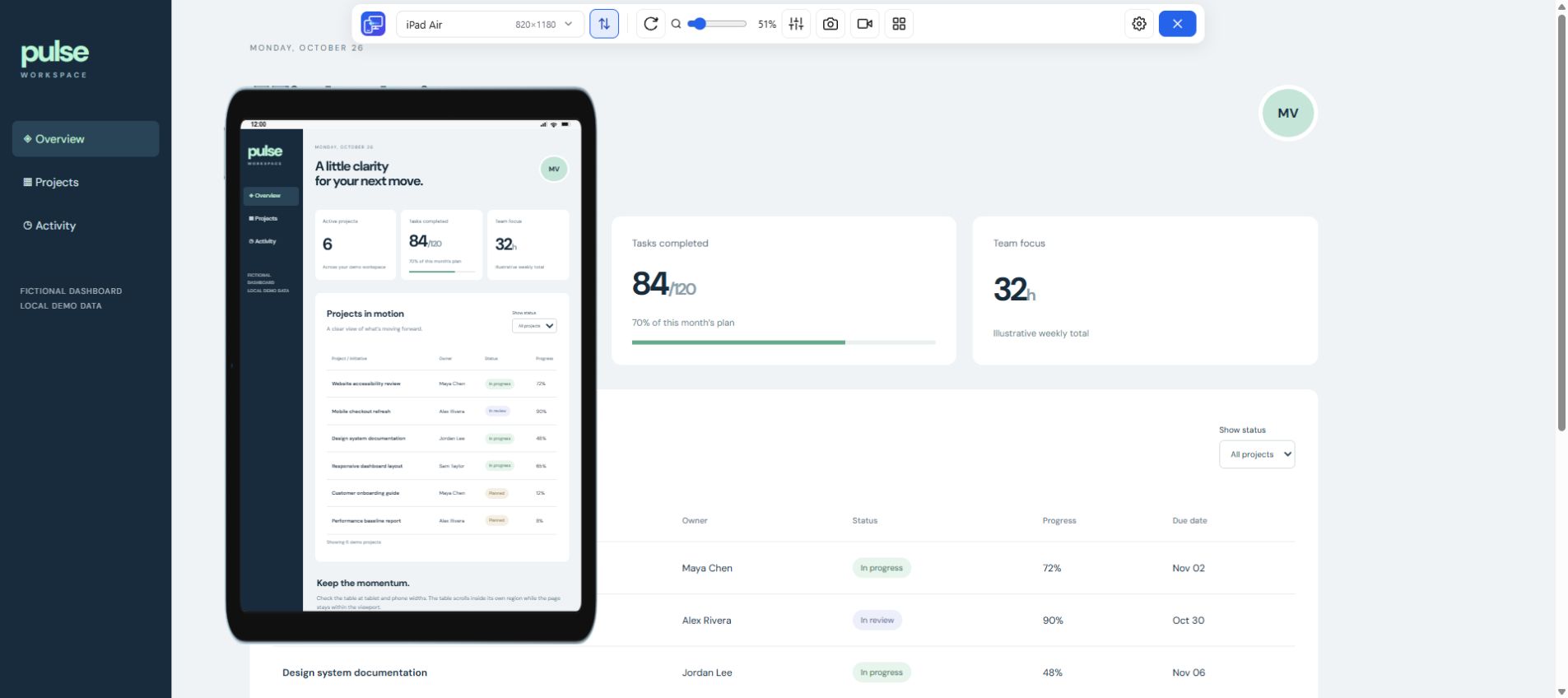
Vergleichen Sie Bildschirmgrößen, Displayauflösungen und CSS-Viewports nach Modell und Generation. Finden Sie die passenden Maße und prüfen Sie mit Mobile Viewer, wie Ihre Website bei dieser Breite aussieht.
Kostenlose Browser-Erweiterung · Kein Konto nötig · Läuft auf Ihrem Computer
Vorschau in Mobile ViewerEine Website im Hoch- und Querformat
iPad Air
Hochformat820 × 1180 CSS px
Querformat1180 × 820 CSS px
Bildschirmgrößen und Auflösungen nach iPad-Modell
In der Tabelle finden Sie die Bildschirmauflösung Ihres iPad und können die CSS-Breiten verschiedener Generationen vergleichen. Suchen Sie nach einem Modell, einer Breite wie 820 oder einem Maßpaar wie 820 × 1180. Wählen Sie bis zu drei Einträge zum Vergleich aus. Auch im Querformat stehen die Maße in der Reihenfolge Breite × Höhe.
Passende Einträge: 19. Wählen Sie bis zu drei zum Vergleich aus.
iPad-Bildschirmgrößen und Auflösungen · Hochformat
iPad-Modell
Diagonale
Displayauflösung
CSS-Referenzmaße (px)
DPR
Einstellung in Mobile Viewer
CSS-Maße kopieren
10,9 Zoll
1640 × 2360
820 × 1180
2×
Maße der Vorlage „iPad Air“
10,2 Zoll
1620 × 2160
810 × 1080
2×
Maße unter „Custom“ eingeben
9,7 Zoll
1536 × 2048
768 × 1024
2×
Maße der Vorlage „iPad Mini“
9,7 Zoll
768 × 1024
768 × 1024
1×
Maße der Vorlage „iPad Mini“
8,5 Zoll
1512 × 2316
756 × 1158
2×
Maße unter „Custom“ eingeben
8,3 Zoll
1488 × 2266
744 × 1133
2×
Maße unter „Custom“ eingeben
7,9 Zoll
1536 × 2048
768 × 1024
2×
Maße der Vorlage „iPad Mini“
7,9 Zoll
768 × 1024
768 × 1024
1×
Maße der Vorlage „iPad Mini“
10,9 Zoll
1640 × 2360
820 × 1180
2×
Maße der Vorlage „iPad Air“
12,9 Zoll
2048 × 2732
1024 × 1366
2×
Maße unter „Custom“ eingeben
10,9 Zoll
1640 × 2360
820 × 1180
2×
Maße der Vorlage „iPad Air“
10,5 Zoll
1668 × 2224
834 × 1112
2×
Maße unter „Custom“ eingeben
9,7 Zoll
1536 × 2048
768 × 1024
2×
Maße der Vorlage „iPad Mini“
11,1 Zoll
1668 × 2420
834 × 1210
2×
Maße unter „Custom“ eingeben
13 Zoll
2064 × 2752
1032 × 1376
2×
Maße unter „Custom“ eingeben
11 Zoll
1668 × 2388
834 × 1194
2×
Maße unter „Custom“ eingeben
12,9 Zoll
2048 × 2732
1024 × 1366
2×
Maße unter „Custom“ eingeben
10,5 Zoll
1668 × 2224
834 × 1112
2×
Maße unter „Custom“ eingeben
9,7 Zoll
1536 × 2048
768 × 1024
2×
Maße der Vorlage „iPad Mini“
Die Zuordnung zu einer Vorlage basiert auf den CSS-Maßen. Browserleisten, der iPadOS-Fenstermodus und Zoom können den tatsächlichen Viewport verändern.
Welchen iPad-Viewport sollten Sie für Ihre Website testen?
Beginnen Sie mit den CSS-Referenzmaßen aus der Tabelle. Die Bildschirmauflösung gibt die physischen Pixel des Displays an. Der Viewport ist der Bereich, den der Browser der Seite zuweist, gemessen in CSS-Pixeln. Seine tatsächliche Höhe kann sich ändern, wenn die Browserleiste eingeblendet oder das App-Fenster vergrößert oder verkleinert wird.
Bildschirmauflösung des iPad mini
Im Hochformat hat das iPad mini (A20 Pro) eine Displayauflösung von 1512 × 2316 und CSS-Referenzmaße von 756 × 1158. Beim iPad mini der 6. Generation sind es 1488 × 2266 Displaypixel und 744 × 1133 CSS-Pixel. Geben Sie diese Maße unter „Custom“ ein. Die integrierte Vorlage „iPad Mini“ verwendet 768 × 1024.
iPad und iPad Air
Beim iPad (A16) und beim 11″ iPad Air stimmen die Maße im Hochformat überein. Beide haben 820 × 1180 als CSS-Referenz und 1640 × 2360 Displaypixel. Die Vorlage „iPad Air“ bildet dieselbe Layoutgröße ab.
Bildschirmauflösung des iPad Pro
Beim 11″ iPad Pro mit M4 oder M5 gelten im Hochformat 834 × 1210 CSS-Pixel als Referenz. Das Display hat 1668 × 2420 Pixel. Bei den 13″ Modellen sind es 1032 × 1376 CSS-Pixel und 2064 × 2752 Displaypixel. Ältere 11″ Modelle haben dieselbe Breite von 834 CSS-Pixeln, aber eine Referenzhöhe von 1194 CSS-Pixeln.
Dieselbe Navigation bei verschiedenen iPad-Breiten ausprobieren
Bei 768 px öffnen Sie ein kompaktes Menü, bei 820 px finden Sie dieselben Links in einer Seitenleiste. Die Demo wechselt bei 800 CSS-Pixeln. Testen Sie 799 und 800 px, um den Wechsel genau zu sehen, und öffnen Sie in beiden Layouts denselben Link. Drehen Sie bei Ihrer eigenen Website die Tablet-Vorschau und wiederholen Sie den Vorgang.
768 CSS px · Kompaktes Menü
Projekte
In diesem Beispiel wechselt die Navigation bei 800 CSS-Pixeln.
CSS-Breakpoints für iPad-Layouts testen
Wenn eine CSS-Regel nur von der Breite abhängt, deckt ein Test bei 820 px das iPad (A16) und das 11″ iPad Air ab. Richten Sie den nächsten Test am tatsächlichen Breakpoint Ihrer Website aus. Greift Ihre Regel ab 800 px, vergleichen Sie dieselben Inhalte bei 799 und 800 px. Prüfen Sie anschließend ein schmaleres iPad mini und ein breiteres iPad Air. In der Demo macht der Breakpoint bei 800 px den Wechsel gut sichtbar.
Gleiche Breiten zusammenfassen
Für den Breakpoint-Test genügt ein Durchlauf pro Breite. Prüfen Sie die Höhe separat, wenn eine fixierte Fußzeile, ein Menü oder ein Dialog eine Aktion verdecken könnte.
Direkt am Breakpoint prüfen
Testen Sie einen Pixel unterhalb des Breakpoints und genau am Breakpoint. Verwenden Sie die längste Beschriftung oder Überschrift Ihrer Website und prüfen Sie, ob alle Aktionen in beiden Zuständen erreichbar bleiben.
Im echten Browserfenster messen
Wenn Safari, Zoom oder der Fenstermodus von iPadOS eine Rolle spielen, messen Sie direkt auf der betroffenen Seite am iPad. Ändert sich der Fehler beim Einblenden der Browserleiste, notieren Sie auch den visuellen Viewport.
In drei Schritten loslegen
CSS-Maße finden und kopieren
Wählen Sie in der Tabelle Ihr iPad-Modell und die Ausrichtung. Kopieren Sie die Referenzbreite und -höhe.
Website in Chrome am Computer öffnen
Installieren Sie Mobile Viewer und öffnen Sie Ihre Website. Wählen Sie die passende Tablet-Vorlage oder geben Sie Breite und Höhe unter „Custom“ ein.
Vorschauen vergleichen und am Gerät prüfen
Vergleichen Sie dieselben Inhalte im gleichen Zustand. Prüfen Sie Safari, Touch-Bedienung und Bildschirmtastatur anschließend auf dem vorgesehenen iPad.
Häufige Fragen
Welche Bildschirmauflösung hat ein iPad?
Das hängt von der Generation ab. Beim iPad (A16) sind es im Hochformat 1640 × 2360 physische Pixel. Die Auflösung Ihres Modells steht in der Spalte „Displayauflösung“. Für das Website-Layout sind die „CSS-Referenzmaße“ maßgeblich.
Welche CSS-Viewport-Größen sind beim iPad üblich?
Für den Einstieg eignen sich 744 × 1133 beim iPad mini (6. Generation), 820 × 1180 beim iPad (A16) und 1032 × 1376 beim 13″ iPad Pro (M4 oder M5). Messen Sie den tatsächlichen Viewport, wenn es auf den exakten sichtbaren Browserbereich ankommt.
Welche Bildschirmauflösung hat das iPad Air?
Beim iPad Air mit M2, M3 oder M4 hat das 11″ Modell im Hochformat 1640 × 2360 physische Pixel. Bei den 13″ Modellen dieser Generationen sind es 2048 × 2732.
Wie finde ich den iPad-Viewport im Querformat?
Wählen Sie in der Tabelle „Querformat“, um Referenzbreite und -höhe zu sehen. Drehen Sie für den Test die passende Vorlage oder geben Sie die kopierten Maße unter „Custom“ ein. Prüfen Sie Safari-spezifisches Verhalten direkt am iPad.
Platzieren Sie zwei iPad-Größen neben der Desktop-Ansicht und führen Sie dieselben Schritte aus. Halten Sie den Viewport fest, bei dem das Problem auftritt, damit Sie ihn später erneut testen können.