

Anleitung
Vorlage für Fehlerberichte
Kopieren Sie die Vorlage für Fehlerberichte und beschreiben Sie ein Website-Problem so, dass andere es nachstellen können.
Anleitung lesenBildschirmauflösung live prüfen
Sehen Sie auf einen Blick, welche Bildschirmgröße der Browser meldet und wie groß der aktuelle Viewport ist. Das Tool zeigt auch das Gerätepixelverhältnis. Kopieren Sie die Werte oder erfahren Sie, wie Sie direkt auf der betroffenen Seite messen.
Kostenlose Browser-Erweiterung · Kein Konto nötig · Läuft auf Ihrem Computer
Die Bildschirmgröße ist in CSS-Pixeln angegeben. Die aktuelle Ausgabeauflösung finden Sie in den Anzeigeeinstellungen Ihres Betriebssystems, die native Auflösung in den technischen Daten des Monitors.
Diese Messwerte stammen von dieser Seite. Wenn Sie einen Fehler untersuchen, messen Sie direkt auf der betroffenen Seite, während der Fehler sichtbar ist.
Das Tool liest die Maße Ihres aktuellen Browserfensters aus. Für Responsive-Tests ist der Layout-Viewport der beste Ausgangspunkt. Verändern Sie die Fenstergröße oder drehen Sie Ihr Smartphone, um zu sehen, welche Werte sich ändern.
Für die Prüfung eines Website-Layouts brauchen Sie meist die CSS-Maße im Browser. Die native Auflösung Ihres Monitors finden Sie in den technischen Daten des Modells. Die aktuell eingestellte Ausgabeauflösung steht in den Anzeigeeinstellungen Ihres Betriebssystems.
| Messwert | Bedeutung | Wofür der Wert nützlich ist |
|---|---|---|
| Bildschirmgröße laut Browser | Die vom Browser gemeldete Breite und Höhe des Bildschirms in CSS-Pixeln. | Bildschirmumgebung im Fehlerbericht dokumentieren. |
| Layout-Viewport | Breite und Höhe des Layoutbereichs einschließlich eingeblendeter Scrollleisten. | Ausgangsmaße für einen Layoutfehler reproduzieren. |
| Visueller Viewport | Der Teil der Seite, den Sie gerade sehen können. | Verdeckte Schaltflächen oder einen zu kleinen sichtbaren Bereich untersuchen. |
| Gerätepixelverhältnis (DPR) | Das Verhältnis von physischen Pixeln zu CSS-Pixeln, das der Browser meldet. | Pixeldichte und Unterschiede in der Bilddarstellung erklären. |
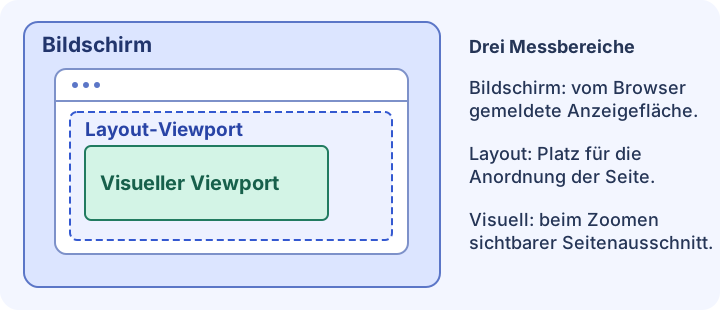
Reproduzieren Sie das Problem auf der betroffenen Seite und messen Sie dort. Schon der Wechsel zu diesem Tool kann den verfügbaren Platz ändern. Die andere Seite kann eigene Viewport-Einstellungen verwenden, und beim Verlassen eines Eingabefelds kann sich die Bildschirmtastatur schließen. Wenn angedockte Entwicklertools das Layout verändern, öffnen Sie die Konsole in einem eigenen Fenster oder nutzen Sie Remote-Debugging.
Führen Sie diesen Code in der Entwicklerkonsole der betroffenen Seite aus, solange der Fehler sichtbar ist. Der Code liest nur Messwerte aus. Wenn das Öffnen der Tools den Zustand verändert, erstellen Sie vorher einen Screenshot oder eine Aufnahme. Notieren Sie bei späteren Messwerten, in welchem Zustand sie erhoben wurden.
(() => {
  const viewport = window.visualViewport;
  console.table({
    layout: `${window.innerWidth} × ${window.innerHeight} CSS px`,
    visible: viewport
      ? `${viewport.width} × ${viewport.height} CSS px`
      : "Unavailable",
    visualViewportScale: viewport?.scale,
    dpr: window.devicePixelRatio,
  });
})();Gemessen auf: Margin-Journal-Demo (margin.html), Menü geöffnet
Layout-Viewport: 402 × 874 CSS px
Visueller Viewport: 402 × 814 CSS px
Gerätepixelverhältnis: 3
Schritte: „Explore“ öffnen und bis zum Ende des Menüs scrollen.
Erwartet: „About the journal“ ist erreichbar und öffnet den zugehörigen Abschnitt.
Tatsächlich: Das Scrollen stoppt, bevor der letzte Menüpunkt erreichbar ist.Öffnen Sie die betroffene URL und geben Sie die gemeldete Layoutbreite und -höhe in Mobile Viewer unter „Custom“ ein. Prüfen Sie den ursprünglichen Zustand und vergleichen Sie ihn mit einer etwas breiteren oder niedrigeren Ansicht. Wenn das Problem von der Browseroberfläche, der Tastatur oder der Rendering-Engine abhängt, prüfen Sie es auch im ursprünglichen Browser und auf dem betroffenen Gerät.
Lassen Sie die Seite in dem Zustand geöffnet, in dem der Fehler auftritt. Notieren Sie Browser, Gerät und Ausrichtung sowie ob die Bildschirmtastatur geöffnet ist oder die Seite gezoomt wurde.
Nennen Sie die betroffene URL, die dort gemessenen Werte, die Schritte sowie das erwartete und tatsächliche Ergebnis. Hängen Sie bei Darstellungsfehlern einen Screenshot oder eine Aufnahme an.
Nutzen Sie eine responsive Vorschau mit der erfassten Breite und Höhe, um das Layout zu prüfen. Testen Sie Touch-, Tastatur- und browserspezifische Probleme erneut im ursprünglichen Browser und auf dem ursprünglichen Gerät.
Unter „Layout-Viewport“ steht die Größe des Layoutbereichs. Der „Visuelle Viewport“ zeigt den Bereich, den Sie gerade sehen. Beide Messwerte aktualisieren sich, wenn sich die Maße ändern.
Der Browser meldet die Bildschirmgröße in CSS-Pixeln. Die Ausgabeauflösung des Betriebssystems und die native Monitorauflösung werden in physischen Pixeln angegeben. Die Werte können je nach Skalierung und Anzeigeeinstellungen voneinander abweichen.
Die Bildschirmdiagonale in Zoll steht in den technischen Daten Ihres Modells. Das Tool zeigt Breite und Höhe des Bildschirms in CSS-Pixeln.
Wenn Sie mit zwei Fingern heranzoomen oder die Bildschirmtastatur öffnen, kann der sichtbare Bereich kleiner werden. Der Layout-Viewport kann dabei gleich groß bleiben.
Übernehmen Sie die kopierte Breite und Höhe in Mobile Viewer und vergleichen Sie dieselbe Seite mit einer zweiten Größe.
Erweiterung installierenChrome Web StoreKostenlosKostenlose Browser-Erweiterung · Kein Konto nötig · Läuft auf Ihrem Computer
Anleitung
Kopieren Sie die Vorlage für Fehlerberichte und beschreiben Sie ein Website-Problem so, dass andere es nachstellen können.
Anleitung lesenAnleitung
Wählen Sie Viewport-Abmessungen und erfahren Sie, worauf es bei jeder Größe ankommt.
Anleitung lesenFunktion
Prüfen Sie Layoutänderungen bei mehreren Bildschirmbreiten und rund um Ihre Breakpoints.
Mehr erfahrenGeräteübersicht
Schlagen Sie Ihr iPad-Modell nach, vergleichen Sie Auflösung und CSS-Maße und wählen Sie einen Viewport für Ihren Test.
Zum Gerät
