
Lesen
Überschriften und Fließtext passen in die verfügbare Breite. Bilder bleiben in ihrem Container, und wichtige Inhalte bleiben auch bei vergrößerter Schrift zugänglich.
Mobilfreundlichkeit einer Website im Praxistest
Prüfen Sie Ihre Website bei zwei Smartphone-Breiten. Lesen Sie den Inhalt, öffnen Sie das Menü und führen Sie eine wichtige Aktion vollständig aus. Installieren Sie Mobile Viewer für Chrome auf Ihrem Computer, um beide Vorschauen neben der Desktopansicht zu sehen. Halten Sie mit der folgenden Checkliste fest, was noch verbessert werden muss.
Kostenlose Browser-Erweiterung · Kein Konto nötig · Läuft auf Ihrem Computer
Auf einer mobilfreundlichen Website können Besucher auch auf einem kleinen Bildschirm lesen, navigieren und ihre Aufgabe abschließen. Prüfen Sie die Seite beim ersten Laden und danach erneut, etwa mit geöffnetem Menü, ausgewählter Option oder sichtbarer Formularfehlermeldung.
Die Checkliste dient einer ersten manuellen Prüfung pro Seite. Eine automatische Bewertung der gesamten Website liefert sie nicht. Wiederholen Sie die Prüfung auf repräsentativen Seiten: auf der Startseite, einer Produkt- oder Leistungsseite sowie im Kontaktformular oder Checkout. Messen Sie die Ladeleistung separat und bestätigen Sie wichtige Abläufe auf dem vorgesehenen Smartphone.
Überschriften und Fließtext passen in die verfügbare Breite. Bilder bleiben in ihrem Container, und wichtige Inhalte bleiben auch bei vergrößerter Schrift zugänglich.
Menülinks, Schaltflächen und Bedienelemente zum Schließen bleiben erreichbar. Ein fixiertes Bedienfeld lässt genug Platz, um die Seite dahinter weiter zu bedienen.
Besucher können eine Option wählen, eine Fehlermeldung verstehen und den Vorgang bis zur Bestätigung abschließen. Das funktioniert auch nach einem Wechsel des Layouts.
Öffnen Sie die zu prüfende Seite in Chrome auf Ihrem Computer. Sichern Sie offene Eingaben und starten Sie Mobile Viewer. Wählen Sie ein schmales und ein breiteres Smartphone oder geben Sie eigene Maße wie 320 × 800 und 390 × 844 CSS-Pixel ein. Diese Größen sind ein guter Ausgangspunkt. Ergänzen Sie die Maße, bei denen Ihre Besucher auf Probleme stoßen.
Führen Sie alle sechs Prüfungen bei beiden Breiten durch. Wählen Sie „Bestanden“, wenn die Aktion bei jeder eingetragenen Größe gelingt. Tritt bei einer Größe ein Fehler auf, wählen Sie „Nachbessern“ und notieren Sie Maße, Browser und Schritte. Lassen Sie offene Prüfungen auf „Nicht geprüft“. Wählen Sie „Entfällt“, wenn das betreffende Element auf der Seite fehlt.
0 von 6 Prüfungen erfasst
Lesen Sie bei jeder Breite die längste Überschrift, den Fließtext und die Formularbeschriftungen.
Bestanden, wenn: Text bricht um, bleibt lesbar und lässt sich vergrößern, ohne dass Inhalte verloren gehen.
Scrollen Sie vom Seitenanfang bis zur Fußzeile. Prüfen Sie breite Bilder, Karten und Tabellen.
Bestanden, wenn: Die Seite passt in den Viewport. Breite Tabellen und Diagramme lassen sich bei Bedarf in ihrem eigenen Bereich scrollen.
Öffnen Sie das Menü, gehen Sie zum letzten Eintrag, folgen Sie einem Link und schließen Sie das Menü wieder.
Bestanden, wenn: Alle Ziele sind erreichbar. Nach dem Schließen des Menüs lässt sich die Seite weiter bedienen.
Wählen Sie die längste Produktoption oder eine andere realistische Eingabe und führen Sie die Hauptaktion aus. Prüfen Sie auf dem Smartphone, ob Sie die Schaltfläche antippen können, ohne versehentlich ein benachbartes Element auszulösen.
Bestanden, wenn: Die Schaltfläche bleibt sichtbar, ihre Beschriftung passt und der erwartete nächste Schritt öffnet sich. Auf dem vorgesehenen Smartphone lässt sie sich gezielt antippen.
Verwenden Sie Testdaten. Lassen Sie ein Pflichtfeld frei, korrigieren Sie den Fehler und schließen Sie den Vorgang ab.
Bestanden, wenn: Die Fehlermeldung nennt das betroffene Feld, vorhandene Eingaben bleiben erhalten und das korrigierte Formular lässt sich absenden.
Öffnen Sie vorhandene Cookie-Banner, Dialoge oder fixierte Bedienfelder und prüfen Sie, ob Sie sie schließen oder fortfahren können.
Bestanden, wenn: Die Aktion ist erreichbar. Nach dem Schließen lässt sich der Inhalt wieder nutzen.
Lassen Sie diesen Tab während der Prüfung geöffnet. Kopieren Sie Ihre Ergebnisse, bevor Sie die Seite verlassen oder neu laden.
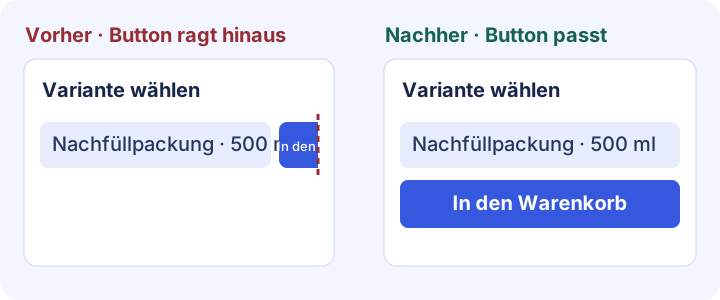
Beginnen Sie mit dem ersten Fehler, der den Ablauf blockiert. Stehen etwa eine lange Produktoption und die Schaltfläche „In den Warenkorb“ in derselben Zeile, kann die Schaltfläche über den Smartphone-Viewport hinausragen. Prüfen Sie in den DevTools die Breite des Containers und der Bedienelemente, bevor Sie das CSS ändern.
Wenden Sie diese Regeln auf den Container und die Bedienelemente an. Ersetzen Sie den Selektor durch den Ihrer Website und prüfen Sie, ob feste Breiten die Regeln aushebeln.
/* Lange Bedienelemente in einem schmalen Container umbrechen lassen. */
.product-actions {
  display: flex;
  flex-wrap: wrap;
  gap: 0.75rem;
}

.product-actions > * {
  flex: 1 1 12rem;
  min-width: 0;
  max-width: 100%;
}

.product-actions button {
  white-space: normal;
  overflow-wrap: anywhere;
}| Prüfschritt | Vor der Korrektur | Nach der Korrektur |
|---|---|---|
| Schmales Smartphone | Die Schaltfläche ragt aus dem Viewport. | Die Elemente brechen um. Die gesamte Schaltfläche ist erreichbar. |
| Breiteres Smartphone | Mit einer kurzen Option scheint die Zeile zu passen. | Eine lange Option passt hinein oder bricht um, ohne die Schaltfläche zu verdecken. |
| Aktion abschließen | Besucher erreichen den nächsten Schritt nicht zuverlässig. | Die gewählte Option erscheint im Warenkorb oder in der Bestätigung. |
Auch ein Formular, das auf den Bildschirm passt, kann schwer zu bedienen sein. Lassen Sie bei der Eingabe von Testdaten ein Pflichtfeld leer, lösen Sie die Validierung aus und suchen Sie die Fehlermeldung. Korrigieren Sie den Eintrag, prüfen Sie, ob die übrigen Eingaben erhalten bleiben, und kontrollieren Sie die erwartete Bestätigung. Wiederholen Sie den Ablauf bei der zweiten Breite.
Wählen Sie das Werkzeug passend zur Frage. Die manuelle Checkliste hilft beim Prüfen der Lesbarkeit und typischer Abläufe. Mit Browserwerkzeugen finden Sie die Ursache. Auf einem echten Smartphone bestätigen Sie das Geräteverhalten. Verwenden Sie beim Nachtest dieselbe Seite, dieselben Maße und dieselben Schritte.
| Frage | Methode | Was Sie festhalten sollten |
|---|---|---|
| Können Besucher den Inhalt lesen und die Aufgabe abschließen? | Mobile Viewer oder der Chrome-Gerätemodus mit dieser Checkliste | Fehlerhafte Größe, Schritte und Screenshot oder Aufnahme. |
| Welche CSS-Regel lässt ein Element überstehen? | Chrome DevTools | Betroffenes Element, verantwortliche Regel und geprüfte Korrektur. |
| Funktionieren Touch-Eingabe, Safari oder die Tastatur wie erwartet? | Vorgesehenes Smartphone und entsprechender Browser | Ein Ergebnis vom betroffenen Gerät und Browser. |
| Lädt die Seite zu langsam? | PageSpeed Insights und die Leistungswerkzeuge des Browsers | Diagnose der Ladeleistung und Ergebnis nach der Optimierung. |
Kopieren Sie die Ergebnisse aus der Checkliste oder laden Sie unten die leere Vorlage herunter. Ein brauchbarer Bericht enthält die genaue Seite, den Viewport, die Schritte und die Belege. Wiederholen Sie die Aufgabe nach der Korrektur bei beiden ursprünglichen und einer ähnlichen Breite. Weisen Sie offene Probleme einer verantwortlichen Person zu.
WEBSITE AUF MOBILFREUNDLICHKEIT PRÜFEN
Geprüfte Seite:
Browser / Gerät:
Viewport-Größen in CSS-Pixeln:
Ausrichtung / Zoom / Tastaturzustand:
Bewertung: „Bestanden“ bei Erfolg in allen Größen. Sobald eine Größe fehlschlägt, gilt „Nachbessern“.

[Nicht geprüft] Inhalte lesen
[Nicht geprüft] Auf horizontales Scrollen prüfen
[Nicht geprüft] Den letzten Menülink erreichen
[Nicht geprüft] Die wichtigste Schaltfläche bedienen
[Nicht geprüft] Einen Formularfehler korrigieren
[Nicht geprüft] Banner und Pop-ups schließen

Problem und Schritte zur Reproduktion:
Erwartetes Ergebnis:
Beobachtetes Ergebnis:
Fehlerhafter Viewport und Seitenzustand:
Screenshot / Aufnahme:
Verantwortlich für die Korrektur:
Nachtest bei denselben Größen:Öffnen Sie eine wichtige Seite bei einer schmalen und einer breiteren Smartphone-Breite. Lesen Sie den Inhalt, scrollen Sie zur Fußzeile, öffnen Sie das Menü und führen Sie die Hauptaktion mit Testdaten aus. Halten Sie die Ergebnisse in der Checkliste fest. Wiederholen Sie die Prüfung für die wichtigsten Seitentypen und prüfen Sie gerätespezifisches Verhalten auf einem Smartphone.
Häufige Ursachen sind feste Breiten, Inhalte ohne Umbruch, abgeschnittene Menüs, verdeckte Schaltflächen und schwer bedienbare Formulare. Finden Sie die erste Aktion, die scheitert, und untersuchen Sie das betroffene Element oder die verantwortliche Regel. Wiederholen Sie denselben Test nach der Änderung.
Mit dieser Anleitung finden und dokumentieren Sie das Problem. Nehmen Sie die Korrektur im CSS, im Theme oder im Editor Ihrer Website vor und prüfen Sie das Ergebnis bei denselben Größen. In Mobile Viewer bleiben die Vorschauen für den Vergleich und Nachtest geöffnet.
Sie hilft beim Prüfen von Lesbarkeit, Umbruch und erreichbaren Bedienelementen. Zu einer vollständigen Prüfung gehören auch Tastaturbedienung, Fokus, Semantik, Kontrast und assistive Technologien. Die W3C-Quellen unten helfen bei der Planung.
Google stellte den Test auf Optimierung für Mobilgeräte am 1. Dezember 2023 ein. Nutzen Sie aktuelle Browserwerkzeuge und eine wiederholbare manuelle Prüfung für Layout und Bedienung. Die Ladeleistung können Sie mit PageSpeed Insights untersuchen.
Installieren Sie die Erweiterung in Chrome auf Ihrem Computer. Öffnen Sie Ihre Website und vergleichen Sie zwei Smartphone-Größen neben der Desktopansicht. Spielen Sie einen Ablauf durch, sichern Sie den Fehlerzustand und prüfen Sie die Korrektur bei denselben Maßen.
Erweiterung installierenChrome Web StoreKostenlosKostenlose Browser-Erweiterung · Kein Konto nötig · Läuft auf Ihrem Computer
Funktion
Durchlaufen Sie einen Nutzerweg in mobilen Größen und halten Sie fest, was verbessert werden muss.
Mehr erfahrenFunktion
Betrachten Sie die aktuelle Website in mobilen Größen neben ihrer Desktopversion.
Mehr erfahrenAnleitung
Wählen Sie Viewport-Abmessungen und erfahren Sie, worauf es bei jeder Größe ankommt.
Anleitung lesenAnleitung
Kopieren Sie die Vorlage für Fehlerberichte und beschreiben Sie ein Website-Problem so, dass andere es nachstellen können.
Anleitung lesenAnleitung
Wählen Sie ein eigenes Bild für Mobilgeräte, bestimmen Sie die Bannergröße und prüfen Sie den Onlineshop nach der Theme-Änderung.
Anleitung lesen


